Windows 11をクリーンインストールしようとしたら、なぜか自動的にHomeエディションがインストールされてしまった…そんな経験はありませんか?
メーカー製PCでは、ファームウェア内のキーや使用するメディアによって、Homeが自動選択される場合があります。この記事では、エディション選択が出ないときの確認とei.cfgの設定を解説します。すべてのメディア・バージョンで選択画面が出ることを保証する方法ではありません。
なぜWindows 11でも自動でHomeになるのか?
Windows 10と同様に、Windows 11でもBIOS/UEFIに埋め込まれたプロダクトキーが存在すると、インストーラがそれを自動的に読み取って、対応するエディション(多くはHome)を自動選択する場合があります。
HomeのライセンスだけではProを認証できません。再インストール前に「設定 → システム → ライセンス認証」で現在のエディションと認証状態を控え、必要なライセンスとデータのバックアップを用意してください。
解決策①:ei.cfgの追加
設定方法の一つは、Windows 11のインストールUSBメディアの「sources」フォルダにei.cfgという設定ファイルを追加することです。
ei.cfgの記述内容と配置場所
[Channel]
Retail

[VL]
0上記はエディションIDを固定しない設定例です。選択画面が出るかは使用するメディアなどに左右されます。メモ帳の「名前を付けて保存」でファイルの種類を「すべてのファイル」にし、ei.cfgという名前で保存します。エクスプローラーで拡張子を表示し、ei.cfg.txtになっていないか確認してください。
USBドライブ
└ sources
└ ei.cfg既存のei.cfgがある場合は元の内容を控えてから変更します。Retailの指定で所有するライセンスの種類が変わるわけではありません。公式の設定形式と適用条件はMicrosoft LearnのEI.cfg解説を参照してください。
解決策②:AutoUnattend.xmlを使う方法(上級者向け)
応答ファイルで対象のイメージを指定する方法もあります。ただし、「インデックス6=Pro」と固定してはいけません。使用するメディアで対象イメージを確認してから設定します。応答ファイルが使われる場合、ei.cfgより優先されます。両方を追加して原因を分かりにくくしないようにしてください。
組織管理用の応答ファイルは管理者に確認してください。エディションを選ぶだけなら、自動パーティション削除などを含む他人のXMLをそのまま使用する必要はありません。
Windows 11インストールメディアの作り方
- Microsoft公式ページから「メディア作成ツール」をダウンロード
- ツールを起動し「別のPCのインストールメディアを作成する」を選択
- 8GB以上の空のUSBメモリを使って作成(USB内のデータは削除されます)
メディア作成ツールはx64用です。Arm搭載PCでは対応するメディアを確認してください。作成が完了したら、sourcesフォルダにei.cfgを入れて保存します。
エディション選択画面が出ない場合の確認
USBから起動して、インストール対象が希望のエディションになっているか確認します。選択できないときは、①ei.cfgの場所と拡張子、②応答ファイルの有無、③メディアに目的のエディションが収録されているか、の順に確認してください。
希望のエディションを確認できないまま、ディスクの削除やインストール確定へ進まないでください。選択画面の表示とライセンス認証は別の問題です。
おすすめUSBメモリ(Windows 11用)
専用のUSBメモリを用意するなら、USB-A接続の32GBモデルが候補です。PC側の端子を確認して選び、バックアップ用のUSBと分けておくと取り違えを防げます。本記事にはアフィリエイトリンクを含みます。
 ポチップ
ポチップ
まとめ:エディションとライセンスを確認する
ei.cfgを試す前に、目的のエディションとライセンスを確認することが先です。設定ファイルを追加しても、メディアの内容や応答ファイルによって結果が変わります。
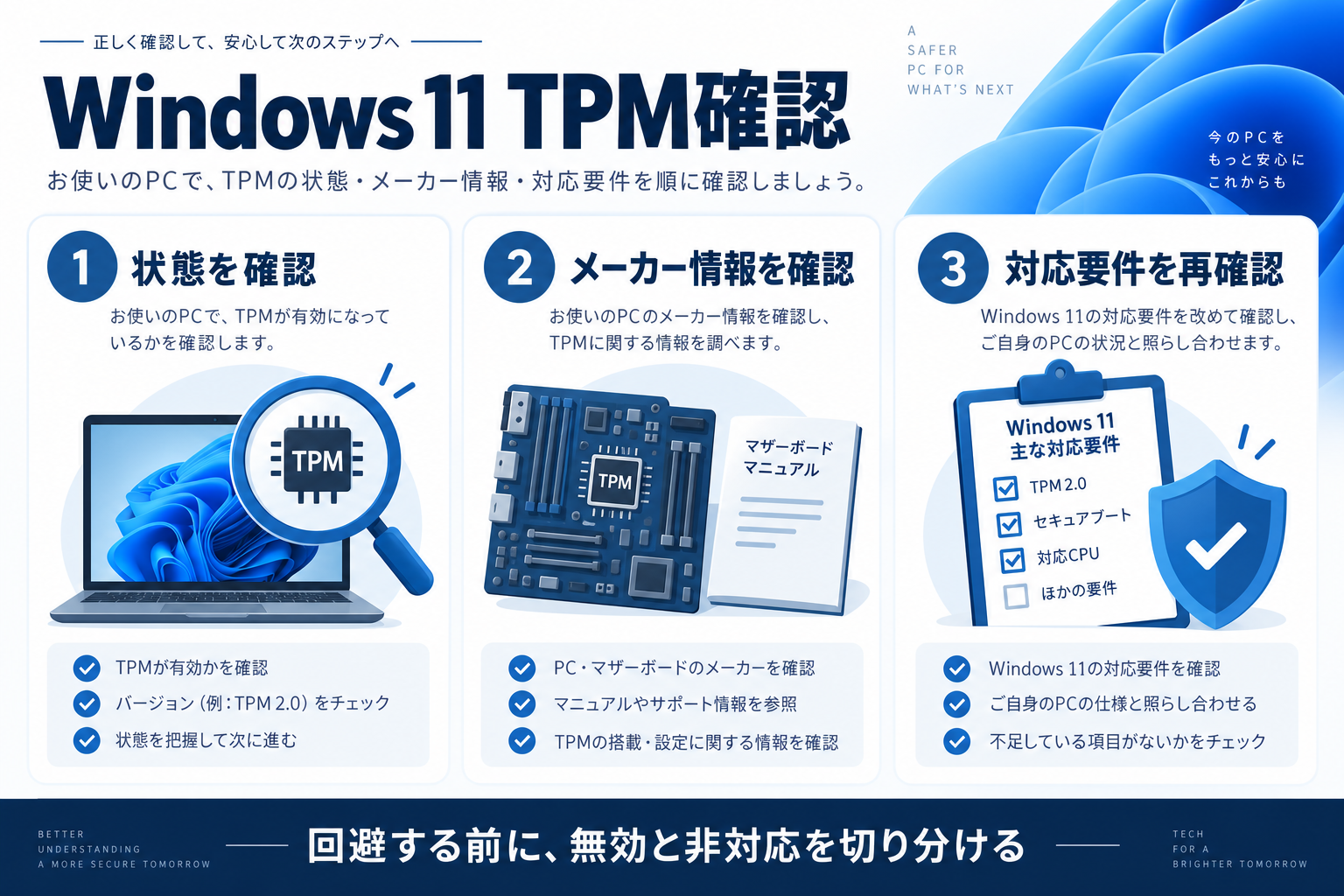
USBの作成から確認したい場合はWindows 11のUSBインストール手順、TPMやアカウント要件も含めて確認したい場合はWindows 11インストール時の制限と注意点を参照してください。

コメント