「Windows 11をインストールしようとしたら、このPCでは実行できませんと出た」。中古PCや少し前の自作PCでは、TPM 2.0やセキュアブートの判定で止まることがあります。私もCore i5の自作PCでこのエラーに直面しました。
TPM回避でインストールできても、Windows 11の対応PCになるわけではありません。まずTPMが無効なのか、本当に要件を満たせないのかを確認しましょう。本記事では確認方法、回避方法の違い、私の導入経験と注意点を整理します。
2026年9月15日更新。古いPCでの体験は当時の結果です。2026年の最新メディアで同じ構成を再検証した結果ではありません。
TPM 2.0とは?なぜWindows 11で必要なのか
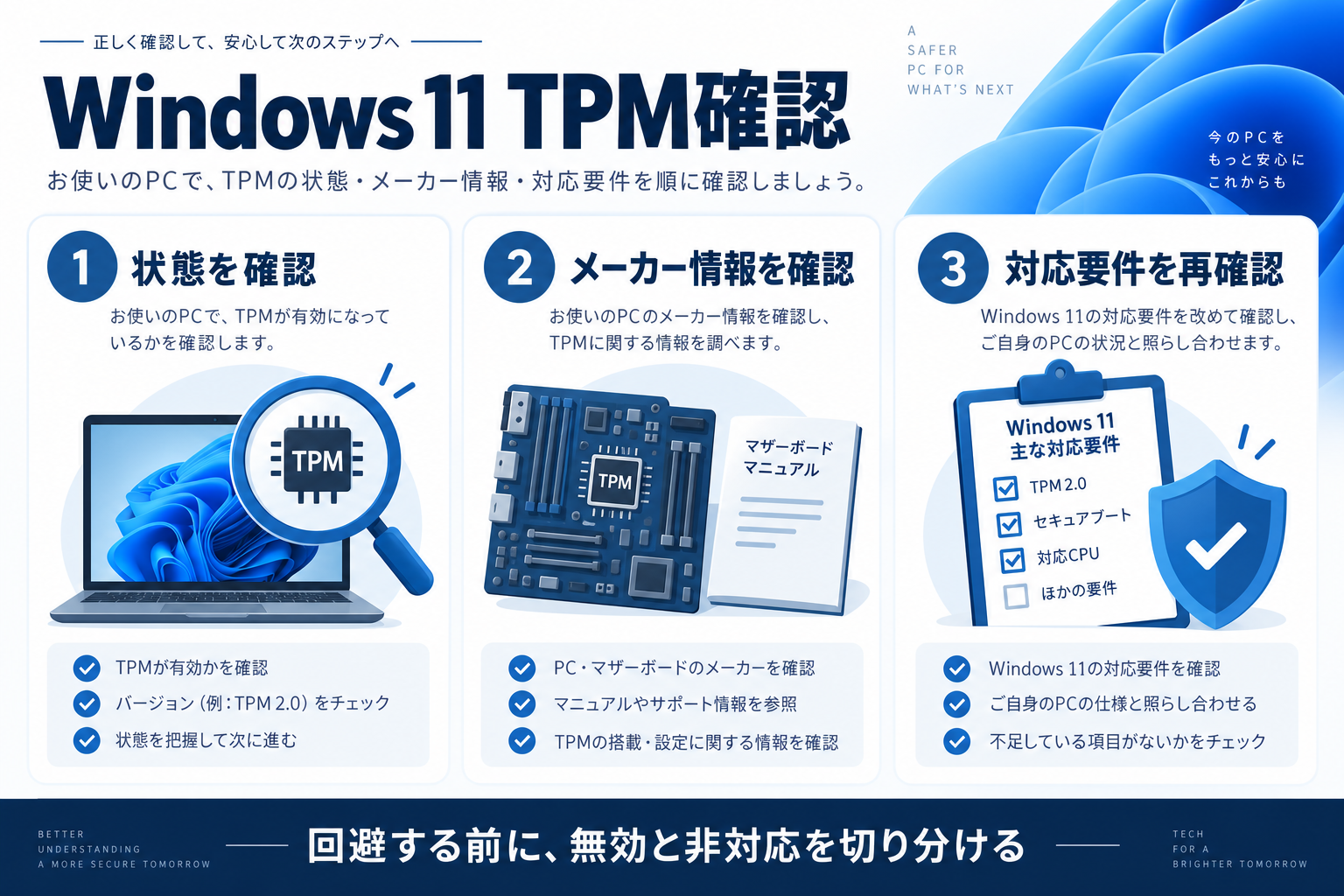
TPM(Trusted Platform Module)は、暗号鍵の保護などに使われるセキュリティ機能です。Windows 11ではTPM 2.0が要件になっています。独立したチップだけでなく、Intel PTTやAMD fTPMなどとして実装される場合もあるため、追加モジュールが見当たらなくても、すぐに非対応とは判断できません。
「TPMが見つかりません」という表示は、無効になっている場合にも出ます。購入年だけで判断せず、PCやマザーボードの型番からメーカーの情報を確認することが大切です。
TPMチェックで弾かれるとどうなる?
セットアップや互換性の確認で「このPCではWindows 11を実行できません」などと表示され、先へ進めない場合があります。ただし原因はTPMだけとは限りません。CPU、メモリ、ストレージ、UEFI・セキュアブートなど、どの項目が不足しているかを切り分けます。
まずtpm.mscで状態とバージョンを確認
Windowsが起動できるPCなら、Windowsキー+Rを押し、tpm.mscを入力して開きます。「TPMを使用する準備ができています」に相当する状態と、TPM製造元情報の「仕様バージョン」が2.0かを確認します。
見つからない場合は、メーカーの手順でUEFI設定を確認してください。項目名はIntel PTT、AMD fTPMなど機種ごとに異なります。有効化と「TPMのクリア」は別の操作です。この確認のためにTPMをクリアしたり、セキュアブートを無効にしたりする必要はありません。設定変更前には、暗号化の回復キーと重要ファイルのバックアップを確保してください。
有効化した後は再起動し、TPMの状態とPC正常性チェックの結果を再確認します。TPM 2.0を満たしても、CPUなど別の条件で非対応になることがあります。出典:Microsoft:PCでTPM 2.0を有効にする。
TPM回避インストール方法の違い【3パターンの注意点】
以下は、よく紹介される方法の違いです。「初心者でも安全に使える3つの公式手順」という位置づけではありません。回避が不要な設定不備なら、先に通常の対応状態へ直す方がよいでしょう。
① レジストリを編集してインストール
LabConfigやBypassTPMCheckなどの値を変更する解説がありますが、手順の対象はセットアップの実行方法やWindowsの版によって異なります。本記事の旧稿にあった「Microsoft公式の安全な手順」という説明は訂正しました。チェックを省略しても、不足するハードウェア機能が追加されるわけではありません。
② RufusでインストールUSBを作る
Rufusは起動用USBを作るツールで、Windowsの要件チェックを省略する選択肢があります。開発元FAQでは、該当する選択肢は「スタート」を押した後のダイアログに表示されると説明されています。画面や機能はバージョンにより変わるため、Rufus公式サイトと開発元FAQを確認してください。
開発元も、Windows側の仕組みに依存しており、回避機能が将来も残るとは限らないと説明しています。また24H2で必要なCPU機能のPopCnt・SSE4.2などは、Rufusで追加できません。「TPMチェックを外せば、どんな古いPCでも使える」という理解は誤りです。
USB作成では選択したドライブのデータが消えます。ドライブ名と容量を確認し、バックアップ先を誤って選ばないでください。通常のインストールメディア作成はWindows 11のUSBインストール手順にまとめています。
③ ISO内のファイルを書き換える方法
appraiserres.dllなどを差し替える古い解説もありますが、出所不明のDLLや改変済みISOは使用しないでください。何が変更されているかを判断できず、最新メディアで動く保証もありません。本記事では差し替え用ファイルの配布や推奨は行いません。
実際にTPM非対応PCでWindows 11をインストールしてみた
私が使用したのは、2014年頃に自作したIntel Core i5-4570/ASUS H87-PLUSのPCです。当時はTPM要件を満たせない環境で、Rufusで作成したインストールUSBを使ってWindows 11を導入しました。
導入後、私が確認した範囲では起動やドライバーに目立った問題はなく、Edgeでの閲覧やOfficeの作業もできました。Windows 10と比べて、普段の操作で大きな違いは感じませんでした。
これは私の構成で、そのとき行った確認の結果です。現在のWindows・Rufusの組み合わせでの再現性、長期間の安定性、別のPCや周辺機器の動作まで保証するものではありません。正確な検証時のバージョン記録がないため、最新バージョンの動作確認済み事例としては扱っていません。
注意点とデメリット:TPMバイパスは自己責任
① Microsoftのサポート対象外になる
Microsoftは、最小要件を満たさないデバイスへの導入を推奨していません。非対応ハードウェアはサポートを受けられず、セキュリティ更新を含む更新プログラムも保証されません。「今は更新が届いている」ことと「今後も保証される」ことは別です。出典:Microsoft:最小システム要件を満たしていないデバイスへのインストール。
② 起動できても、すべての動作は保証されない
一部のドライバーやアプリが動作しない可能性があります。起動できたかだけでなく、ネットワーク、音、スリープ復帰、プリンター、普段使うアプリを確認する必要があります。仕事や家族のデータを扱うメインPCを、検証結果だけで置き換えるのは避けたいところです。
③ セキュリティソフトだけで不足要件は補えない
TPMやセキュアブートは、それぞれ異なる役割を持ちます。市販のセキュリティソフトを入れても、不足するハードウェア機能やWindowsのサポートを補えるわけではありません。検証する場合でも、バックアップと元の環境へ戻す手段を用意し、重要データは分けて管理しましょう。
インストールメディア用USBメモリの選び方
USBメモリはTPM不足を解決する製品ではなく、インストールメディアを作る道具です。PCの端子に合うこと、作成対象のISOが収まること、消してよい空のドライブであることを確認してください。以下にはアフィリエイトリンクを含みます。
旧商品リンクが表示できなかったため、USB-A接続の32GBモデルを代替候補として掲載します。これは当時私が使ったSanDisk製品とは別の商品です。
 ポチップ
ポチップ
まとめ:回避の前に、対応状態を確認する
まずTPMの状態とメーカー情報を確認し、無効なだけなら対応設定へ直せるかを調べます。本当に非対応の場合、回避して起動できてもサポートや更新の保証は得られません。私の導入経験は判断材料の一つとして読み、日常用PCでは要件を満たす環境を優先してください。
アカウントやエディションの条件も気になる方はWindows 11インストール時の制限と注意点の比較へ。設定後の使い勝手はクイックアクセスの表示を戻す確認手順で確認できます。
コメント