家族の写真は、撮ったあとにどこへ残すかまで決めておきたいものです。大切なのは、保存機器を高価にすることより、ひとつの保存先が使えなくなっても、写真を戻せる状態にすることです。
この記事では、写真をパソコン・外付けHDD・クラウドへ分けて保存する構成例を紹介します。RAIDにも役割はありますが、RAIDだけで誤削除や災害まで防げるわけではありません。
なぜ僕は写真派なのか?
写真なら、気になる一枚をすぐに見返せます。現像して飾ったり、家族に送ったりできるところも好きです。だからこそ、撮影データがSDカード一枚にしかない状態は避けたいと考えています。
RAWで撮る場合は、現像したJPEGと元のRAWを区別して保存します。JPEGだけをクラウドへ送っても、元のRAWを複製したことにはなりません。再現像したい写真はRAWも保存対象に含めます。
意外と無防備?写真のバックアップで見落としやすいこと
SDカードに残しているだけ、パソコンへ移して元を消しただけでは、保存先は一つです。外付けHDDへ「移動」するのではなく、元を残して「コピー」することが出発点になります。
容量不足でクラウドへの送信が止まっていないか、家族の別のスマホも保存対象になっているかを確認しましょう。「自動」の設定があっても、最後まで転送できたかは別の確認です。
うちのバックアップ構成(図解)
家庭で組みやすいのは、同じ写真の原本とコピーを合計3つ持ち、保存先を分け、少なくとも1つを別の場所へ置く考え方です。以下は運用を見直すときの構成例です。
① パソコンに撮影日ごとの原本を保存する。
② 外付けHDDへ同じフォルダをコピーし、確認後に取り外す。
③ 大切な写真をクラウド、または別の場所に保管するもう一台の記録媒体へ複製する。
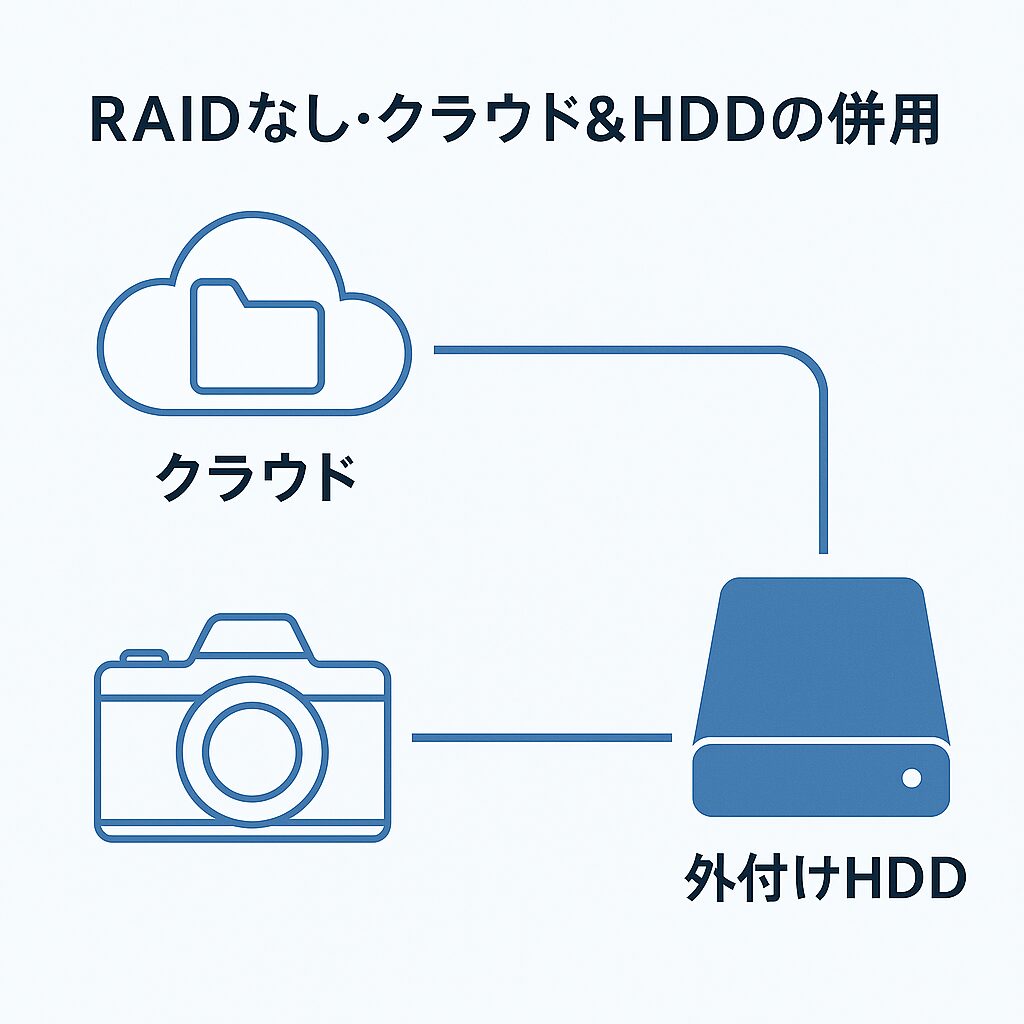
スマホ写真はクラウド、カメラ写真はHDDだけ、と分かれている場合は、それぞれ一つの保存先しかありません。「サービスを三つ使っている」ではなく、残したい同じファイルが複数あるかで数えます。
RAIDなし・クラウド&HDDの併用構成
RAIDやNASを使わない理由
家庭では、外付けHDDのように取り外して保管できる構成から始めると、コピーの場所を把握しやすくなります。NASを選ぶ場合も、独立したバックアップ先を用意するという基本は同じです。
RAID1などは一部のドライブ故障に備えますが、誤削除が反映されたり、本体ごと故障・被災したりすることがあります。NASが家庭に不向きという意味ではありません。世代管理やスナップショット、別機器へのバックアップを組み合わせて使うものです。詳しくはSynologyのバックアップ解説も参考になります。
クラウドバックアップの注意点
同期とバックアップは同じではありません。たとえばiCloud写真では、一台で削除した写真が同じApple Accountのほかの機器からも削除されます。クラウドとは別に、残したい原本を保存しておきましょう。Apple公式のiCloud写真の説明で仕組みを確認できます。
Googleの保存容量はGmail・Googleドライブ・Googleフォトなどで共有されます。写真だけで使える容量だと思わず、アカウントの残量を確認してください。iCloudも写真以外のデータで容量を使います。料金やプランは契約画面で確認します。Googleの保存容量の説明も確認してください。
僕の運用ルール:年1回は追加保管と点検にする
バックアップが年1回だけでは、最大で約1年分の写真を失う可能性があります。運動会や旅行など撮り直せない写真は、取り込んだ日にもう一つの保存先へコピーする運用にします。
日常分は、失って困る期間に合わせて毎日・毎週などの間隔を決めます。年1回の作業は、追加の保管用コピーを作ること、古い写真も開けるか点検することに充てます。HDD全体をクローンする必要はなく、写真フォルダのコピーや世代を残せるバックアップでも構いません。
コピー後は数枚を別のフォルダへ戻し、実際に開いて確認します。最近の写真だけでなく古い年の写真やRAWも試すと、対象から漏れたフォルダに気づきやすくなります。ファイル数や容量の比較も補助になります。
HDDは通電中の衝撃を避け、安全な取り外しをして保管します。乾燥剤を入れれば永久に保存できるわけではありません。定期的な読み出し確認と、別の媒体への移し替えを続けます。
バックアップ用の外付けHDDを選ぶポイント
選ぶ基準は、今ある写真の総容量に加え、今後増える分や過去の版を残す余裕があることです。接続端子、対応OS、保証条件も確認します。メーカー名だけで故障しないとは判断できません。
購入候補の一例はWD Elements Portableです。下の5TBモデルは保存用の候補として掲載しています。手元のHDDと同一型番の使用レビューではありません。すでに十分な容量の保存機器があれば、買い足す前にコピーの運用を整えてください。
 ポチップ
ポチップ
製品の仕様はWD公式ページで確認できます。過去の価格を現在の価格として掲載しないため、金額の固定表示はしていません。
保存先の外付けHDDやSSDがWindowsに表示されない場合は、SSD・HDDが表示されないときの確認方法を参照してください。写真が入ったディスクを初期化せず、接続と表示状態から切り分けます。
まとめ|「戻せる」バックアップを
まずは最近撮った大切な写真をもう一か所へコピーし、そこから開けることを確かめてください。保存先を増やすことと、復元できることを確認すること。この二つを続ける構成なら、家庭でも管理しやすくなります。
コメント