2026年9月11日確認。トレンドマイクロ公式ページの最終更新日は2026年5月6日です。本文の画面は2025年当時の作業記録のため、現在の画面やファイル名は公式案内を優先してください。本記事には広告リンクを含みます。
ウイルスバスター クラウドを通常の手順で削除できず、「このアプリはこのデバイスで実行できません」と表示されることがあります。
私の環境でも通常のアンインストールができませんでしたが、トレンドマイクロ公式のアンインストールツールを使い、再起動後に削除状況を確認できました。
この記事では、当時の操作画像をもとに、公式ツールの入手・実行・再起動後の確認と、処理が進まない場合の公式対処法を説明します。対象となる主な状況は次のとおりです。
- Windowsのアップデート後に起きる互換性トラブル
- コントロールパネルや設定から削除できないケース
STEP1:エラーメッセージの確認「このアプリはこのデバイスで実行できません」
ウイルスバスター クラウドをアンインストールしようとしたとき、以下のような警告が表示されていませんか?
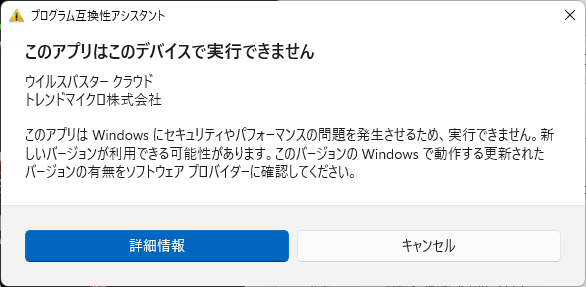
この表示だけでは原因を断定できません。実行したファイル名とWindowsのバージョンを控え、公式の対応手順を確認します。
切り分けの際には、次の可能性を確認します。
- Windowsの互換性・セキュリティ機能による実行の制限
- 古いインストーラーが新しい環境で動作しない
- 実行ファイルの破損や、利用環境に合わないファイルを実行している可能性
通常のアンインストールで解決しない場合は、ウイルスバスター クラウド用の公式アンインストールツールを検討します。法人向け製品やMac版などには、この手順をそのまま適用しないでください。
STEP2:公式アンインストールツールをダウンロードする
通常のアンインストールができない場合、トレンドマイクロ公式の削除ツールを利用する方法があります。
実行すると製品の設定も削除されます。再インストールに備えてシリアル番号を控え、リモートファイルロックを使っている場合は必要なファイルを先にバックアップしてください。アカウントに紐づく情報は、製品の削除だけでは消えません。
ARM版を使っている方へ:ARM版ウイルスバスター クラウドには、ARM版専用の公式アンインストール手順があります。この記事の過去の画面・ファイル名をそのまま使わず、インストール済みの製品に合うツールを公式ページから取得してください。ARM版でも実行前に作業を保存し、再起動に備えます。製品の設定は削除されますが、アカウントに紐づく情報やTrend ツールバーは削除されません。(2026年9月5日確認)
① トレンドマイクロの公式サイトにアクセス
削除ツールは、トレンドマイクロの公式サポートページから入手します。検索広告や非公式サイトのダウンロードボタンと取り違えないようにしてください。
公式の案内は、次のリンクから確認できます。
以下は2025年当時の公式サポートページの画面です。
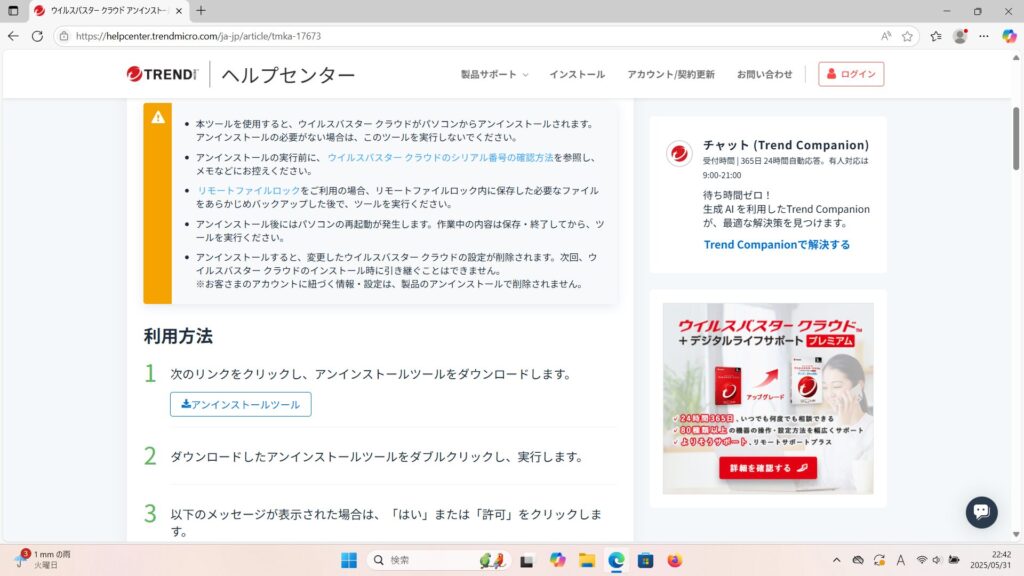
公式ページの「利用方法」にある「アンインストールツール」のリンクを選びます。上の画像を含め、本文の画面は2025年当時の記録です。現在の表示は公式案内を優先してください。
② ダウンロードファイルの確認
以下は当時の画像に表示されているファイル名です(拡張子は画像では非表示)。古い名前のファイルを探さず、上記の公式ページから入手してください。
VB2024_1780_win_jp_Tool_UninstallTool_hfb0002
※ファイル名だけで正規のツールかは判断できません。入手元が公式案内のリンクであることを確認します。
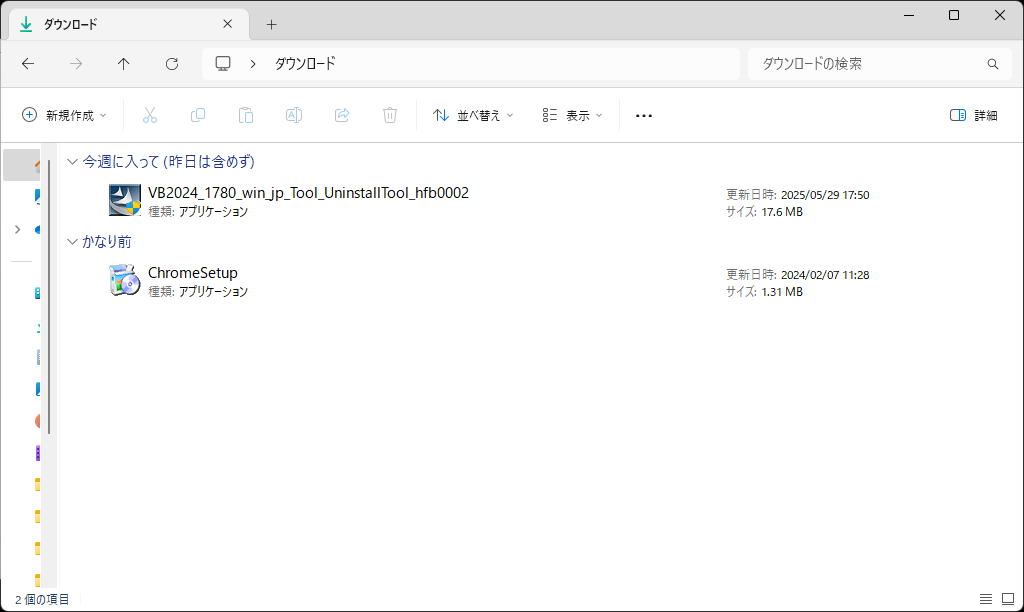
ファイルを右クリック → 管理者として実行を選びましょう。
公式ツールの実行に対するユーザーアカウント制御であることを確認して進めます。別の警告が出る場合は、保護機能を解除せず公式サポートに確認してください。
③ 注意点
- 実行前に、他のアプリケーションはすべて閉じておく
- 処理完了後に再起動します。作業中のファイルを先に保存する
- 再インストールに備え、シリアル番号を先に控える
STEP3:アンインストールツールを実行&認証コードを入力する
ダウンロードした公式ツールを管理者として実行し、画面の案内に従います。
このステップでは、
- サポートツールの起動
- ウイルスバスターのアンインストール操作
- 認証コードの入力
という3つの流れで解説します。
① サポートツールを起動する
STEP2でまだ起動していない場合は、ダウンロードしたツールを右クリックし「管理者として実行」を選びます。すでに起動している場合は重ねて実行しません。
管理者権限が必要なため、Windowsのユーザーアカウント制御が表示される場合があります。その場合は「はい」を選択してください。
起動すると、以下のようなサポートツールの画面が表示されます。
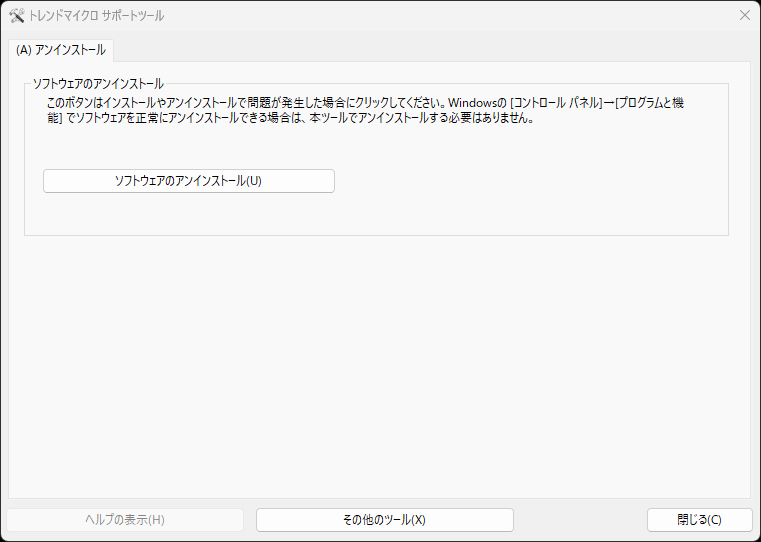
この画面で、「ソフトウェアのアンインストール(U)」をクリックしましょう。
② 認証コードを入力する
アンインストールを進めると、次のような「認証コード入力」画面が表示されます。
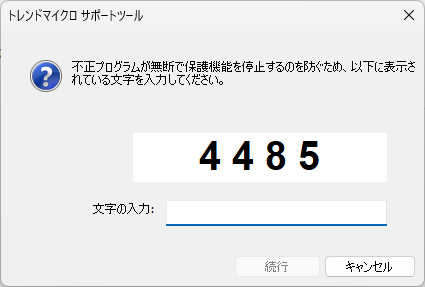
自分の画面に表示された数字を「文字の入力」欄へ入力し、「続行」をクリックします。記事の画像に写っている数字は使いません。
③ アンインストール処理の開始
認証が完了すると、ウイルスバスターのアンインストール処理が自動的に始まります。
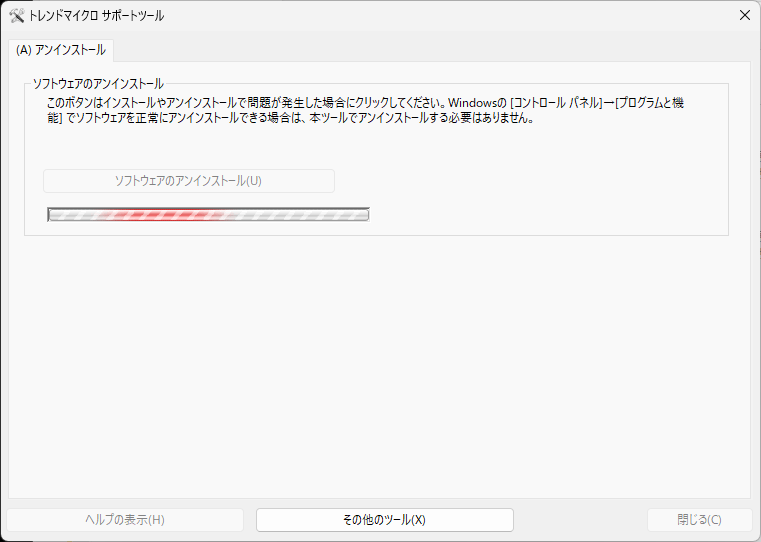
ここでの注意点は、処理が完了するまでPCを操作しないことです。
所要時間は環境によって異なります。画面が出るまで数十分かかる場合もあります。30分以上処理が終わらない、または画面が固まる場合は、後述の公式の対処案内を確認します。
処理が完了すると、「アンインストールには再起動が必要です」といったメッセージが表示されます。
次のステップでは、このメッセージに従ってPCを再起動し、削除が完了しているかを確認していきます。
STEP4:再起動して削除完了を確認する
アンインストールツールによる処理が終わると、次のような再起動の案内が表示されます。
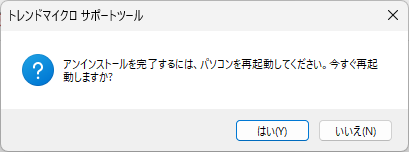
削除を完了するため、ツールの案内に従ってPCを再起動します。再起動前に、個々のファイルやサービスがすべて削除されたとは判断しないでください。
そのまま「はい」をクリックして再起動しましょう。
① 再起動後、削除状況を確認する方法
PCが再起動したら、ウイルスバスターが正常に削除されたか確認していきましょう。
手順は以下の通りです:
- Windowsのスタートメニューから「設定」を開く
- 「アプリ」→「インストールされているアプリ」へ進む
- 一覧の中に「ウイルスバスター」が残っていないかチェック
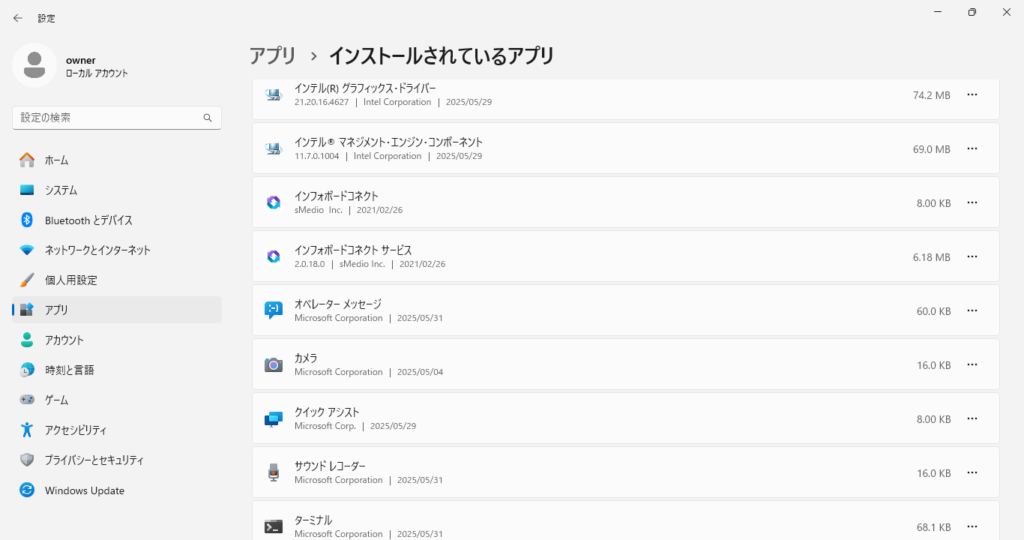
一覧にウイルスバスターがないことは確認項目の一つです。上の画像は一覧の一部分なので、アプリ名で検索して確認し、続いて「Windows セキュリティ」で現在の保護状態も確認してください。
トレンドマイクロの削除がうまくいかない時の対処法
ツールが進まない場合は、表示されたエラーと経過時間を控え、症状に合う公式の対処手順を確認します。原因が分からないまま、再起動やツールの実行を繰り返さないでください。
もし削除に失敗した場合は、以下の方法を試してみてください:
| 症状 | 対処方法 |
|---|---|
| 削除途中で止まる | 30分以上進まない場合は、下記の公式「アンインストールできない場合」を確認 |
| 「管理者権限が必要」と表示 | 右クリック →「管理者として実行」で再試行 |
| 途中でツールが落ちる | エラーを記録し、公式の対処案内を確認。改善しなければサポートに相談 |
画面が出ない・30分以上終わらない・フリーズする場合、公式は高速スタートアップが影響する可能性を案内しています。公式ページの「アンインストールできない場合」から該当手順を確認してください。改善しなければエラー内容を控えてサポートへ相談し、手動でファイルやレジストリを削除しないでください。
削除後のチェックポイント
- コントロールパネル → 「プログラムと機能」に表示が残っていないか確認
- フォルダが残っていても自己判断で削除しない。不明な場合は公式サポートへ確認
- 「Windows セキュリティ」で保護機能が有効になっているか
削除後も保護が有効かを確認してから、再インストールや別製品への切り替えを進めます。
Windows 11では、別のウイルス対策製品をインストールして最新の状態に保つと、Microsoft Defender ウイルス対策は通常、自動的に無効になります。一方、「Windows セキュリティ」は保護状態を確認する画面として引き続き使えます。スタートメニューで「Windows セキュリティ」を開き、「ウイルスと脅威の防止」で現在の保護製品と警告の有無を確認してください。両方のウイルス対策を手動で同時に有効化する必要はありません。Microsoft公式:Windows セキュリティのしくみ(2026年9月13日確認)。
アンインストールによる起動時間の改善は保証できません。速度を優先して保護が無効なまま使い続けず、警告が残る場合は利用する製品の公式サポートに確認してください。
タスクマネージャーは補助的な確認に使う
念のため、タスクマネージャーで不要なプロセスが動いていないかも確認しておきましょう。
タスクマネージャーの開き方は、
Ctrl+Shift+Esc- またはタスクバーを右クリック → 「タスクマネージャー」
関連プロセスの表示は補助的な確認にとどめます。特定の名前が見えないだけで削除完了とは断定できません。残っている場合も、無理に終了・削除せず、製品名と画面を控えて公式サポートへ相談してください。
トラブルが解決したら再発防止も
再起動と削除状況・保護状態の確認が済んだら、今後の運用も見直しましょう。
ただし、同じような事態を防ぐためには、
- インストール前の環境確認
- 不要なセキュリティソフトの共存を避ける
- アンインストールは必ず公式手順で行う
といった基本をおさえておくことが大切です。
別のセキュリティ製品を検討する場合は、削除できたかの確認を終えてから、必要な機能と利用条件を比較します。
削除後にWindows Updateを確認する
削除と再起動を終えたら、Windows セキュリティで保護状態を確認し、「設定→Windows Update→更新プログラムのチェック」へ進みます。作業を保存し、安定した電源・通信を確保して、再起動できる時間に行ってください。会社のPCでは組織の更新ルールを優先します。Microsoft公式の更新手順(2026年10月18日確認)
更新が失敗する場合は、更新履歴のKB番号とエラーコードを控え、電源・空き容量・通信を確認します。Microsoft公式のWindows Updateトラブル対処で症状に合う案内を確認してください。起動できないときに、いきなり初期化やUSBからのクリーンインストールを選ばないでください。
大切なファイルは別の場所へバックアップし、開けることまで確認します。復元ポイントは写真・文書のバックアップの代わりではありません。更新直後に周辺機器が使えなくなっても、更新が原因とは限りません。NASの接続先・資格情報、印刷とスキャン、キーボードを症状に応じて切り分けます。
印刷だけができない場合は、選択中のプリンター・印刷キュー・接続先を確認し、Microsoft公式の印刷トラブル対処へ進みます。印刷はできてスキャンだけ届かない場合は、PCのアプリから読み取る方式か、複合機から共有フォルダーへ送る方式かを分け、型番別マニュアルで接続先・認証・書き込み権限・対応ソフトを確認してください。セキュリティソフトの削除だけで解決すると決めつけず、エラー表示と確認結果を控えます。
まとめ:公式ツールで削除し、再起動後の状態を確認
通常の手順でウイルスバスター クラウドを削除できない場合に、公式ツールを使って削除し、再起動後に状態を確認する方法を紹介しました。
ポイントを振り返ると、
- 通常のアンインストール操作ではエラーが出る場合がある
- その場合は、トレンドマイクロの公式削除ツールが有効
- 画面の数字を入力し、再起動まで行う
- 再起動後、アプリ一覧とWindows セキュリティで状態を確認(タスクマネージャーは補助的な確認)
公式手順を行っても解決しない場合は、製品名、Windowsのバージョン、エラーメッセージ、試した手順を控えて公式サポートに相談してください。
別のセキュリティソフトを検討するときの確認事項
別の製品に変更しても、削除トラブルを必ず防げるわけではありません。対応OS、利用台数、契約期間、更新条件を確認して選びます。
切り替え先の比較候補として、ESETの製品を紹介します。有料製品の購入がアンインストール完了の条件というわけではありません。
 ポチップ
ポチップ
以前紹介していた「ESET インターネット セキュリティ」に代わる現行プランです。ESET公式の製品案内も確認してください。価格・在庫はリンク先で変わります。
- 利用するWindows・Mac・Androidが現行の動作要件を満たすか確認
- 必要な台数と、困ったときのサポート方法を確認
- 購入時の価格、契約年数、新規・更新用の違いを確認
利用台数が少ない場合は、必要な台数のプランとも比較してください。動作の軽さやトラブル解消を保証するものではありません。
次に読むべきおすすめ記事
作業前の準備や、PCの状態を調べたい場合は次の記事も参照してください。
- 公式:ウイルスバスター クラウドの削除手順と処理が進まない場合
- サポートへ伝えるWindowsのバージョン・PC情報を確認する方法
- Windows Updateの確認と更新トラブルへの対処
- 作業前に大切なデータをバックアップする方法
ブログ「6jolive.online」では、パソコン初心者向けに、トラブル対処法や便利な設定ガイドを多数公開中です。
ブックマークやSNSでのシェアも大歓迎!今後のパソコンライフにぜひお役立てください。
最後まで読んでいただき、ありがとうございました。


コメント