Windows 11のインストールで、TPMの判定、Home/Proの選択、Microsoftアカウントの設定に迷っていませんか?この記事では、作業を始める前の確認事項を3つに分けます。
2026年9月13日確認。初期設定の画面や利用条件は変更されるため、リンク先の公式案内も確認してください。本記事には広告リンクを含みます。
① TPMやセキュアブートチェックをスキップする前に
「このPCではWindows 11を実行できません」と表示されたら、まずPC正常性チェックとメーカーの機種別案内で理由を確認します。TPM 2.0、対応CPU、UEFI・セキュアブート対応などの条件は、Microsoft公式のシステム要件に掲載されています。
設定が無効なだけなのか、機器が対応していないのかを分けて確認してください。回避してインストールできることと、正式な対応条件を満たすことは別です。普段使うPCでは、回避コマンドを試す前に対応状況を確認しましょう。
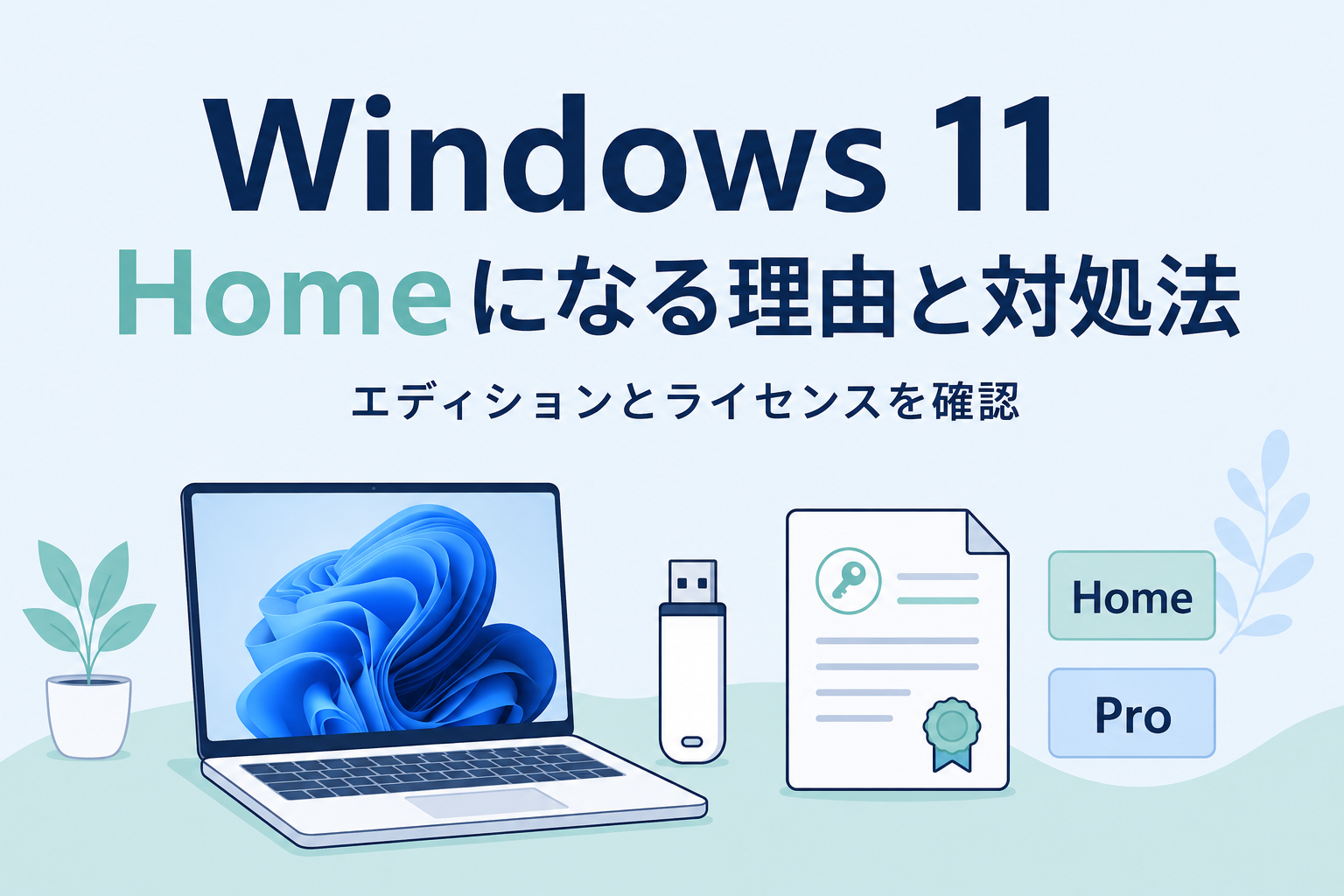
② エディション選択画面を表示させる
HomeではなくProを入れたいのにHomeが選ばれる場合は、まず現在のエディションと所有するライセンスを確認します。設定ファイルで選択画面を変えても、Proの利用権が付くわけではありません。
再インストール前に「設定」でエディションとライセンス認証の状態を控えます。会社の端末は管理者に確認し、メーカーの回復方法が用意されている場合は、その手順も比較してください。
③ Microsoftアカウントなしでローカルアカウントを作る
個人向けWindows 11 Home/Proは、公式要件では初期設定にインターネット接続とMicrosoftアカウントが必要です。旧版で紹介したBypassNROなどの回避手順は、現在のすべての環境で使える方法としては案内しません。
セットアップ後にローカルアカウントへ切り替えたい場合は、「設定」→「アカウント」→「ユーザーの情報」から切り替える方法があります。表示名は環境で異なるため、Microsoft公式のアカウント切り替え手順を参照してください。パスワードを忘れた場合に備えることも必要です。
【補足】インストール用USBメモリを用意しよう
インストールメディアはMicrosoft公式のWindows 11ダウンロードページから用意します。使用するツールの対象機種と必要容量を確認し、中のデータを消してよいUSBメモリを選びます。普段の写真や書類が入ったUSBをそのまま使わないでください。
OSのインストール前には、保存ファイルを別の場所へバックアップし、必要なアプリの再インストール方法も確認します。インストール先のドライブを取り違えないよう、容量と接続機器を把握してから進めてください。
インストール用に新しく用意するなら、バッファローの32GB USBメモリ「RUF3-K32GB-BK」が候補です。Microsoftが案内する8GB以上の容量を満たし、USB-A端子を備えたPCで使えるUSB 3.2(Gen 1)対応モデルです。容量に余裕を持たせて、インストール用として分けて保管したい場合に向いています。仕様はメーカー公式ページで確認できます。
メディア作成時にはUSB内のデータがすべて削除されます。USB-C端子しかないPCには直接挿せないため、購入前に端子を確認してください。価格・在庫・販売者はAmazonの商品ページで確認できます。
 ポチップ
ポチップ
まとめ:Windows 11インストール前に確認すること
TPMなどの対応条件、Home/Proのライセンス、アカウントの使い方を先に確認すると、必要な手順を選びやすくなります。裏技を使うことを目的にせず、手元のPCと用途に合う方法を選んでください。
コメント