
複合機のスキャンがPCに届かない原因はコレだった!
「印刷はできるのにスキャンは届かない」ときは、最初にPCのアプリから読み取る方式か、複合機から共有フォルダーへ送る方式かを確認します。方式によって、調べる設定が違います。ルーターの買い替えやWindowsの初期化を先に行う必要はありません。
この記事は2026年9月9日に公式情報を確認して整えたチェックリストです。機種ごとの画面・対応機能はメーカーのマニュアルを優先してください。元原稿の家庭での事例は型番や作業記録を確認できないため、以下では確認例として扱います。
| スキャン方法 | 先に見るところ |
|---|---|
| PCのスキャンアプリから読み取る | USB・LANの接続、選択中の機器、メーカーの対応ソフト |
| 複合機からPCの共有フォルダーへ送る | 宛先PC・共有パス・認証情報・書き込み権限・SMB対応 |
| 複合機からUSBメモリやメールへ保存 | その機能への対応、保存媒体・送信設定。PC共有とは別に確認 |
スキャンできないとき、まず確認すべき5つのこと
スキャン方式を確認したうえで、接続・宛先・認証の順に切り分けます。
まずは、以下の5つを順番に確認してみてください。
- PCと複合機が同じネットワークに接続されているか
2.4GHzと5GHzの違いだけで、端末同士が通信できないとは限りません。ゲスト用ネットワークや端末間通信の分離設定、PCと複合機の接続先を確認します。PC側の確認方法はipconfigによるIPアドレスの確認を参照してください。 - 複合機と宛先PCのIPアドレスを確認
スキャン先として登録したPCのアドレスと、実際のPCのIPが一致しているか確認。DHCPで毎回変わってしまう機種もあるので、固定IPにするのも手です。 - Windowsファイアウォールの例外設定
スキャンソフトやファイル共有機能がファイアウォールにブロックされていることがあります。Windowsセキュリティ → ファイアウォール → 許可されたアプリを確認してみましょう。 - SMBのバージョンと共有設定
共有フォルダーへ送る方式の場合は、複合機がSMB2・SMB3に対応しているか、メーカーの設定手順で確認します。SMB1の有効化を先に試さないでください。 - ユーザー名とパスワードの設定
スキャン先に設定されたPCのアカウント情報が間違っていると、アクセス拒否されてしまいます。ユーザー名・パスワードをしっかり確認し、空欄ではなく必ず設定しましょう。
確認した結果とエラー表示を記録してください。次は、ルーターの分離設定が関係する場合の確認例です。
トラブルの確認例:ルーターの分離設定で届かない場合
インターネットにつながっていても、PCと複合機の間の通信が許可されているとは限りません。ゲスト用SSIDや端末間通信の分離が関係する場合があります。ただし、印刷とスキャンでは通信先・方式が違うため、「印刷できる」「スキャンできない」だけで原因は確定できません。
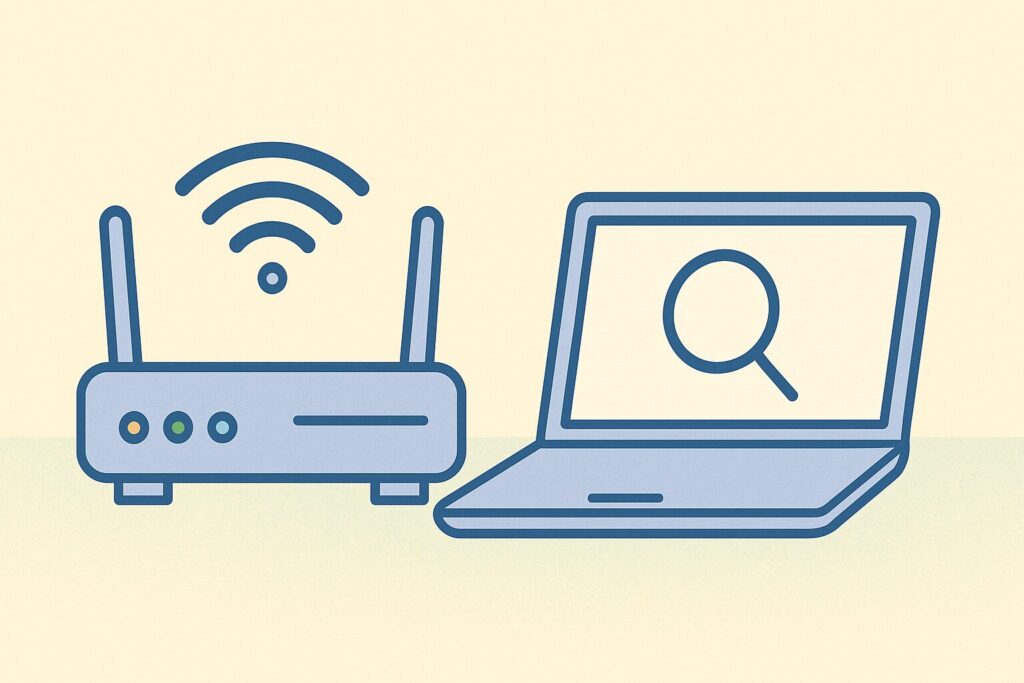
PCと複合機の接続先を確認し、型番別のマニュアルで分離の対象範囲を調べます。来客用の隔離を解除するより、信頼できる家庭内LANへ対象機器を接続する方法を先に検討してください。会社のネットワークでは管理者へ相談します。
通信確認にはPingの実行方法と結果の読み方が使えます。応答がなくても、Pingだけが制限されている場合があるため、それだけで通信断とは断定できません。
Windows側の設定チェックリスト【初心者向け】
次の項目は、複合機からWindowsの共有フォルダーへ送る方式の確認です。USB接続やPCアプリでの読み取りに、SMB共有の設定は一律には必要ありません。
① SMB2・SMB3への対応を確認する
SMB1.0を共通対策として有効にしないでください。MicrosoftはSMB1の再導入を強く非推奨としています。複合機の型番・ファームウェアとSMB2・SMB3対応を確認し、メーカーが案内する方式を使います。Microsoft公式のSMB1に関する案内を参照してください。
② 信頼できるネットワークで必要な共有を許可する
自宅の信頼できるLANであることを確認し、Windowsの「設定」→「ネットワークとインターネット」→「ネットワークの詳細設定」→「共有の詳細設定」を開きます。「プライベート ネットワーク」の共有設定を確認してください。公共のWi-Fiを共有のためにプライベートへ変更しないでください。
ファイアウォールは全体をオフにせず、メーカーが指定するアプリや共有に必要なルールを対象ネットワークで許可します。Microsoft公式のネットワーク共有手順も参考になります。
③ ユーザーアカウントとパスワードの設定
複合機に登録したユーザー名とパスワードを確認します。Windows HelloのPINとは異なります。パスワードを公開メモや本体へ貼った紙に書かず、安全な方法で管理してください。認証を通すためにパスワード保護やSMB署名を一律に無効化することは避けます。
④ スキャン専用フォルダーの権限を確認する
パブリックフォルダー全体を開放するのではなく、保存先をスキャン専用フォルダーに絞ります。共有権限と「セキュリティ」タブのアクセス権の両方で、使用するアカウントに必要な書き込み権限があるか確認してください。Everyoneへのフルコントロール付与を共通対策にしないでください。
ルーターの設定も確認しよう
接続先が違う、ゲスト用LANに入っている、分離機能が有効、といった条件を確認します。周波数帯が2.4GHzと5GHzで異なることだけでは、通信できない原因とは判断できません。
| 確認する項目 | 確認・変更の考え方 |
|---|---|
| 管理画面の場所 | 型番別マニュアルのアドレスやメーカーアプリを使う。推測した初期パスワードを試さない |
| ゲスト・分離設定 | 保護する対象と必要な通信を確認。全SSIDの分離を一括解除しない |
| 変更前の記録 | 元の設定を控え、変更は一つずつ。改善しなければ戻す |
| 再起動 | 必要な場合だけメーカー手順で行う。家族や業務の通信が一時的に切れることを確認 |
細かい名称や設定場所は型番で異なります。家庭内の見直しはルーターの接続先・設定の確認手順から進められます。
それでもダメなら?最終手段リスト
設定変更を増やす前に、必要な書類を取り込める別の方法を選びます。機種が対応していることを確認して使ってください。
| 代替方法 | 確認する条件 |
|---|---|
| 有線LAN/USBでPCアプリから読み取り | 対応する端子・ケーブル・メーカーのスキャンソフト。共有フォルダー方式とは設定が異なる |
| USBメモリへ直接保存 | 複合機の直接保存対応、媒体の容量・形式、書類の取り忘れ |
| メール送信 | メールサービスが要求する認証方式と複合機の対応。宛先・機密書類の扱い |
| スマホで書類を撮影・スキャン | 全ページが読めるか、保存先・共有範囲・提出先が受け付ける形式か |
元記事で候補に挙げていたMicrosoft Lensは提供終了のため、現行の候補にはしません。Microsoftは代替としてOneDriveのスキャンを案内していますが、クラウド保存を前提とするため、書類の内容と保存先を確認してください。Microsoft Lens終了の公式案内。
初期化は宛先帳・FAX・ネットワーク設定を失う場合があります。安易に実行せず、型番とエラー表示、試した手順をメーカー窓口に伝えます。
トラブルを防ぐための設定メモ&備忘録テンプレート
一度スキャンの設定が整っても、時間が経つとまた「できなくなった…」というケースは珍しくありません。
特にIPアドレスの変更やWindowsの更新後などは、設定がリセットされたり、うまく動かなくなることもあります。
そんなときに「あれ?前にどうやって直したんだっけ?」とならないように、トラブル解決後はメモを残しておくのが本当におすすめです。
おすすめの記録方法:家族で共有もできる!
- ノートに手書きで記録(電源の近くに貼っておく)
- スマホのメモアプリに「複合機設定メモ」として保存
- GoogleドライブやNotionに共有ページを作成
家族の誰かが再設定するときにも役立ちますし、子どもが中学生になってITを使うようになったときも、「パパって頼れるじゃん」ってなるかも!笑
備忘録テンプレート(コピーして使ってください)
【複合機スキャン設定メモ】

■ 複合機名(型番):
■ 接続方法(Wi-Fi/有線LAN/USB):
■ PC名:
■ IPアドレス:
■ 共有フォルダのパス:
■ ユーザー名:
■ 認証情報の安全な保管場所(パスワード自体は記載しない):
■ SMBバージョン:
■ ファイアウォール設定(許可済アプリ):
■ ルーターの分離設定(対象・変更前後):
■ その他メモ:
再発を防ぐコツ
- 宛先IPが変わる場合は、重複しないようルーターのアドレス予約をメーカー手順で検討する
- Windowsアップデート後は動作確認をする習慣をつける
- 「接続できてた時点」のスクショをとっておくのも◎
こうしたメモがあると、次にトラブルが起きたときも、焦らず冷静に原因を絞り込むことができます。
家庭内のIT担当であるパパにとって、この一手間が将来の「ありがとう」に変わるかもしれません。
よくある質問(FAQ)
Q1. 複合機のIPアドレスが毎回変わるのはなぜ?
A. ルーターの設定が「自動割り当て(DHCP)」になっているためです。
これを防ぐには、IPアドレスを固定(手動設定)するか、ルーター側で「IPアドレス予約機能」を使って、毎回同じアドレスを割り当てるように設定しましょう。
Q2. スキャン先のPCが見つからないと言われる原因は?
A. 複合機側から見ると、PCのネットワーク名やIPアドレスが違っていたり、共有設定がオフになっている可能性があります。
エラー表示を記録し、宛先・認証・共有権限・複合機の対応状況を順に確認してください。
Q3. インターネットは使えるのに、スキャンだけ届かないのはなぜ?
A. インターネットと共有フォルダーへの通信は別です。接続先の分離だけでなく、宛先パス・認証・権限・複合機の対応方式を順に確認してください。分離設定を一律に解除する必要はありません。
Q4. SMBのバージョンはどうやって調べる?
A. 複合機が対応するSMBの版は、型番別のマニュアルやメーカー窓口で確認します。「Windowsの機能」のチェックだけで、実際の接続で使われたSMBの版までは分かりません。古い機器でも、SMB1の有効化を一律に勧めることはできません。
Q5. Wi-Fiの2.4GHzと5GHzで何か違うの?
A. 周波数帯は異なりますが、PCと複合機を必ず同じ帯域にそろえる必要があるとは限りません。同じ家庭内LANで機器間通信が許可されているかを確認します。TP-Linkのスマートコネクトの説明では、2.4GHzと5GHzで同じSSIDを共有する構成も案内されています。
このような疑問を事前に解消しておくと、再発時にも「原因探しの時間」がぐっと短縮できます。
最後に、今回の内容をまとめて、読者へのメッセージをお届けします。
まとめ|「ネットワークが分からない」は卒業!
最初にスキャン方式を確認し、接続先・宛先・認証・権限を一つずつ調べると、不要な変更を減らせます。SMB1の有効化や共有範囲の拡大で無理に通すのではなく、メーカーの対応条件に合わせましょう。解決しない場合も、型番・エラー文・確認結果がそろっていれば相談が進めやすくなります。
次におすすめの記事
ここまで読んでくださって、本当にありがとうございました!
次回の記事では、さらに便利なPCトラブル解決法や、IT初心者のための節約×快適な暮らし方を紹介していきますので、ぜひお楽しみに!

コメント