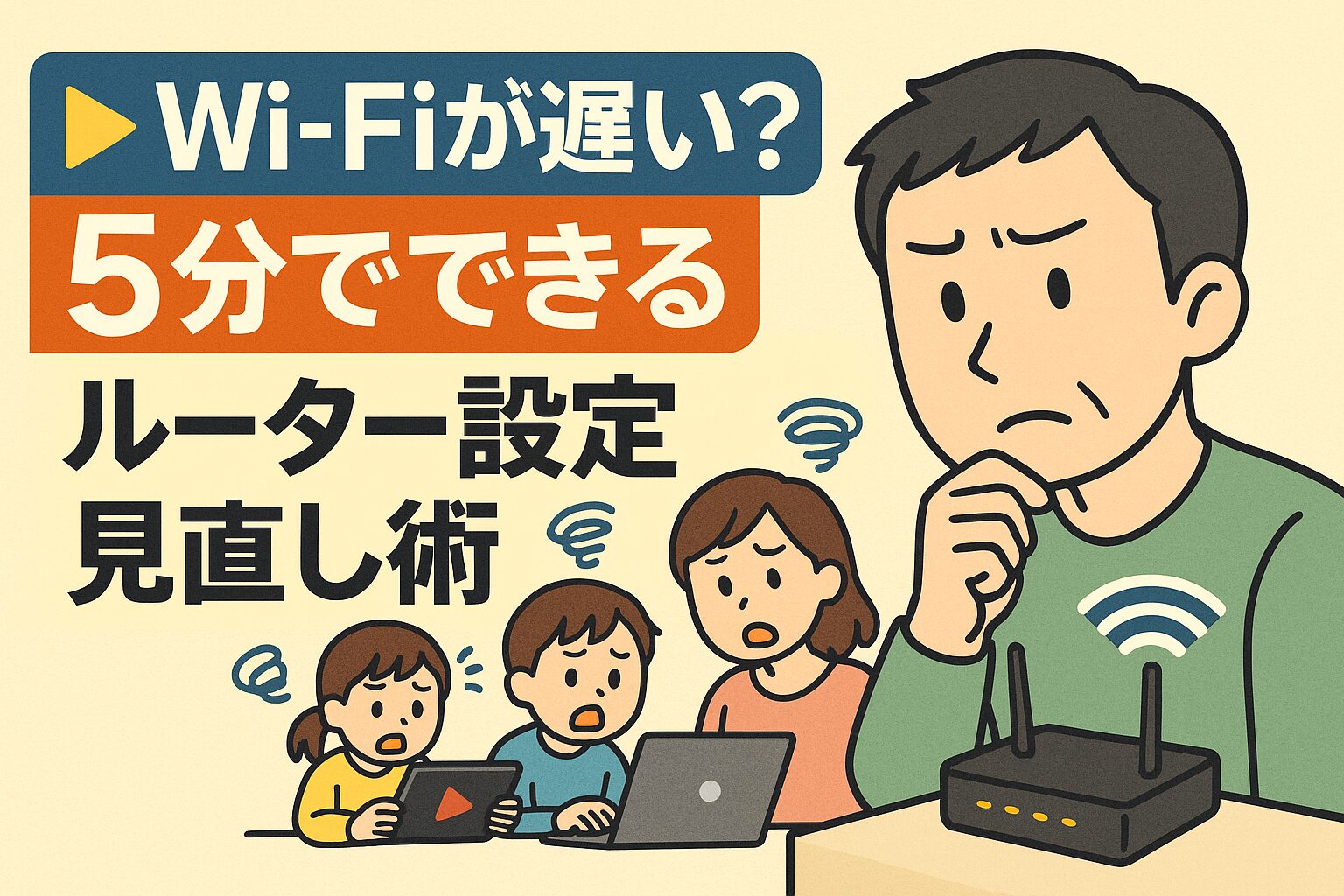
Wi-Fiが遅いときは、設定をまとめて変える前に「1台だけか、家中の機器か」「ルーターの近くでも遅いか」を確認しましょう。スマホ側の問題、電波の届き方、インターネット回線の混雑では、対処する場所が違います。
最初の5分は原因の切り分けに使います。別の端末でも試す、ルーターの近くで比べる、回線事業者の障害情報を見る、という順なら設定を消さずに確認できます。再起動や更新には機種によってさらに時間がかかり、5分で復旧することを保証するものではありません。
本記事にはAmazonアソシエイトの広告リンクが含まれます。2026年9月6日にメーカーの案内を確認して更新しました。
なぜWi-Fiが遅くなるのか?【原因を知る】
| 症状 | 先に確認すること |
|---|---|
| 1台だけ遅い | その端末の再起動、Wi-Fiの再接続、バックグラウンドのダウンロード。 |
| 離れた部屋だけ遅い | ルーターとの距離、壁や家具、使っている周波数帯。 |
| 家中で遅い・有線でも遅い | 回線障害、家族の大容量通信、回線事業者やプロバイダー側の混雑。 |
| 特定のサイトやアプリだけ遅い | 別サイトでも同じか。相手側サービスの障害や混雑も考えられます。 |
同じ端末・同じサービスで、普段使う場所とルーターの近くを比べます。可能なら同じPCを有線LANでも試すと、Wi-Fi部分と回線側の問題を分けやすくなります。有線でも遅い場合、ルーターを買い替えるだけで直るとは限りません。
まずやるべき!ルーターの設置場所と再起動
ルーターは、できるだけ利用場所に近く、周囲を家具で囲わない場所へ置きます。テレビの裏、金属製の棚の中、水槽の近くを避け、通気を確保してください。向きや縦置き・横置きは機種の説明書に従います。ケーブルを無理に引っ張って移動しないようにしましょう。
| 見直す場所 | 確認するポイント |
|---|---|
| 家具の裏・棚の中 | 壁や金属で電波を遮っていないか。周囲に空間を作れるか。 |
| 電子レンジの近く | 使用中だけ途切れるか。距離を離す、対応端末で5GHzを試す。 |
| 家の端の部屋 | よく使う部屋まで壁が何枚あるか。近い場所で改善するか。 |
再起動と初期化は別の操作です。RESETボタンは押しません。再起動は機器を起動し直すこと、初期化は接続設定などを消して購入時の状態に戻すことです。
再起動する前に、家族のオンライン会議やゲームが終わっているか確認します。説明書にある管理画面の再起動、または電源の入れ直し手順に従い、指定時間待ってから起動してください。ONUやホームゲートウェイも再起動する場合は回線事業者の手順を優先します。一般には上流の機器の起動完了を待ってからルーターを起動します。光電話も一時的に使えなくなる場合があります。
設定を見直す!初心者でも確認できる5つのチェックポイント
1.2.4GHzと5GHzを比べる
2.4GHzは離れた場所や対応家電との接続で使いやすい一方、周囲の機器の影響を受けやすい帯域です。5GHzは近い場所で速度を出しやすい反面、壁や距離で弱くなることがあります。必ず5GHzが速いとは限りません。自宅ルーターのSSIDであることを確認して切り替え、同じ場所で比べます。
SSIDに「5G」と書かれていても携帯電話回線の5Gとは別です。周波数帯ごとに名前を分けていない機種や、自動で選ぶ機種もあります。2.4GHz専用の家電がある場合は、2.4GHzを一括で無効にしないでください。
2.チャンネルはまず自動設定を確認
近隣のWi-Fiとの混雑が疑われる場合は、メーカーが案内する自動設定を確認します。手動変更するなら変更前の値を記録し、1項目ずつ試してください。5GHzではレーダー検出に伴うチャンネル変更で、一時的に通信が止まる場合もあります。
3.ファームウェアを更新する
本体ラベルで正確な型番を確認し、メーカー公式の管理アプリや設定画面から更新します。更新中は電源を抜かず、完了まで待ちます。自動更新の有無とメーカーのサポート状況も確認してください。
4.暗号化方式と端末の対応を確認
WPA3 Personalに全端末が対応するかを確認し、必要に応じてWPA2/WPA3移行モードやWPA2 Personal(AES)を選びます。WEP、TKIP、暗号化なしは避けてください。これは主に安全性のための確認で、速度改善を保証する設定ではありません。変更すると家電を含む端末の再接続が必要になる場合があります。
5.変更前の状態を残して、同じ条件で再確認
SSIDや設定値を自分用に記録し、可能なら設定ファイルを保存します。1つ変えたら、同じ端末・場所・サービスで結果を比べてください。初期化は通常の速度改善手順には含めず、メーカーや回線事業者の案内に従い、再設定情報が揃っている場合に限って検討します。
それでもダメなら…ルーター買い替えも検討しよう
Wi-Fi 5を使っている、購入から5年経った、という理由だけで買い替えを決める必要はありません。現在の機器のサポート状況、故障の兆候、同時利用時の負荷、必要な通信範囲を確認して判断します。夜だけ有線でも遅くなる場合は、先に回線事業者へ相談しましょう。
選ぶ際は、契約回線の接続方式への対応、端末側のWi-Fi規格、有線ポートの速度、設置できる寸法を確認します。「最大○Mbps」は規格上の値で、インターネットの実測速度ではありません。2つの帯域の速度を足して、スマホ1台の速度と考えないようにしてください。
買い替え候補:バッファロー WSR-3000AX4P/NBK
Wi-Fi 6対応、5GHzは最大2401Mbps、2.4GHzは最大573Mbpsのモデルです。INTERNETポートは最大1Gbpsなので、10Gbps回線の速度を活かしたい用途には別の選択が必要です。家族の人数だけで適合を決めず、間取りと対応端末を確認してください。これは公式仕様に基づく候補紹介で、実機レビューではありません。
WSR-3000AX4P/NBKの価格・在庫をAmazonで確認する
バッファロー公式の仕様・対応情報
旧WSR-1800AX4/NBKの紹介リンクから更新しました。価格と販売元は購入時にご確認ください。
Wi-Fiをもっと快適に!知って得する小技・家族ルール
大容量のゲーム更新や写真のバックアップは、オンライン会議と重ならない時間にすると、家庭内の同時通信を減らせます。「何時なら必ず速い」という時間帯はないため、遅くなる時刻とそのときの使い方をメモしてみてください。
据え置きのPCやゲーム機は、ルーターのLANポートへ有線接続すると無線干渉の影響を避けられます。ただし回線そのものの混雑は解消しません。ケーブルは通路を横切らないように配線します。
中継器やメッシュWi-Fiは、電波が届きにくい部屋への対策候補です。中継器は電波が届かない部屋の奥ではなく、親機の電波を十分受けられる場所に設置します。メッシュも対応する組み合わせと設定が必要で、置くだけで回線速度そのものが上がるわけではありません。
まとめ|家族みんなが快適に使えるWi-Fi環境を目指して
まずは「別の端末」「ルーターの近く」「可能なら有線」で比べます。その後、設置場所、再起動、周波数帯、公式の更新情報を順に確認しましょう。設定を一度に変えず、初期化を急がないことが、原因を見失わずに進めるコツです。
設定画面が開けないときは?
対象ルーターのWi-Fiにつながっているかを確かめ、型番別の公式マニュアルで管理画面の開き方を確認します。機種ごとにアドレスやアプリが異なるため、古い機種だからとすぐに買い替える必要はありません。
相談時に何を伝える?
型番、発生日時、全端末か1台か、近距離・有線でも再現するか、ランプの状態、試した操作をまとめると切り分けが進みます。Wi-Fiパスワードや管理パスワードを公開のコメント欄には書かないでください。
参照:バッファロー:Wi-Fiの切断・速度低下への対処/Apple:Wi-Fiルーターとアクセスポイントの推奨設定(2026年9月6日確認)

コメント