※本記事にはAmazonアソシエイト等の広告リンクを含みます。価格・在庫はリンク先で確認してください。
【2026年9月更新】クイックアクセスは「ホーム」内に表示されます
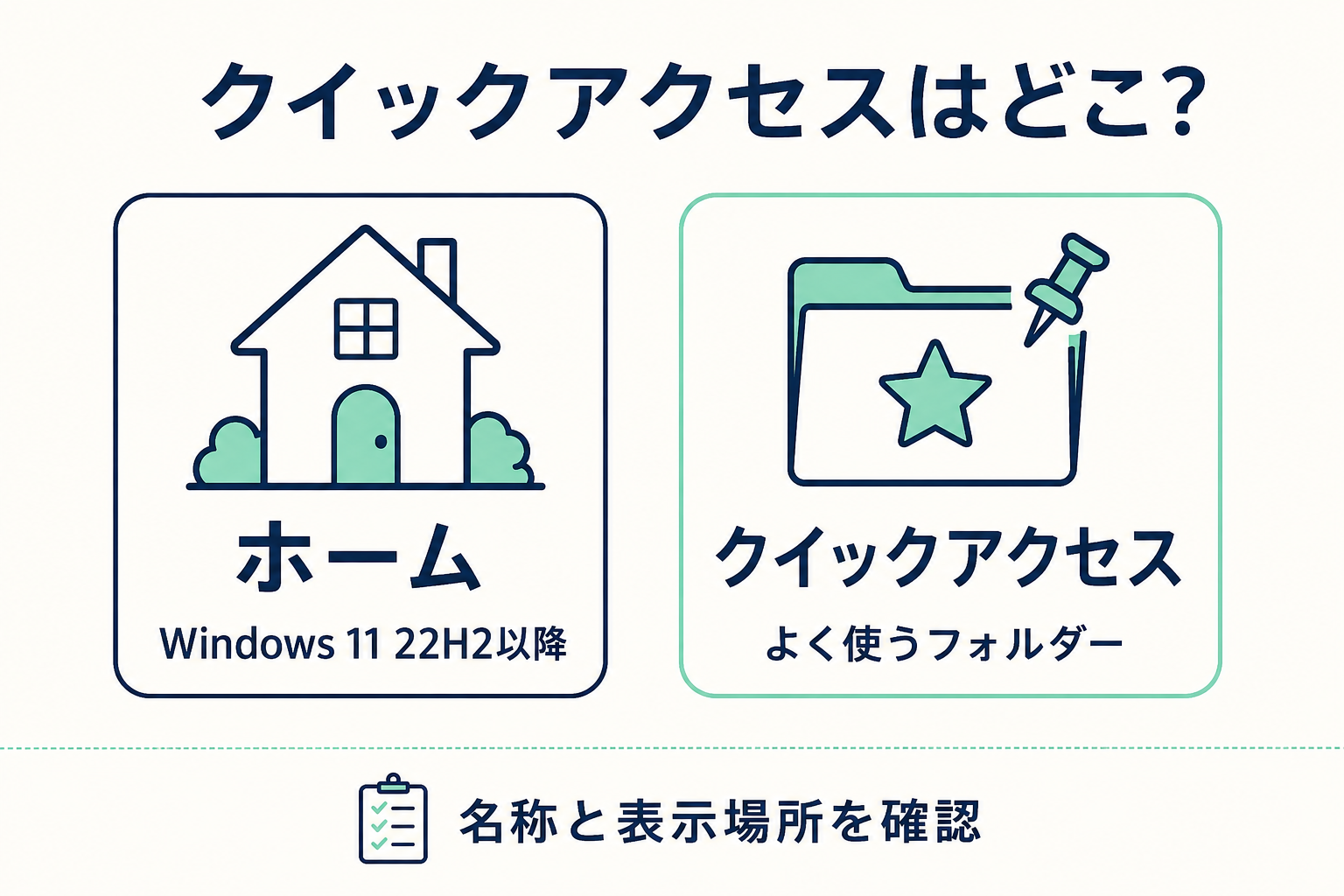
Windows 11では、クイックアクセスの内容がエクスプローラーの「ホーム」と左側ナビゲーションに表示されます。Microsoft公式によると、Windows 11 バージョン22H2以降は、デスクトップ・ドキュメント・ダウンロード・ピクチャ・ミュージック・ビデオの既知フォルダーが既定でクイックアクセスへピン留めされます。「クイックアクセスが消えた」と感じた場合は、まず「表示」→「表示」→「ナビゲーションウィンドウ」と、ホーム内のピン留め状態を確認してください。
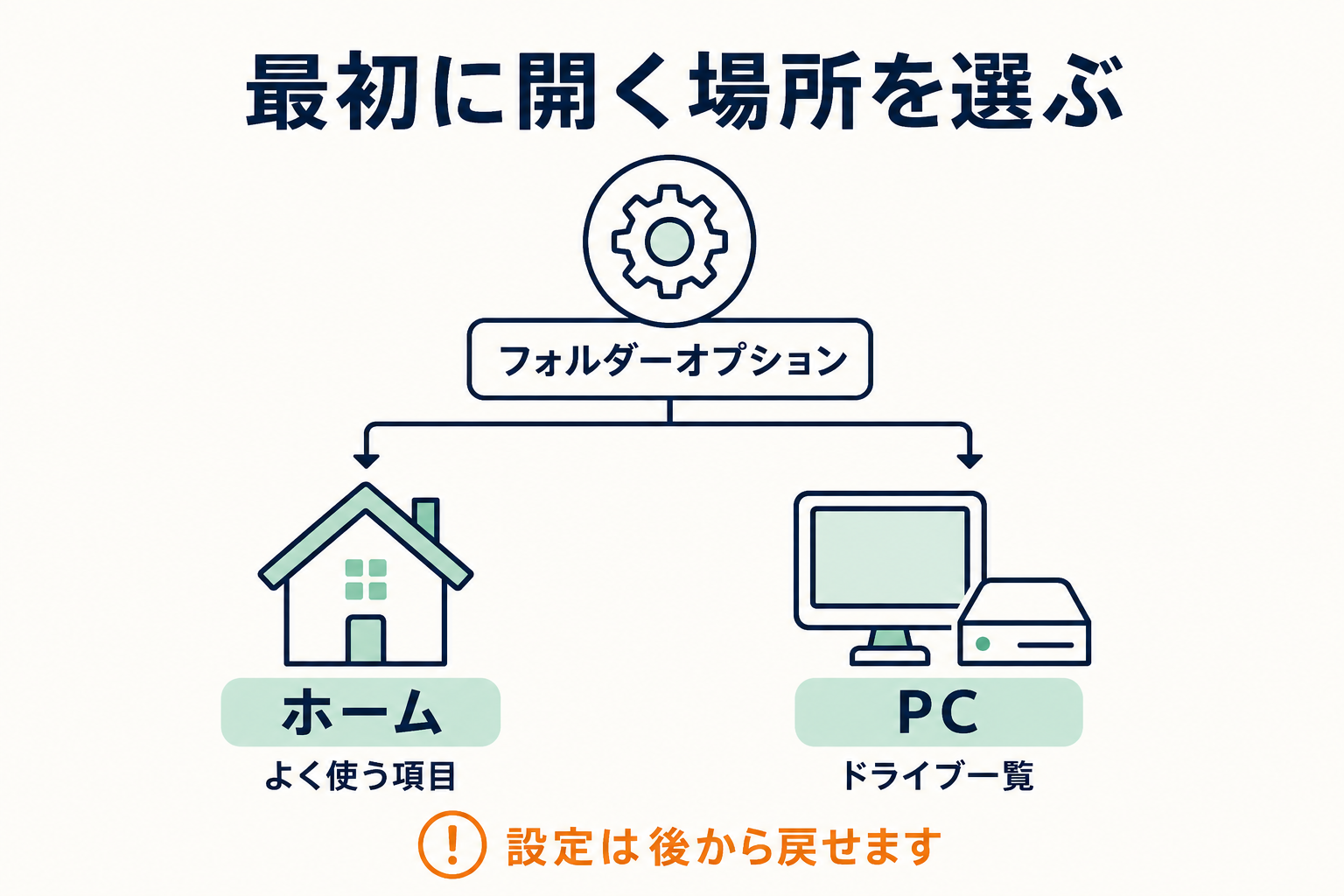
起動先をPCへ変える場合は「…」→「オプション」→「エクスプローラーで開く」で「PC」を選べます。表示を整えるために、レジストリを編集する必要はありません。まず標準の表示設定を確認します。
出典:Microsoft公式「File Explorer in Windows」(2026年9月5日確認)
この記事で確認する「消えた」の意味
「いつも開いてたフォルダが見つからない…」
「クイックアクセスが突然消えて、どうすればいいのかわからない」
そんな悩み、ありませんか?
こんにちは、40代パパブロガーのピスケスです。
年収300万円、家族4人でアパート暮らしの僕ですが、仕事ではWindowsを毎日使い、ちょっとしたPCトラブルには慣れている方です。
でもそんな僕でも、Windows11に変わったときに「あれ?クイックアクセスどこ行った?」と焦った経験があります。
そして気づいたんです。この機能、なくなると地味にめちゃくちゃ不便なんですよね。
本記事は、クイックアクセスが見当たらない、ピン留めしたフォルダを戻したい方向けです。左側の一覧・ホーム・ピン留めを分けて確認します。逆に、表示される項目を減らしたい場合は、勝手に増えるフォルダと履歴を整理する手順をご覧ください。
クイックアクセスとは?Windows11でも重要な理由
まずは基本から。クイックアクセスとは、よく使うフォルダーへすぐアクセスできる機能です。Windows10から導入され、Windows11でも引き続き採用されています。現在のホームでは、クイックアクセスのフォルダーと最近使ったファイルが別の項目として表示されます。
例えば「ダウンロード」や「デスクトップ」など、毎日アクセスするフォルダをわざわざ階層をたどって開くのって面倒ですよね?
クイックアクセスを使えば、ワンクリックでそのフォルダにジャンプできるようになります。
ただし、Windows11では見た目や挙動が変化したため、「どこにあるかわからない」「消えた」と感じる場合があります。
この記事では、次のような疑問を順番に確認します:
- Windows11のクイックアクセスはどこにある?
- 起動先が勝手に戻るときは何を確認する?
- ピン留めを外した標準フォルダーを戻すには?
「表示場所」「自動表示される履歴」「自分でピン留めした項目」を分けると、必要な設定を探しやすくなります。
次の章では、このクイックアクセスが突然消えたように見える原因と、その対処法について詳しく解説していきます。
クイックアクセスが突然消えた?原因と対処法
「昨日まで表示されてたクイックアクセスが、急に消えた…」
名称の変更、ナビゲーションの非表示、起動先の設定などを確認して切り分けましょう。
左側の一覧全体がない場合
エクスプローラーの「表示」→「表示」→「ナビゲーションウィンドウ」を確認します。これは左側の一覧を再表示する設定で、消したファイルを復元する操作ではありません。
✅ よくある原因1:エクスプローラーの表示設定が変わった
まずチェックすべきは「表示オプション」の設定です。 Windows11では、エクスプローラーを開いたときの最初の画面が「ホーム」ではなく「PC」になっている場合があります。Windows 11 22H2以降は、従来のクイックアクセスの起動先が「ホーム」という名称になっています。
対処法はこちら:
- エクスプローラーを開く(Winキー+EでもOK)
- 上部メニューの「…(その他)」から「オプション」を選択
- 表示されるウィンドウの「全般」タブで「エクスプローラーで開く」を「ホーム」に変更し、「適用」→「OK」(古いバージョンでは「クイックアクセス」)
✅ よくある原因2:最近使ったファイルや固定フォルダがすべて消えている
Windows 11のホームでは、クイックアクセスのフォルダーと、最近使ったファイルなどが分かれて表示されます。フォルダーのピン留めとファイルの履歴は別に確認してください。
履歴をクリアしたり、ピン留めをすべて外してしまうと、「クイックアクセスが消えた」と感じる原因になります。
対処法はこちら:
- エクスプローラーを開く
- 対象フォルダーを元の保存場所で右クリックし、「クイックアクセスにピン留めする」を選択
- 設定で履歴の表示がONになっているかも確認
✅ よくある原因3:プライバシー設定で表示がオフになっている
最近使ったファイルやフォルダが非表示になっていると、クイックアクセス自体が機能していないように見えます。
設定の確認方法:
- エクスプローラー → 「…(その他)」 → 「オプション」
- 「プライバシー」項目で、「最近使ったファイルを表示する」「よく使うフォルダを表示する」にチェックが入っているか確認
✅ その他の可能性:表示が不安定なとき
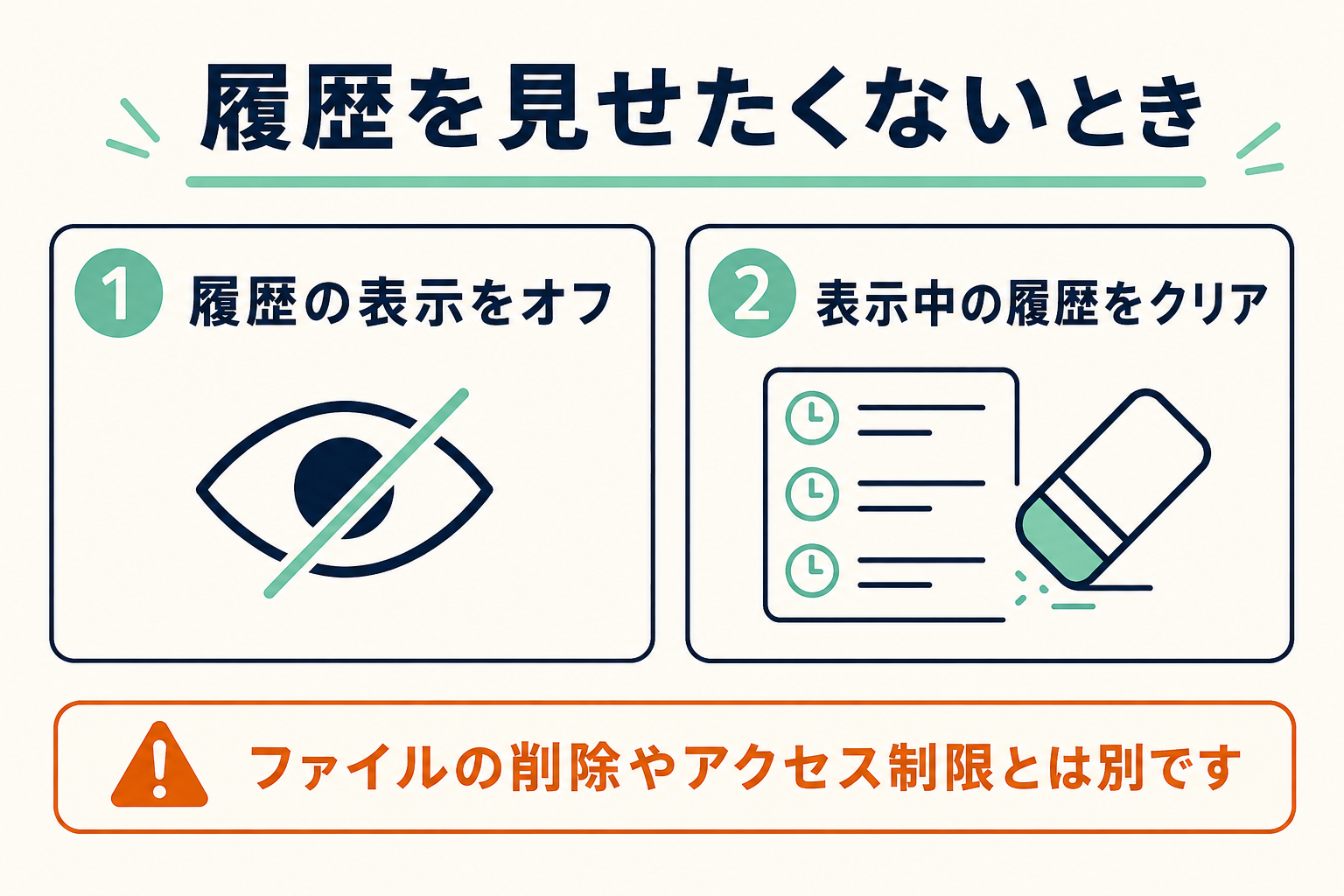
表示が不安定なら、コピー・移動などの処理を終え、作業を保存してからPCを再起動してください。履歴一覧を整理したい場合は、次の標準設定を使えます。
手順:
- エクスプローラー → 「オプション」 → 「プライバシー」
- 「エクスプローラーの履歴を消去する」をクリック
履歴の整理は、すべての表示不具合を修復する操作ではありません。
クイックアクセスにフォルダを追加・削除する方法
クイックアクセスが便利な理由はズバリ、「自分で好きなフォルダを登録できる」点にあります。
よく使う写真フォルダ、書類フォルダ、仕事用のクラウドフォルダなど、自分の使いやすいようにカスタマイズできるんです。
✅ フォルダをクイックアクセスに追加する方法
方法はとても簡単。ドラッグ&ドロップ、または右クリックメニューから追加できます。
やり方:
- 追加したいフォルダをエクスプローラーで表示
- そのフォルダをクイックアクセスの左側メニューへドラッグ
- 「ここにピン留め」という表示が出たらドロップ
または:
- 追加したいフォルダを右クリック
- 「クイックアクセスにピン留めする」を選択
これだけで、いつでもワンクリックでそのフォルダにアクセスできるようになります。
よく使うスクリーンショットのフォルダーも、保存先を確かめてからピン留めすると見つけやすくなります。場所が分からない場合は、スクリーンショットの保存先の確認方法を先にご覧ください。
✅ クイックアクセスの一覧から外す方法(ピン留め解除)
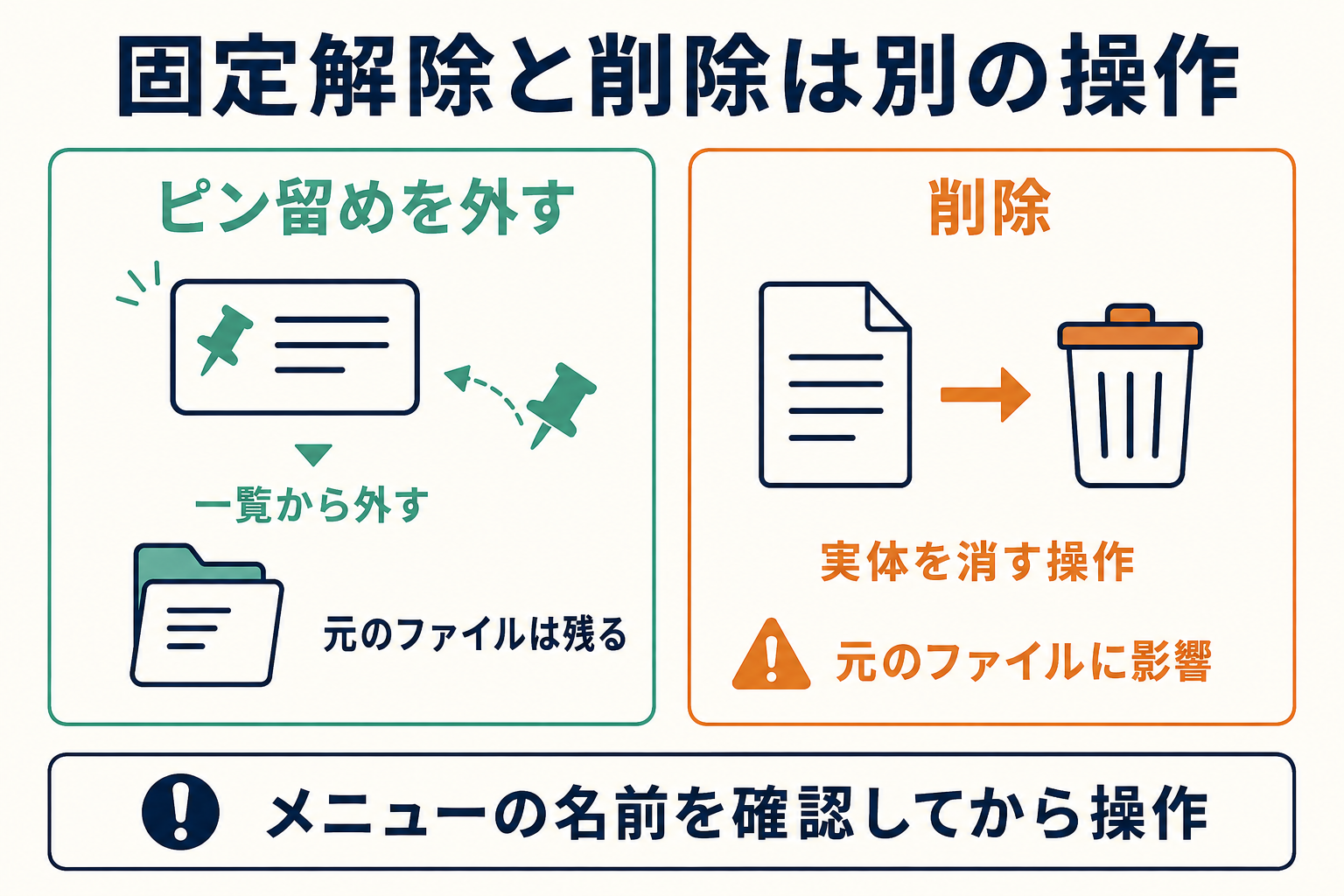
一覧から外したいだけなら、「ピン留めを外す」を使います。「削除」やDeleteキーとは異なる操作です。
やり方:
- クイックアクセスに表示されているフォルダを右クリック
- 「クイックアクセスからピン留めを外す」を選択
※「ピン留めを外す」だけなら、元のフォルダーは残ります。「削除」を選ぶとファイルやフォルダーの実体を削除する場合があるので、メニュー名を確認してください。
✅ よくある質問:ドラッグできない・追加できないときは?
たまに「なぜかピン留めできない…」というトラブルもあります。その場合は以下をチェック!
- フォルダがネットワークドライブ上である(制限がある場合あり)
- エクスプローラーが一時的に不安定になっている(作業を保存して再起動を確認)
- 既にピン留めされていて、見落としている可能性も
また、ピン留め数が多くなりすぎると目的のフォルダが埋もれてしまうことも。
定期的に整理して、必要なものだけにするのがポイントです。
ここまでで、クイックアクセスへのフォルダーの追加とピン留め解除を確認しました。
次は、「クイックアクセスが開かなくなった」「起動時にPCが表示される」などの表示トラブルについても解説していきます。
エクスプローラーの起動時にクイックアクセスが出ないときの設定
「エクスプローラーを開いたら、クイックアクセスじゃなくて“PC”画面が出てくる…」
そんな時は、起動先が「PC」になっている可能性があります。
Windows 11の既定の起動先はホームです。PCやほかの場所が開く場合は、以下の設定と、起動に使ったショートカットの指定先を確認しましょう。
✅ クイックアクセスを起動時のデフォルト画面にする方法
手順:
- エクスプローラーを開く(Windowsキー+EでもOK)
- 画面上部の「…(その他)」ボタンをクリック
- 「オプション」を選択
すると「フォルダーオプション」という画面が開きます。
- 「全般」タブ内の「エクスプローラーで開く」を「ホーム」に変更(Windows 11 22H2以降)
- 「OK」を押して完了!
これで、次回からエクスプローラーを開いた時には、最初にホームが表示されるようになります。
✅ ちなみに:「PC」を最初に開きたい派の方は?
逆に「クイックアクセスは使わない」「最初にデバイス一覧を出したい」という方は、「PC」を選択しておけばOKです。
つまり、ここは自由にカスタマイズ可能
✅ 設定が反映されないときは…
「設定を変えたのに反映されない…」という場合、以下を試してみましょう:
- PCを一度再起動する
- エクスプローラーをすべて閉じて再起動
- Windowsキー+Eで開き、フォルダー指定のショートカットと結果を比較する
コピー・移動中の再起動は避け、先に作業を保存してください。会社・学校のPCで設定が戻る場合は管理者に確認します。
ピン留めを外した標準フォルダーを戻す
デスクトップやダウンロードなどの標準フォルダーをピン留めし直す場合、Microsoft公式は「ホーム」を選び、アドレスバー左側の「上へ」矢印から標準フォルダーを表示する方法を案内しています。対象を右クリックし、「クイックアクセスにピン留めする」を選びます。
これは一覧への登録を戻す操作です。元のファイルを削除した場合の復旧とは異なります。その他のフォルダーは、実際の保存場所で開けるかを確かめてからピン留めしてください。USBやネットワーク上の保存先は、接続状態も確認します。
履歴の整理と表示の復旧を混同しない
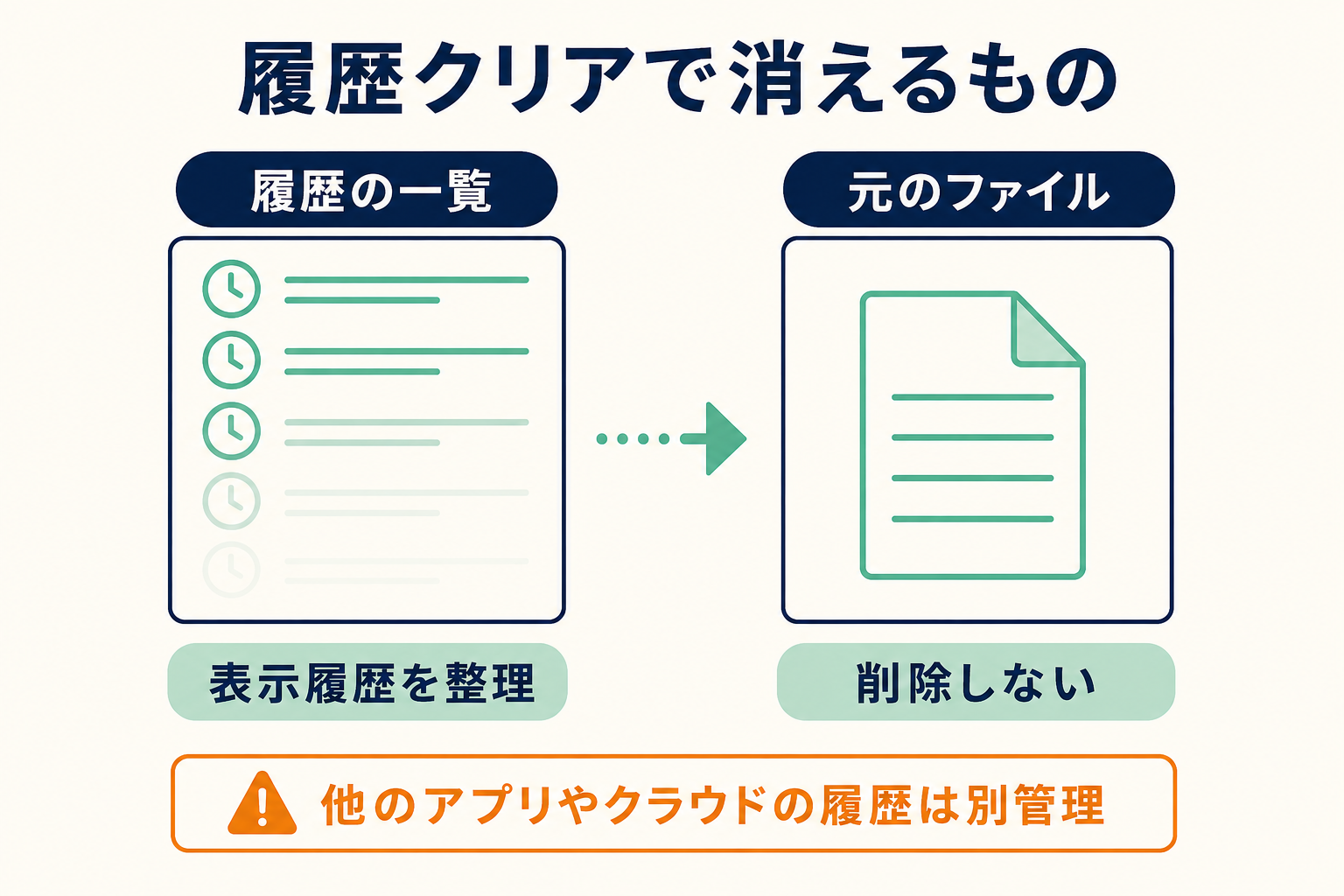
履歴を消去しても、消えたピン留めや元のファイルが復元されるわけではありません。表示がないことの原因を確かめずに、履歴消去を繰り返さないでください。
「よく使うフォルダーが増える」「最近使ったファイルを隠したい」という場合は、自動表示・ピン留め解除・履歴消去の違いと設定手順を確認します。履歴の非表示は、ファイルへのアクセスを制限する機能ではありません。表示を整えるためのレジストリ編集も不要です。
クイックアクセス関連でよくあるトラブルQ&A
ここでは、クイックアクセスに関するトラブルをQ&A形式でまとめました。
「なんでこうなるの?」という疑問を、ひとつひとつ丁寧に解決していきます。
Q1. クイックアクセスにフォルダをピン留めできないのはなぜ?
A:以下の原因が考えられます:
- そのフォルダがネットワークドライブ上にあり、制限がかかっている
- フォルダ自体にアクセス権限がない
- すでにピン留めされていて、気づいていない
いったんエクスプローラーを再起動したうえで、右クリックメニューの「クイックアクセスにピン留めする」を再度試してみてください。
Q2. クイックアクセスの順番を並び替えたいけどできない?
A:実は、クイックアクセスに登録したフォルダの順番はドラッグ&ドロップで自由に並び替え可能です。
うまく動かない場合は、次の点を確認してください:
- 正しくフォルダをドラッグしているか
- マウスの挙動が不安定でないか
- 一部特殊な環境(シンクライアント等)では制限されている可能性も
Q3. クイックアクセスに表示されているファイルを削除したら本体も消える?
A: 「削除」を選ぶと、元のファイルやフォルダーも削除される場合があります。一覧から外したいときは「ピン留めを外す」など、表示だけを外すメニューを選んでください。
Deleteキーやごみ箱のアイコンを、ピン留め解除の代わりに使わないでください。削除後は、ごみ箱やバックアップを確認します。ネットワークやクラウドでは削除の扱いが異なるため、実行前の確認が必要です。
Q4. クイックアクセスの表示がフリーズして動かない!
A:表示の不具合や接続先の応答待ちなどが考えられます。症状だけで原因は断定できません。
対処法:
- エクスプローラーの再起動(タスクマネージャー →「Windows エクスプローラー」→「再起動」)
- PCの再起動
- フォルダオプションで履歴を消去
改善しない場合は、エラーの文面、発生する操作、Windowsのバージョンを記録し、PCメーカーや管理者へ相談してください。ファイルのコピー中・移動中の再起動は避け、作業を保存してから確認します。
Q5. クイックアクセスが「PC」に戻ってしまう
A:起動先の設定や、使用したショートカットの指定先を確認します。設定しても繰り返し戻る場合は、会社・学校の管理設定なども関係するため管理者に確認してください。
起動先をホームへ変更する手順はこちらです:
- エクスプローラー →「オプション」
- 「エクスプローラーで開く」→「ホーム」に変更(古いバージョンでは「クイックアクセス」)
Amazonおすすめ:作業効率を高めるマウス
ここまでの設定は、今使っているマウスやキーボードで行えます。マウスの購入は必須ではありません。日常のスクロールやボタン操作を変えたい場合だけ、サイズ・重さ・接続方法を比較しましょう。
従来の掲載品MX Master 3Sには、後継のLogicool MX Master 4(MX2400GR)が出ています。2026年9月時点の購入候補を後継モデルへ更新しました。3Sが販売終了したという意味ではなく、すでに持っている方の買い替えも必須ではありません。
こんな方におすすめ:
- フォルダ操作・ファイル整理を日常的に行っている方
- ショートカットやジェスチャーで操作を効率化したい方
- 「戻る」「進む」をボタン1つで完了させたい方
MX Master 4は高速スクロールと横スクロールに対応します。アプリごとのボタン割り当てなどにはLogi Options+を使うため、会社のPCではソフトを導入できるか確認してください。
接続はBluetoothまたは付属のLogi Bolt USB-Cレシーバーです。USB-AしかないPCでは接続方法を確認しましょう。充電ケーブルは別途必要です。ロジクール公式の仕様と付属品を確認し、手に合う大きさかも判断してください。
商品リンク:


※Amazonアソシエイトリンクを使用しています。
多機能マウスでもクイックアクセスの表示不具合そのものは修復できません。まずWindowsの設定を確認し、購入する場合は現在の価格・販売元・保証条件を見比べてください。
まとめ:表示場所・起動先・ピン留めを分けて確認する
今回の記事では、以下のような内容を網羅しました:
- クイックアクセスが「消えた」ように見える原因と対処法
- フォルダーのピン留め・解除と履歴整理のやり方
- 履歴の非表示と起動先変更、アクセス制限との違い
- 標準フォルダーをピン留めし直す方法
- トラブルQ&Aと効率アップガジェットの紹介
パソコン操作にまだ慣れていない40代のパパでも、ちょっとした知識と設定だけで作業効率はグッとアップします。
家族の思い出フォルダ、仕事用の資料、子どもの学習フォルダ…。
よく使うものはクイックアクセスにピン留めして、パッと使えるようにしておきましょう。
📚 次におすすめの記事
今後もこのブログでは、40代・初心者向けにITをやさしく解説していきますので、ぜひまた覗いてみてくださいね。

コメント