※本記事にはAmazonアソシエイト等の広告リンクを含みます。価格・在庫はリンク先で確認してください。
【2026年9月更新】初期化する前に「新品か、データ入りか」を確認
未初期化の新品SSD・HDDは、Windowsの「ディスクの管理」で初期化・ボリューム作成・ドライブ文字の割り当てが必要な場合があります。工場でフォーマット済みの外付け製品なら、通常この作業は不要です。一方、以前使っていたディスクや重要データ入りのディスクを安易に初期化・フォーマットすると、データを失うおそれがあります。Microsoftの初期化手順は、既存データのない新しいディスクが対象です。
新規ディスクのパーティション形式は、通常はGPTを選びます。GPTは2TBを超える容量にも対応します。ディスクが「不明」「初期化されていません」と表示されても、データ入りなら初期化せず、まず接続と表示状態を確認します。RAW・未割り当て・初期化要求が出るデータ入りディスクは、書き込みや修復を進めず、読み出せる環境でのバックアップやメーカー・専門業者への相談を優先してください。
出典:Microsoft Learn「Initialize new disks」。SanDisk Extreme/Extreme PRO/WD My Passport SSDの一部では公式ファームウェア更新案内もあるため、対象製品はSanDisk公式情報を確認してください。対象は型番・容量・シリアル番号で判断し、必要な場合もバックアップを作成・確認してから更新します。ここで紹介する後継1TBモデルを、過去の更新対象と一括りにはできません(2026年9月9日確認)。
最近、外付けのハードディスクやSSDを買って、パソコンに接続してみたけど…
「フォルダが出てこない」「開こうとしても何も起きない」
そんな経験、ありませんか?
せっかく買ったのにうまく使えないと、ちょっとがっかりしますよね。
原因は、接続不良、ドライブ文字の設定、ファイル形式、ディスクの故障などさまざまです。まず「新品か、以前使っていたものか」を分けて確認しましょう。
設定だけで直る場合もありますが、表示されない理由を確認する前に初期化すると、残っているデータを失うことがあります。所要時間や復旧の可否は状態によって異なります。
この記事では、「接続したのにパソコンに出てこない」外付けSSD・HDDの対処法を、初心者の方でも迷わずできるように、やさしく解説していきます。
まず使うのはWindows標準の「ディスクの管理」です。ここでは状態を読むだけにとどめ、必要な操作を判断してから進めます。
データが入っているか判断できない場合は、初期化やフォーマットを選ばずに停止してください。
SSDへの交換・クローン後にWindowsが起動しない症状なら、SSDクローン後に起動しない場合の確認と復旧記録を参照してください。この記事は、主に外付けディスクがWindows上に表示されない場合を扱っています。
まずはパソコンが認識しているか確認しよう
まず最初にやってほしいのは、「パソコンがちゃんとディスクを認識しているかどうか」の確認です。
外付けHDDやSSDをパソコンに接続しても、“パソコンに見えてない状態”と“見えてるけど表示されていない状態”では対処法が違います。
この確認には「ディスクの管理」という機能を使います。一覧を見る操作と、初期化・フォーマットなどの書き込む操作を区別しましょう。開いた直後に「ディスクの初期化」が表示された場合も、対象とデータの有無を確認するまでは「キャンセル」で閉じてください。
▼ ディスクの管理を開く手順(Windows10/11共通)
- キーボードの「Windowsキー」を押しながら「Xキー」を同時に押します
- 表示されたメニューから「ディスクの管理」をクリックします
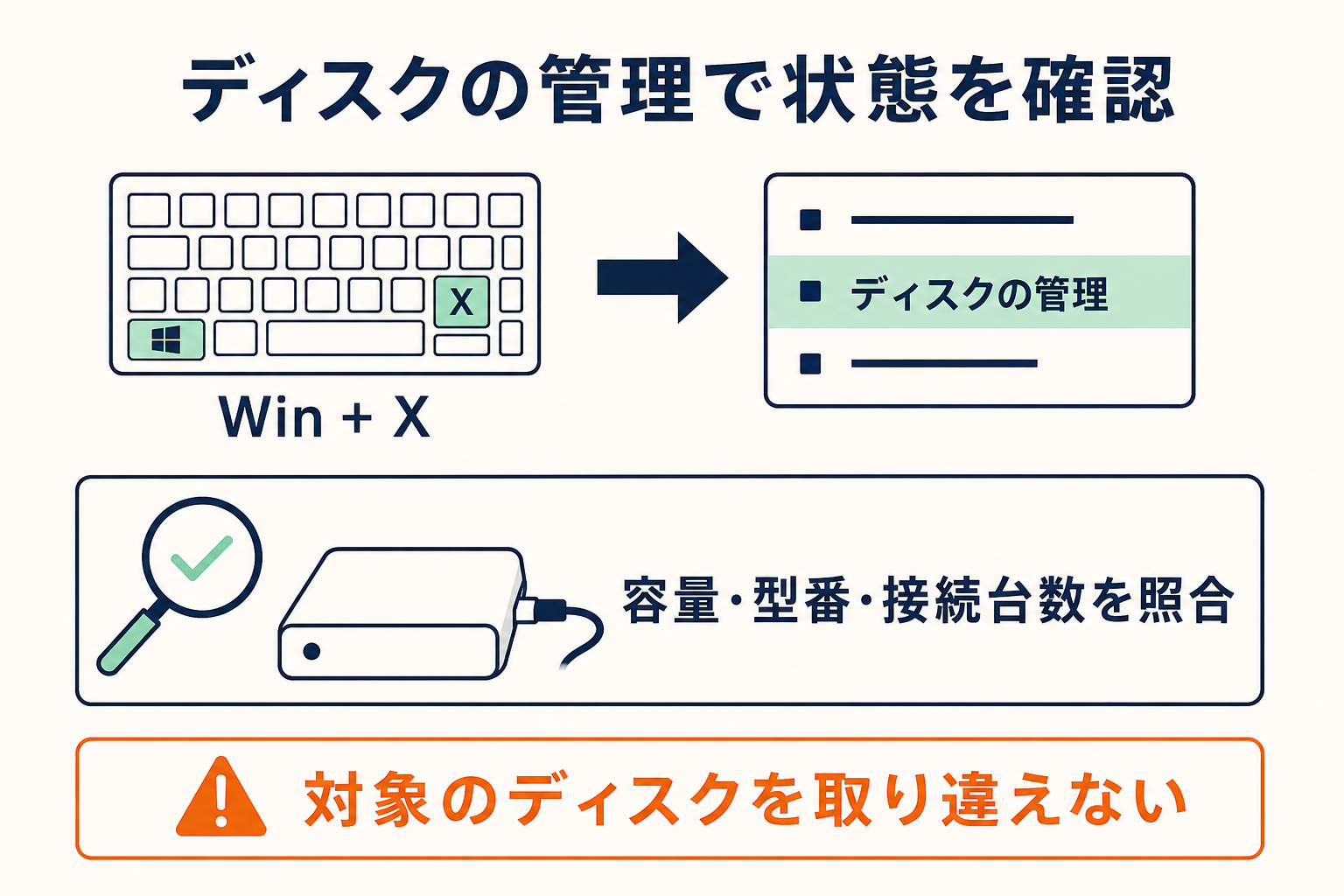
ここに「ディスク1」や「ディスク2」といった名前で、新しく接続したドライブが表示されていれば、ディスクとして検出されています。ただし、データが正常に読めることまで保証する表示ではありません。
もしここに何も表示されない場合は、USBケーブルが緩んでいたり、電源が入っていない可能性があるので、まずはそこをチェックしてみてください。
パソコンがディスクを認識しているのに表示されない場合は、次のステップで「表示されない原因」と「具体的な直し方」を解説していきます。
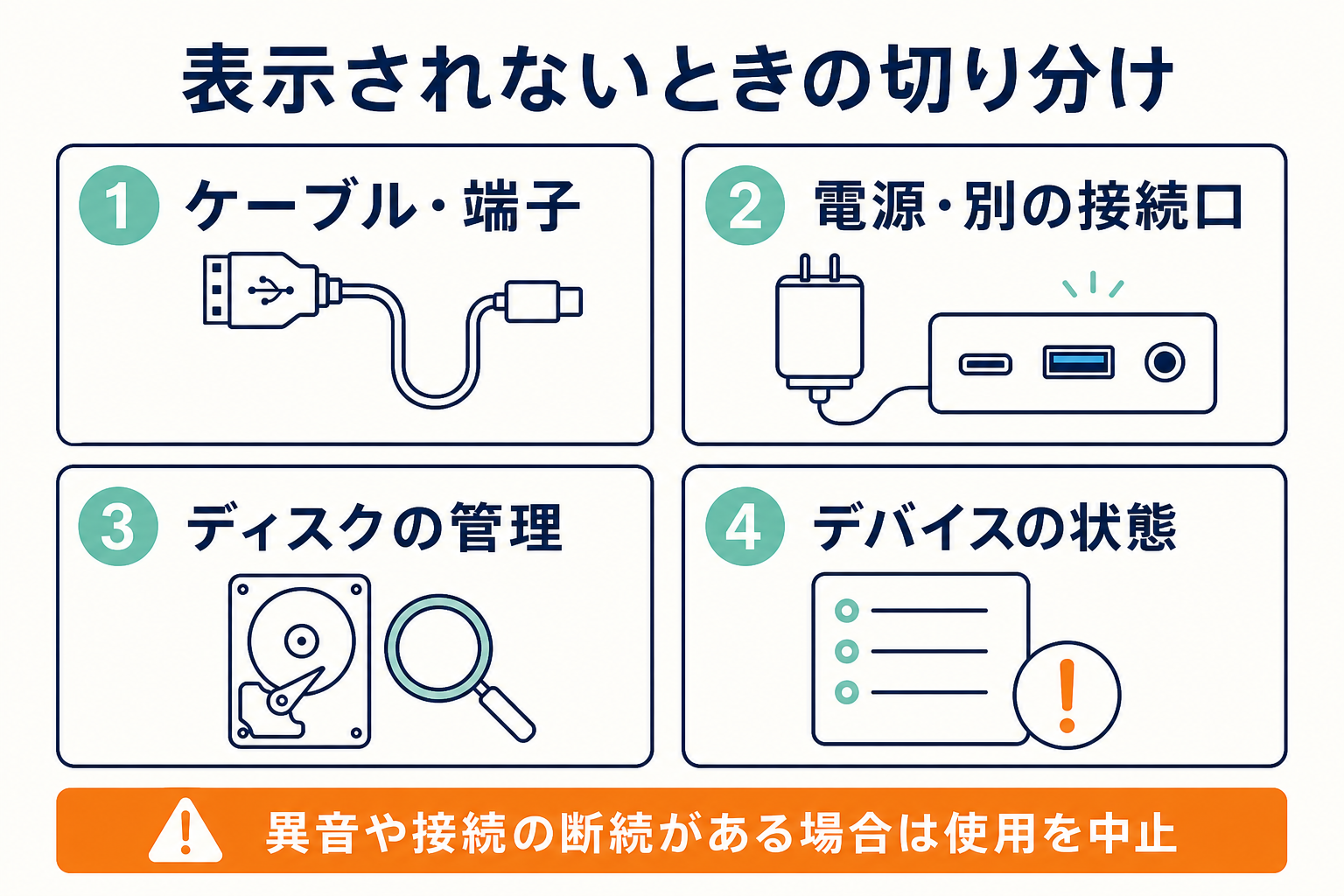
HDDの異音、異常な発熱、接続が繰り返し切れる症状がある場合は、以降の操作を進めず使用を中止してください。必要なデータがあることを伝えて、メーカーや復旧の専門業者へ相談します。
SSDやHDDが表示されない3つの原因と直し方
「ディスクの管理」に対象が見つかったら、容量・型番を照合し、「正常」「未割り当て」「RAW」などの表示を記録します。次の手順を上から全部実行する必要はありません。
それでも「PC」や「フォルダー」に出てこないのは、設定が済んでいないだけかもしれません。
この章では、表示されないときによくある3つの原因と、それぞれの解決方法を紹介します。
① ディスクが初期化されていない
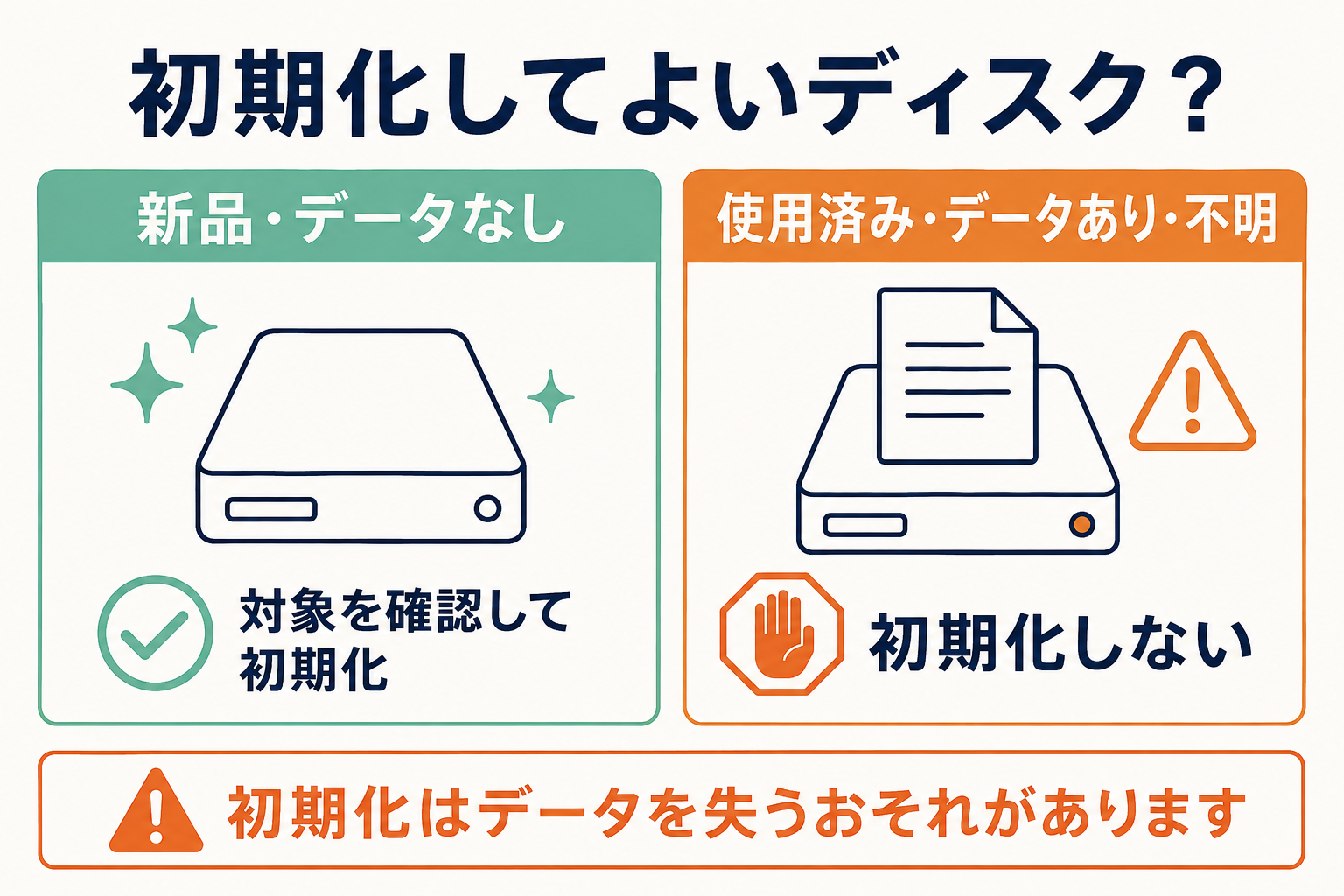
新品でも未設定のSSDやHDDでは、「ディスクの管理」に「初期化されていません」と表示されることがあります。フォーマット済みの外付け製品なら、通常は初期化し直す必要はありません。
以下は、保存データのない新品ディスクと確認できた場合だけの手順です。以前使っていたものに同じ表示が出た場合は、初期化しないでください。
▼ 解決方法(未初期化の新品・データなしの場合のみ)
- 「ディスク〇(未初期化)」の左の名前部分を右クリック
- 「ディスクの初期化」を選ぶ
- 「GPT(GUIDパーティションテーブル)」を選んでOK(特に理由がなければGPTでOK)
対象を容量・型番で再確認してから実行します。初期化はデータを失うおそれがある操作です。「不明」と表示されるだけでは実行理由になりません。
② 保存場所(パーティション)が作られていない
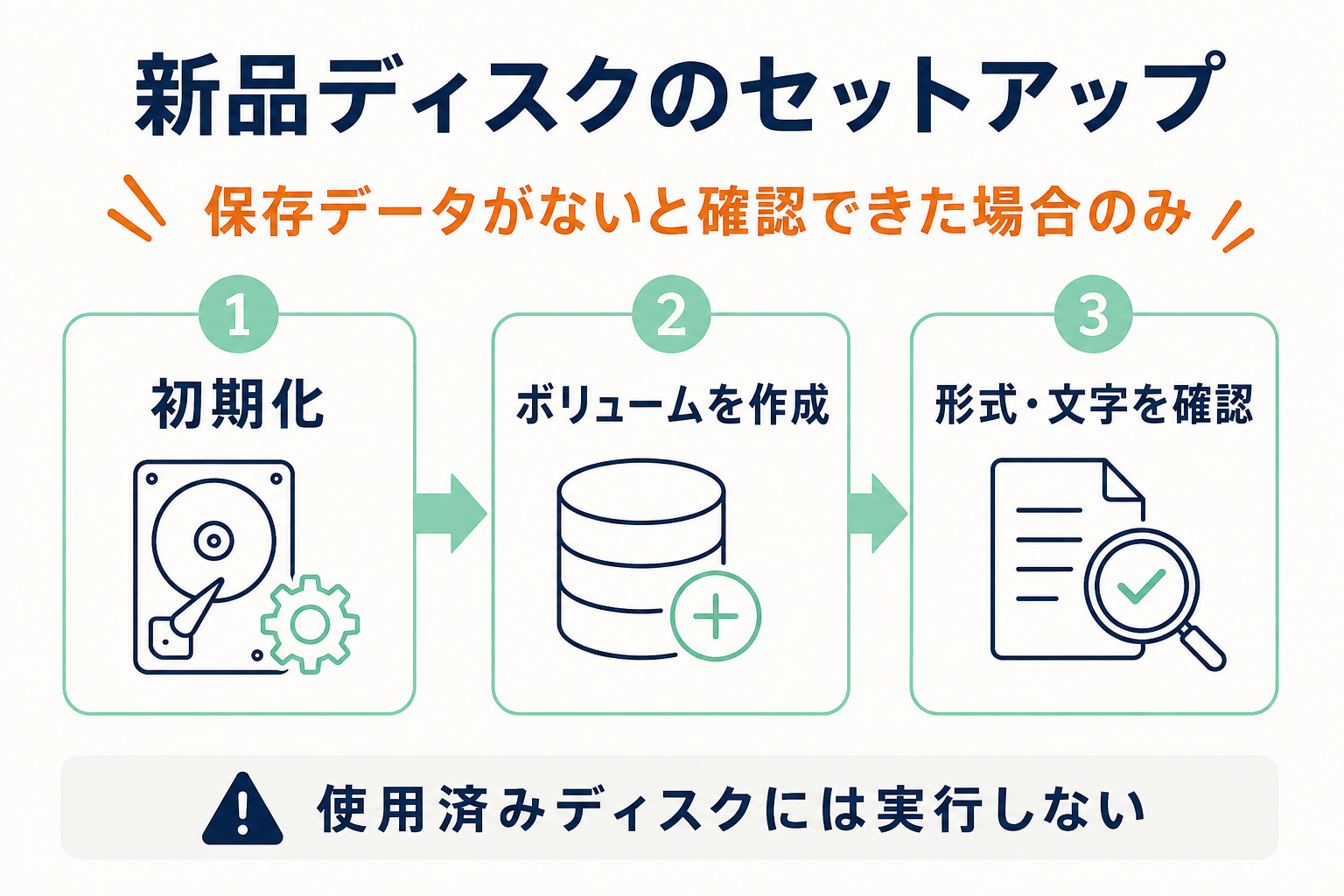
新品ディスクでは、初期化後に保存領域の作成が必要です。使用済みディスクが突然「未割り当て」になった場合は、この手順を実行しないでください。
これは「未割り当て」と書かれている黒いバーで確認できます。
▼ 解決方法(パーティション作成)
- 未割り当て領域を右クリック
- 「新しいシンプル ボリューム」をクリック
- ドライブ文字を割り当て、Windowsだけで使う新規領域なら通常はNTFSを選ぶ。形式と対象を確認して完了する
これで、パソコンが「ここにデータを入れていいんだな」と認識してくれるようになります。
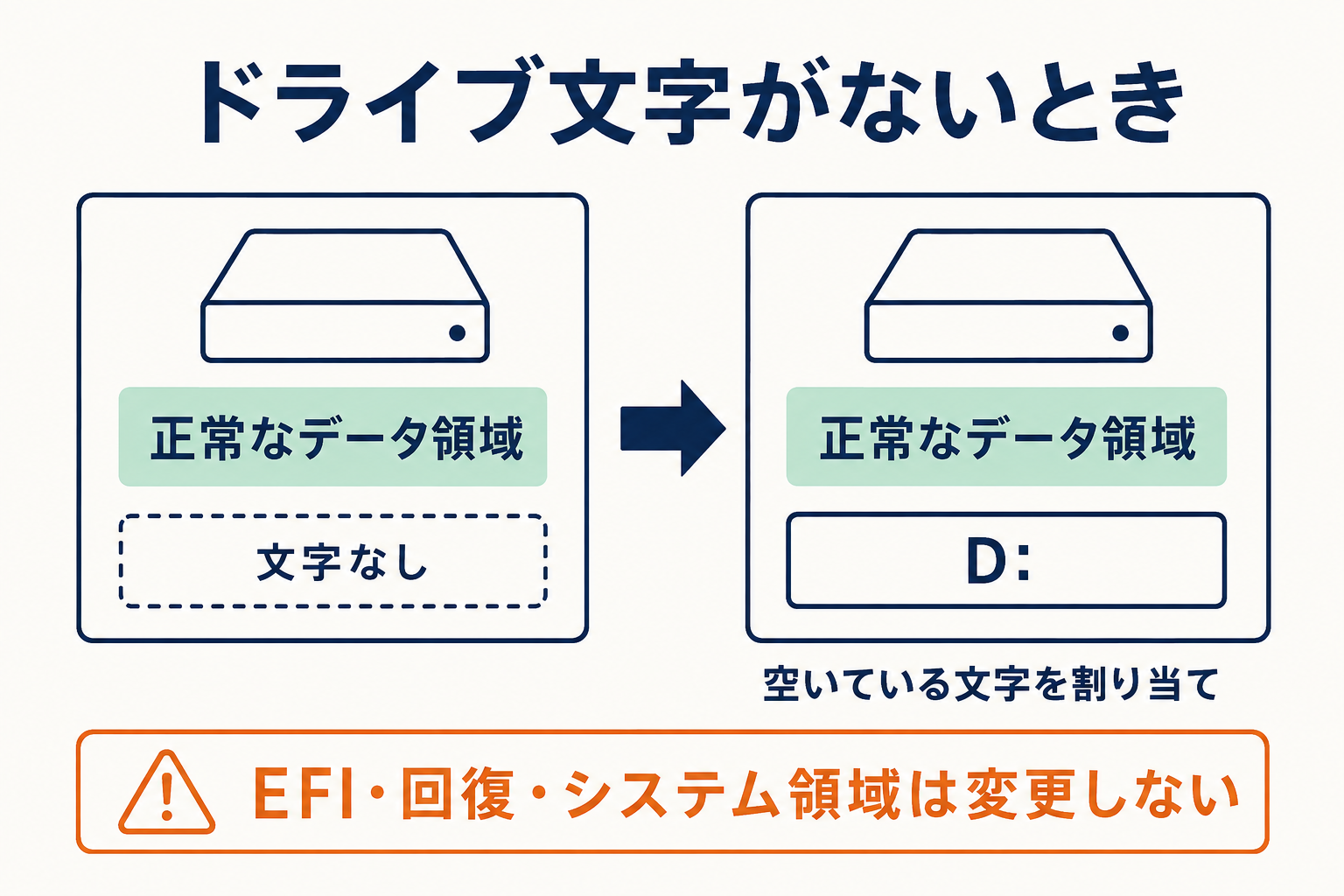
③ ドライブ文字が割り当てられていない
最後の原因は、「ドライブ文字が付いていない」ことです。
通常、外付けディスクには「E:」や「F:」といったドライブ文字が割り当てられます。文字がないと、「PC」のドライブ一覧に表示されないことがあります。別のフォルダにマウントして使う設定もあるため、文字がないことだけで故障とは判断しません。
▼ 解決方法(ドライブ文字の設定)
- 文字が付いていない正常なデータ領域を右クリック(NTFSやexFATなど。EFI・回復・システム領域は対象外)
- 「ドライブ文字とパスの変更」を選ぶ
- 「追加」をクリックし、使われていない文字を選んでOK。すでに文字がある領域や、選択できない項目は無理に変更しない
正常に文字を追加できれば、「PC」のドライブ一覧から開けるようになります。Windowsやアプリが入っている領域の文字は変更しないでください。
「ドライブ文字とパスの変更」が灰色で選べない場合は、管理者権限や領域の種類を確認します。選択できるようにする目的で初期化・フォーマット・領域の削除を行わず、表示状態を記録してPCメーカーへ相談してください。詳しくはMicrosoft公式のドライブ文字の追加・変更手順を参照できます。
表示されたら、必要なファイルが読めるかを確認し、大切なデータは別の媒体にもコピーしてください。
コピー先の分け方と保存後の確認は、写真を守るバックアップ構成と運用ルールで紹介しています。読み出せるようになったデータを、今後どう残すかを考える際に役立ちます。
次は、「ここまでやっても表示されない…」ときの追加チェックポイントを紹介します。
ここまでやっても表示されないときは?追加チェックポイントを確認しよう
該当する状態を確認しても表示されない場合や、データ入りなので初期化できない場合は、次を確認します。
そんなときは、次のような“見落としがちなポイント”を確認してみましょう。
① USBケーブルやポートの問題
意外と多いのが、USBケーブルや接続ポートの不具合です。
- 別のUSBポートに差し替えてみる
- USBハブを使っている場合は、直接パソコン本体に接続する
- 製品の規格に合ったデータ通信対応ケーブルで試す(充電専用ケーブルは使わない)
USBから給電するSSDも電力が必要です。まず製品付属のケーブルでPC本体の対応ポートへ接続し、ACアダプターが必要なHDDは電源も確認します。ハブを使う場合はメーカー指定の給電条件を満たしてください。
② 別のパソコンでも試してみる
異音・異常な発熱・接続が切れる症状がなければ、別の対応PCでも表示だけを確認できます。初期化やフォーマットを求められたらキャンセルしてください。
別のPCでも反応しない場合は、ケーブル・ケース・ディスク側の問題も考えられます。繰り返し抜き差しせず、メーカーへ症状を伝えてください。
逆に別のパソコンでは表示されるなら、最初のPCのドライバや設定が原因かもしれません。
③ ドライバのエラーをチェック
パソコンの「デバイスマネージャー」で、ドライバに異常がないかを確認してみましょう。
- 「Windowsキー + X」を押して、メニューから「デバイスマネージャー」を選択
- 「ディスク ドライブ」や「ユニバーサル シリアル バス コントローラー」の中を見る
- 黄色い「!」マークがあれば、プロパティのエラーコードを確認。Windows UpdateやPC・機器メーカーの公式案内に従う
エラーコードを記録してから確認します。非公式のドライバー配布サイトや一括更新ソフトは使わず、メーカーの手順を確認してください。
④ フォーマット形式がWindowsと合っていない
中古のSSDや、Macで使っていたHDDなどでは、Windows標準では読めない形式(APFSやHFS+など)でフォーマットされていることがあります。
この場合、Windowsで「フォーマットしてください」と表示されることがありますが、フォーマットを実行すると既存のデータを失うので注意してください。
Macで使っていたものなら、まず元のMacで読めるか確認し、読めるうちに別の媒体へバックアップします。読めない場合はフォーマットせず、メーカーやデータ復旧の専門業者へ相談してください。対象ディスクへの復旧ソフトのインストールや上書きは避けます。
⑤ ディスク自体が壊れている可能性も
何をやっても認識されない、LEDが点かない、カタカタ音がする…そんな場合は、ディスク自体の故障かもしれません。
こういった場合は、下手に操作を続けるとさらに悪化することもあるので、早めにプロに相談するのがおすすめです。
「使えないだけならいいけど、データが消えるのは困る…」
そんなときこそ、慎重に対応しましょう。
買い替えても元のディスクのデータは戻りません。次は、データの保全を済ませたうえで、新しい保存先が必要な場合の選び方です。
初心者におすすめの外付けSSDは?選び方と候補
もし今使っている外付けディスクがうまく動かなかったり、「これから買おうかな」と思っているなら、信頼できるメーカーのSSDを選ぶことが大切です。
価格やブランドだけで故障の有無は判断できません。容量、PC側の端子と対応速度、国内保証、販売元、バックアップ先を確認しましょう。
そんな初心者の方におすすめしたいのが、こちらの外付けSSDです。
SANDISK Extreme Portable SSD 1TB(SDSSDE70-1T00-G25)
新しい保存先を選ぶ候補として、Extreme Portable SSDの現行モデルを紹介します。購入しても、認識しない元のディスクのデータを修復できるわけではありません。
- USB 3.2 Gen 2×2対応、読み出し最大2000MB/秒。PC側の対応規格、ケーブル、ファイルの大きさによって実速度は変わります。
- USB-Cケーブル付属。USB-Aで使いたい場合は必要なケーブル・変換機器と対応速度を別途確認してください。
- IP65の防滴・防塵、メーカー条件下での落下保護。水没やデータ消失を防ぐ保証ではありません。
- 5年限定保証。販売元、国内サポートの対象、OSとの互換性を購入前に確認してください。
比較候補:Samsung T7 Shield 1TB(MU-PE1T0S-IT/EC)。USB 3.2 Gen 2対応で、接続先の規格と必要な速度を基準に比較します。両製品とも価格・在庫は変動します(2026年9月5日確認)。
 ポチップ
ポチップ
ポチップ
ポチップ
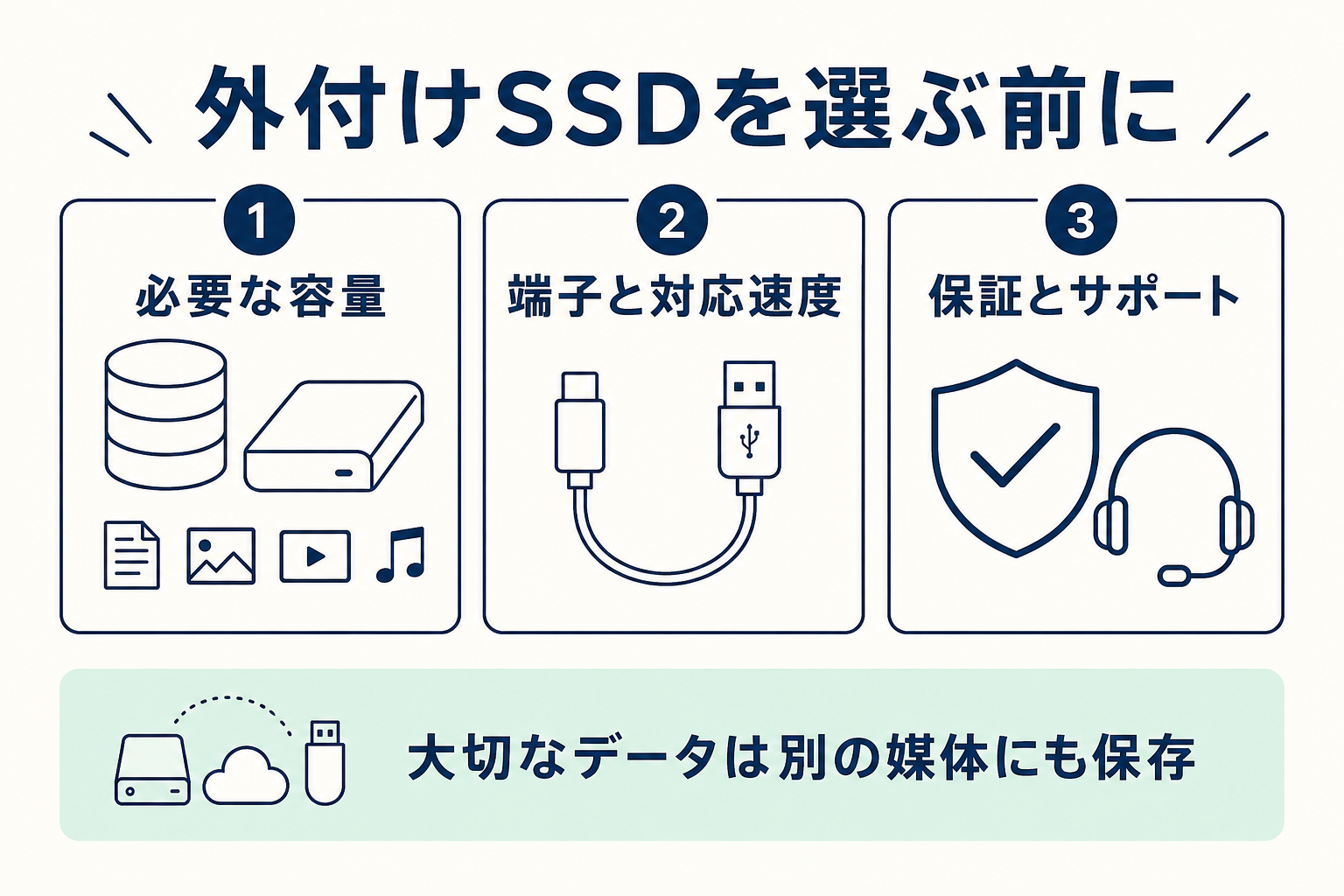
フォーマット済みの製品でも、利用するOSや暗号化設定によって準備が必要な場合があります。保証はデータ復旧を保証するものではないため、コピーを1台だけに集約しないでください。
必要な容量は、現在のデータ量と今後の増加分から決めます。1TBで足りるかは動画のサイズや保存期間によって変わります。
まとめ|表示されない原因は1つずつチェックしよう
今回は、外付けのSSDやHDDをパソコンに接続したのに表示されないときの原因と解決方法を、初心者向けに丁寧に紹介しました。
一度整理すると、確認の流れは以下のとおりです。
- 新品かデータ入りかを分け、ケーブル・電源とディスクの管理の表示を確認
- 新品・データなしで未初期化 → 対象を確認して初期化
- 新品の未割り当て領域 → 保存領域を作る。使用済みなら実行しない
- 正常なデータ領域だけ文字がない → 使用していない文字を追加
- それでもダメなら → ケーブル、別PC、ドライバ、故障の可能性をチェック
パソコンって少しでも想定と違う動きをすると不安になりますよね。
でも、今回紹介したようにデータを守るために、操作を止める判断も大切です。
異音、認識の断続、RAW表示などがある場合は、繰り返し接続や修復を試さず相談してください。
もし、「これからSSDを買いたい」という方や、「今使っているものに不安がある…」という方は、外付けSSDの選び方と候補もぜひ参考にしてみてください。
この記事が、あなたのトラブル解決の助けになればうれしいです。
「今後もこういう初心者向けの記事を読みたい」と思っていただけたら、ぜひこのブログをブックマークしておいてくださいね。
▶ 次に読みたい関連記事はこちら
最後までお読みいただき、ありがとうございました!
コメント