Windows 11をインストールして初期設定を進めると、Microsoftアカウントでのサインインを求められます。検証用のPCや、クラウドと設定を同期せずに使うPCでは、ローカルアカウントを選びたいこともあります。
ローカルアカウントは作成できますが、「初期設定をインターネットなしで完了できる」とは限りません。この記事では、初期設定の制限を確認したうえで、設定後のPCにローカルユーザーを追加する方法と、現在のサインインを切り替える方法を説明します。
2026年9月15日更新。手順はMicrosoftの公式案内をもとに整理しています。画面の名称はWindowsの更新状態によって異なる場合があります。
なぜローカルアカウントが作れない?
Windows 11 Homeと個人使用のProは、初期セットアップにインターネット接続とMicrosoftアカウントが必要と案内されています。これは初回セットアップの条件であり、設定後にローカルアカウントを使えないという意味ではありません。出典:Microsoft:Windows 11のシステム要件。
まず今の状態を分けて考えます。デスクトップを開けるPCなら、以下の「追加」または「切り替え」へ進みます。初期設定の途中なら、個人用PCでは案内に沿ってセットアップを完了してから切り替える方法を検討してください。組織の管理端末や完全なオフライン運用が必要な端末は、管理者の展開手順に従います。
設定後にローカルアカウントを追加する方法
家族用・検証用など、現在のユーザーとは別のユーザーを作りたい場合の手順です。管理者としてWindowsにサインインして作業します。
①「設定」→「アカウント」→「他のユーザー」を開きます。
②「アカウントの追加」を選択します。
③「このユーザーのサインイン情報がありません」を選び、続いて「Microsoftアカウントを持たないユーザーを追加する」を選択します。
④ユーザー名やパスワードなど、画面で求められる項目を設定して作成します。
作成後はスタートメニューのアカウントからサインアウトし、新しいユーザーでサインインできることを確認します。別ユーザーなので、現在のデスクトップや個人設定がそのまま引き継がれるわけではありません。元のユーザーは、必要なファイルと新しい環境を確認するまで削除しないでください。
出典:Microsoft:Windowsのユーザーアカウントを管理する。
現在のMicrosoftアカウントをローカルに切り替える方法
今使っているWindowsユーザーを続けて使いたい場合は、新規追加ではなくサインイン方法の切り替えを選びます。作業中のファイルを保存してから始めてください。
①「設定」→「アカウント」→「ユーザーの情報」を開きます。
②「ローカルアカウントでのサインインに切り替える」を選択します。
③本人確認を済ませ、ローカル用のユーザー名・パスワード・ヒントを設定します。
④「次へ」→「サインアウトして完了」を選択し、ローカルアカウントでサインインします。
切り替えの項目はMicrosoftアカウントでWindowsにサインインしている場合に表示されます。表示が異なるときは、現在のアカウントの種類を確認してください。Windowsのサインインを変更しても、Microsoftのオンラインアカウント自体を削除する操作にはなりません。
出典:Microsoft:ローカルアカウントとMicrosoftアカウントの切り替えの「Microsoftアカウントからローカルアカウントに変更する」を参照してください。
方法①:インターネットを切って進める(旧バージョン)
以前のセットアップでネットワーク接続を省略できた経験があっても、現在のインストールメディアで同じ選択肢が出るとは限りません。ケーブルを抜くだけで必ずローカルアカウントを作成できる、という説明は現在の手順として扱わないでください。
方法②:「oobe\BypassNRO」コマンドは今も使える?
古い解説では、初期設定中にShift+F10でコマンド画面を開き、oobe\BypassNROを実行する方法が紹介されています。ただしMicrosoftは、2025年3月28日のInsider Preview Build 26200.5516でbypassnro.cmdの削除を発表しています。これはプレビュー版の発表であり、すべての製品版が同日に変わったという意味ではありません。
そのため本記事では「2026年も必ず使える方法」として案内しません。コマンドが見つからない、再起動しても選択肢が出ない場合は、同じ操作を繰り返さず、上記の設定後の追加・切り替えを検討してください。出典:Windows Insider Blog:Build 26200.5516。
方法③:意図的に間違ったアカウントを入力する方法について
他人のものかもしれないメールアドレスや適当なパスワードを入力してエラーを起こす方法は、案内手順から外しました。第三者のアドレスを「存在しない」と決めつけることはできず、ローカル作成画面へ進める保証もありません。自分が利用する正しいアカウント情報と、公式の設定手順を使います。
Windows 11 Homeでも可能?
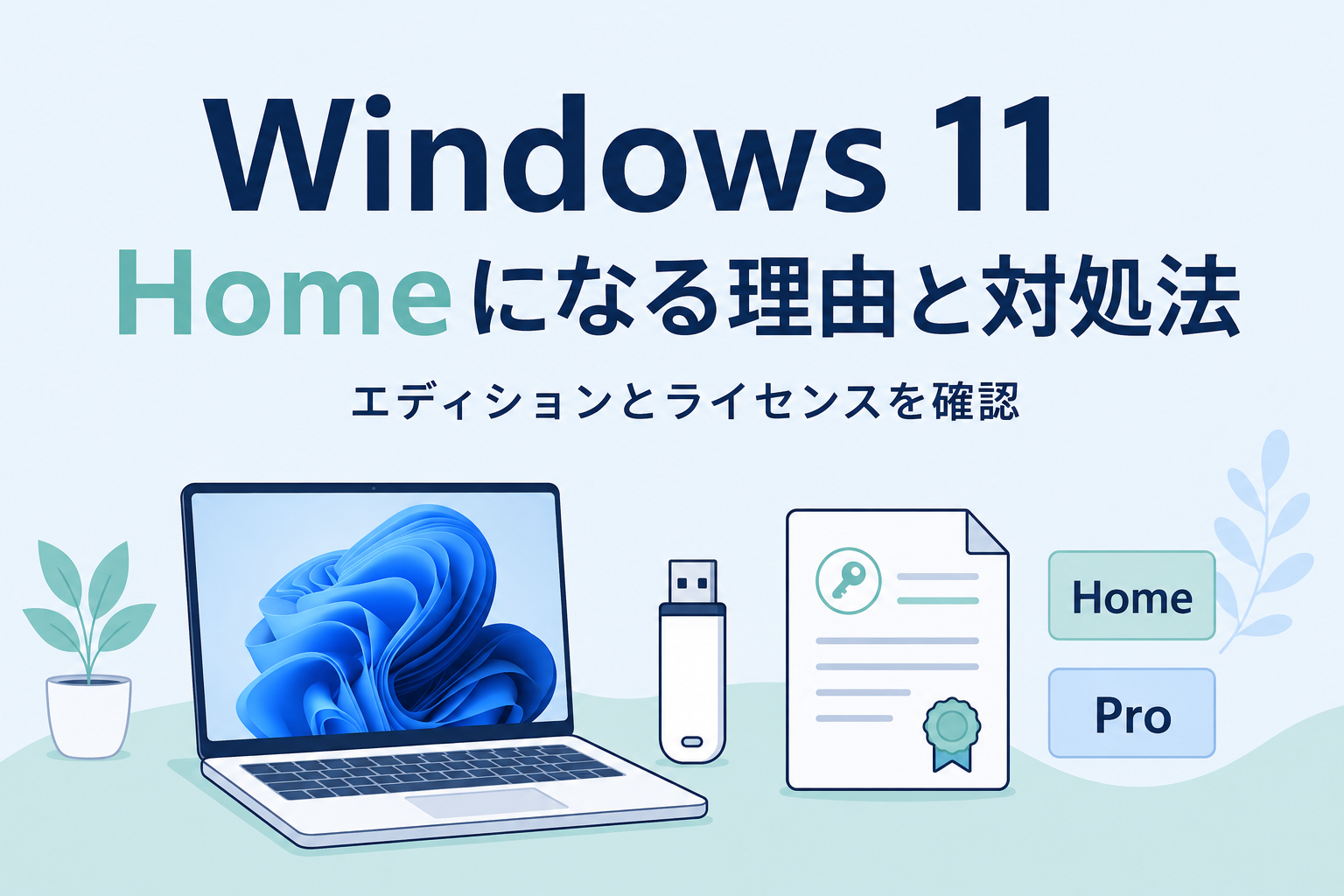
Homeでも設定後にローカルユーザーを追加したり、Microsoftアカウントから切り替えたりできます。Homeの初期セットアップを完全オフラインで省略できる、という意味ではありません。Proでも個人用の初期設定と、職場・学校の管理下での設定を混同しないようにしてください。
ローカルアカウントは、そのPCにサインインするためのアカウントです。Windows Updateやオンラインサービスまでオフラインで使えるようになるわけではありません。OneDriveやMicrosoft Storeなどの利用は、Windowsへのサインインとは分けて確認しましょう。
初期設定をやり直す場合のUSB・マウス
アカウントの追加・切り替えだけなら、新しいUSBメモリやマウスを買う必要はありません。再インストールする場合や、手元の入力機器が使えない場合に限って準備します。以下にはアフィリエイトリンクを含みます。
インストールメディア用の候補はUSB-A接続のバッファロー32GBモデルです。作成時にUSB内のデータは消えるため、空のものを用意します。作業全体はWindows 11をUSBメモリからインストールする手順を先に確認してください。

マウスが必要な場合は、USB接続のエレコムM-K6URBK/RSが候補です。Bluetoothのペアリングを前提としない有線タイプで、PCの接続端子に合うかを確認して選んでください。
まとめ:初期設定と設定後の切り替えを分けて考える
別ユーザーが必要なら「他のユーザー」から追加、今のユーザーを続けたいなら「ユーザーの情報」から切り替えます。旧バージョンの回避策が動くことを前提にせず、いまのPCの状態に合った手順を選んでください。
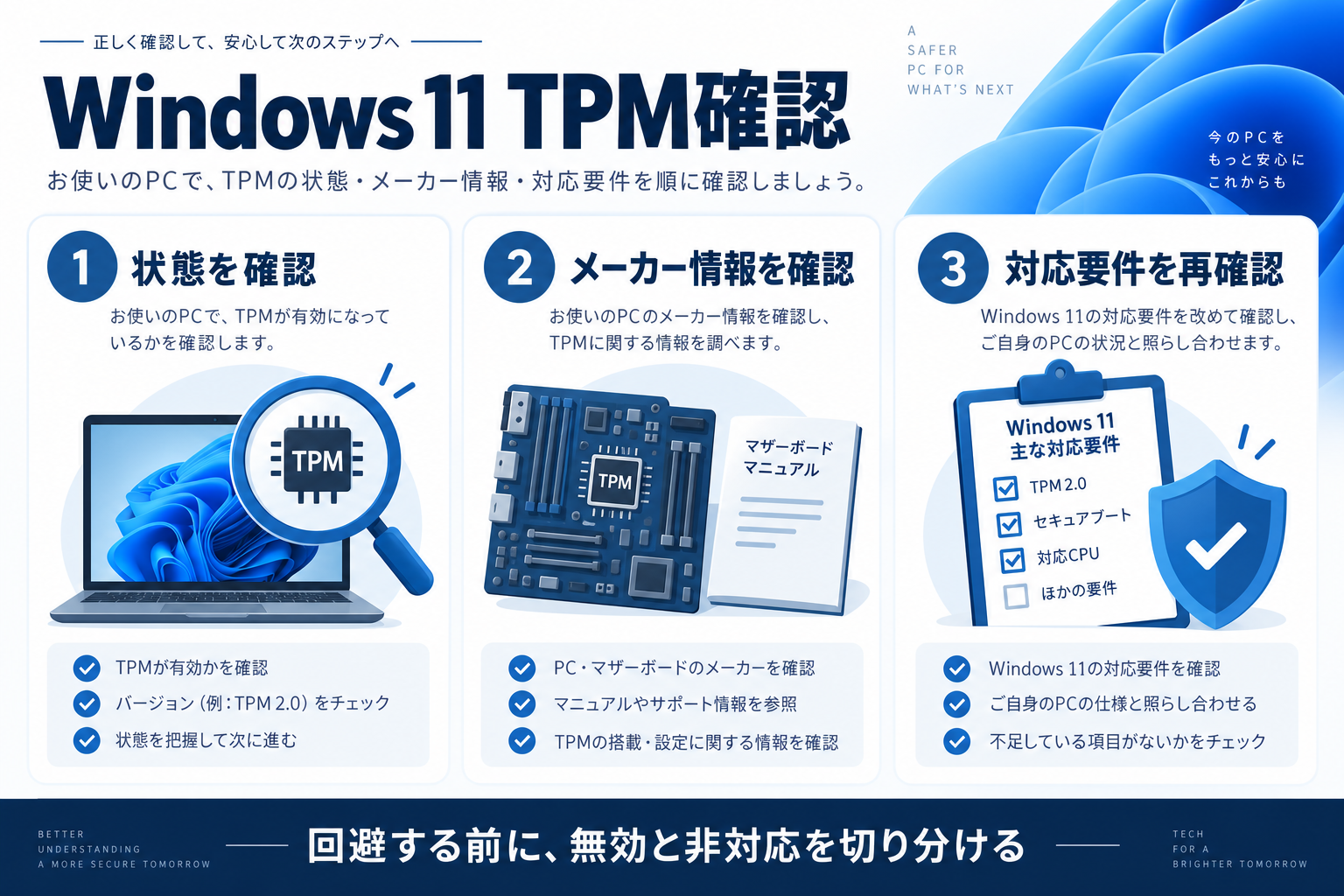
TPMやHome・Proの選択も含めて困っている場合は、Windows 11インストール時の制限と注意点の比較で、アカウント以外の条件も確認できます。
コメント