2026年9月5日確認。この記事には広告・アフィリエイトリンクが含まれます。
【2026年9月更新】現在の最新版はVer.4.04
ソニーは2026年4月15日に、α7 III(ILCE-7M3 / ILCE-7M3K / ILCE-7M3M)向け本体ソフトウェア Ver.4.04 を公開しました。Ver.4.04の変更点は「動作安定性の向上」です。Ver.4.03以下が更新対象で、Ver.4.04なら更新は不要です。
この記事の写真付き手順はVer.4.02更新時の実録として残しています。現在は必ずソニー公式 Ver.4.04(Windows)またはMac版を利用してください。公式案内では更新表示の目安が約10分で、その後の再起動にも数分かかります。
「α7 IIIのアップデート来てるけど…やったほうがいいの?」
そんなふうに迷っている方へ。
2025年4月、Sony α7 III(ILCE-7M3)向けのファームウェア Ver.4.02が公開されました。
以下はVer.4.02公開当時の変更内容と、筆者が更新した際の記録です。
この記事では、Ver.4.02の公式変更点に加え、実際に筆者がアップデートを行った際の流れを、写真付きでわかりやすく解説します。
さらに、アップデート中の注意点・失敗時の対処法・レンズ側のファームアップ情報まで網羅。
アップデート初心者でも安心して挑戦できるよう、具体的にお届けしていきます!
α7 III ファームウェア Ver.4.02とは?
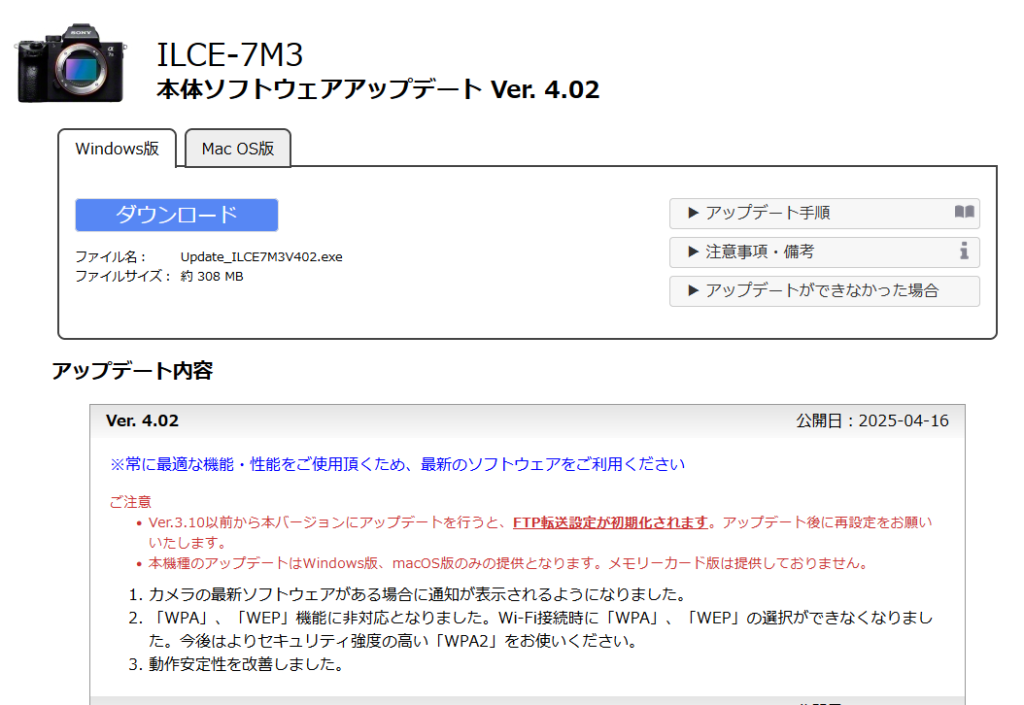
今回のアップデートは、使いやすさとセキュリティを底上げするメンテナンス的内容が中心です。
公式サイトによると、Ver.4.02の主な変更点は以下のとおり:
- 最新ファームウェア通知機能の追加
新しいバージョンが公開されたとき、カメラ本体に通知が表示されるようになりました。これで更新タイミングを見逃さずに済みます。 - Wi-Fiセキュリティ方式の見直し
「WPA」「WEP」が非対応となり、今後は「WPA2」のみ使用可能に。セキュリティ強化の一環です。 - 動作安定性の改善
カメラ内部の安定性向上が図られています。トラブル防止や長時間撮影の安心感がアップ。
撮影性能そのものに大きな変化はありませんが、
ここに挙げる内容はVer.4.02当時の情報です。現在はVer.4.04の公式案内を確認してください。
公式のアップデート配布ページはこちら👇
▶ Sony公式:α7 IIIファームウェアアップデート Ver.4.04
次のセクションでは、実際に筆者がアップデートしてみた様子と、そのステップを写真付きで解説していきます!
実際にアップデートしてみた
ここからは、筆者が実際にα7 IIIをVer.4.01 → Ver.4.02にアップデートした手順を、画像付きで解説していきます。
▶ アップデートファイルを実行
まずは公式サイトからWindows用のアップデーターをダウンロードし、実行します。

▶ カメラとパソコンをUSBで接続
画面の指示に従って、α7 IIIを電源ONにしてパソコンへ接続します。
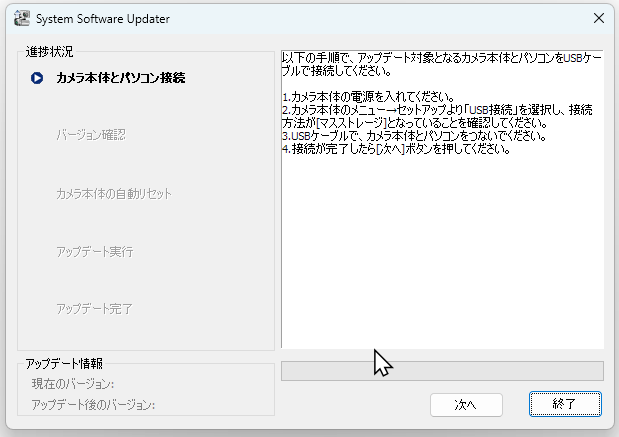
▶ バージョン確認 → 次へ
アップデート対象のカメラであるかをチェックされます。今回の個体はVer.4.01でした。
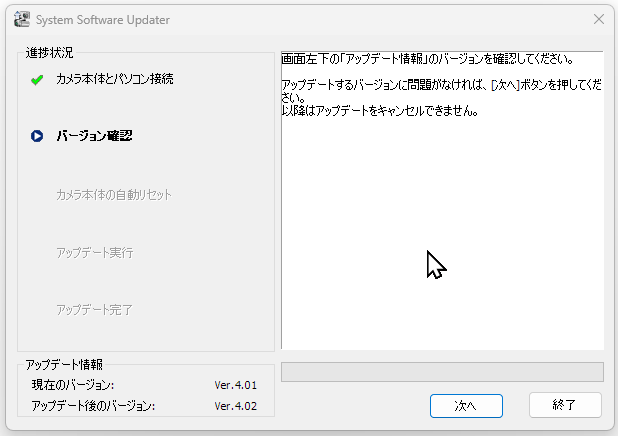
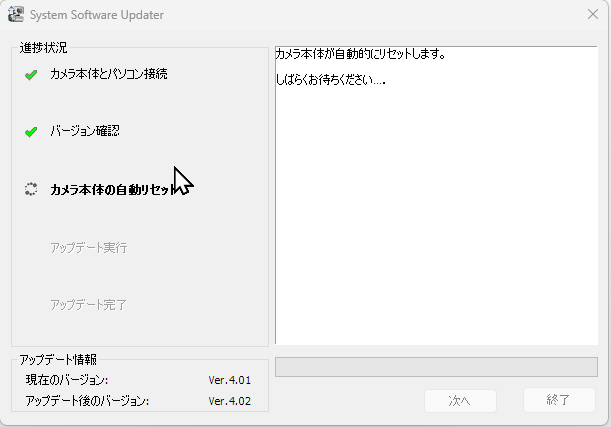
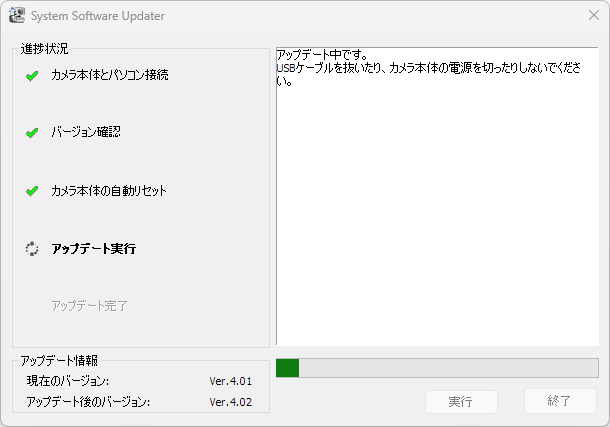
▶ 自動リセット → アップデート実行
本体が一度自動的に再起動し、その後アップデートが進行していきます。
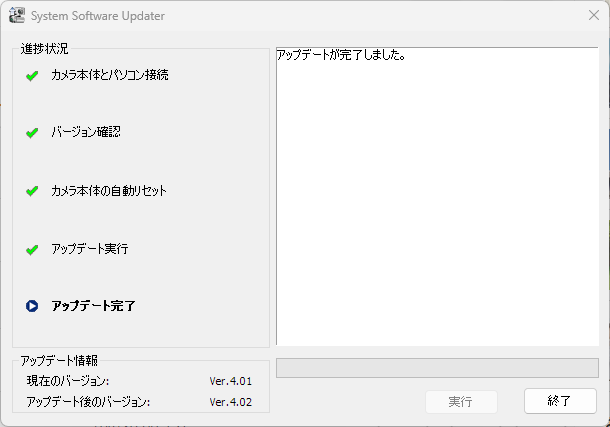
▶ アップデート完了!
進捗バーが最後まで進むと、自動的に完了表示が出ます。
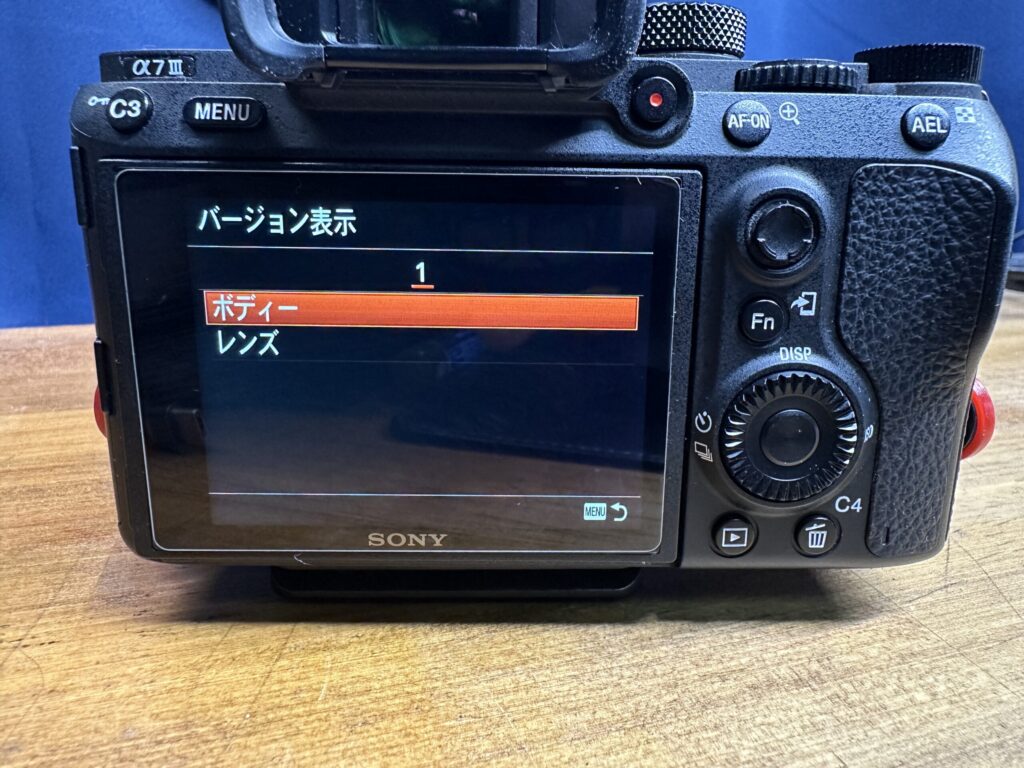
▶ カメラ本体でバージョン確認
MENU → 設定 → バージョン表示 から、正常に「Ver.4.02」へ更新されているか確認します。
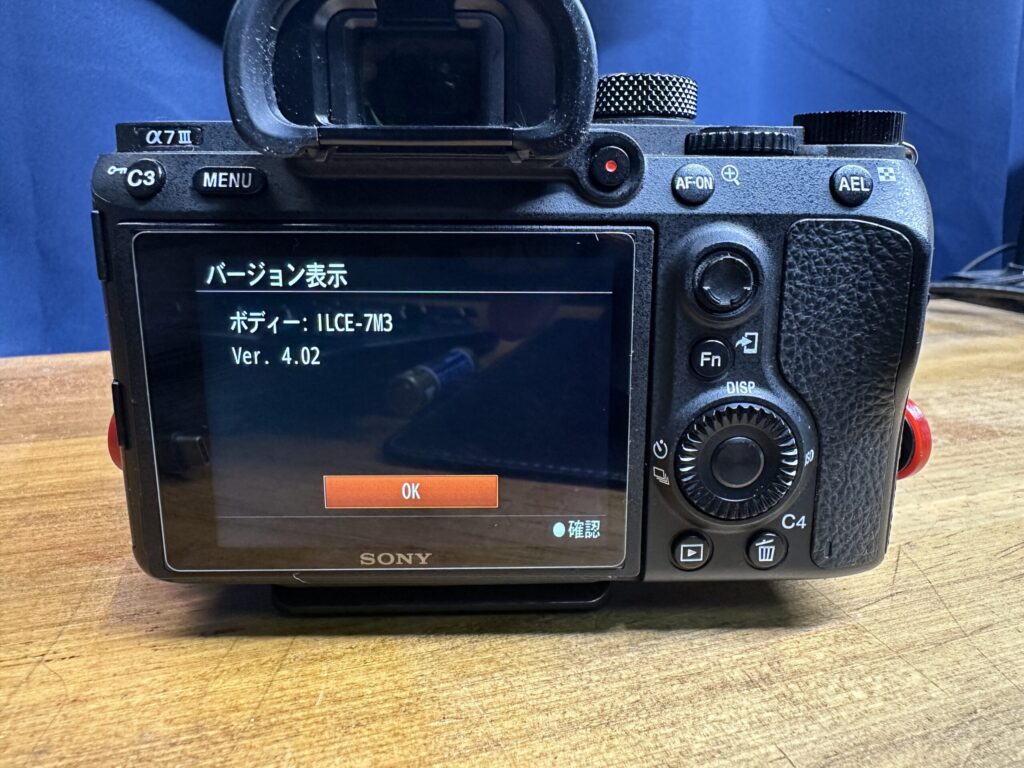
所要時間はおよそ6分程度。
事前準備をしっかりしていれば、特別なトラブルもなくスムーズに終わる内容でした。
レンズもファームアップしよう
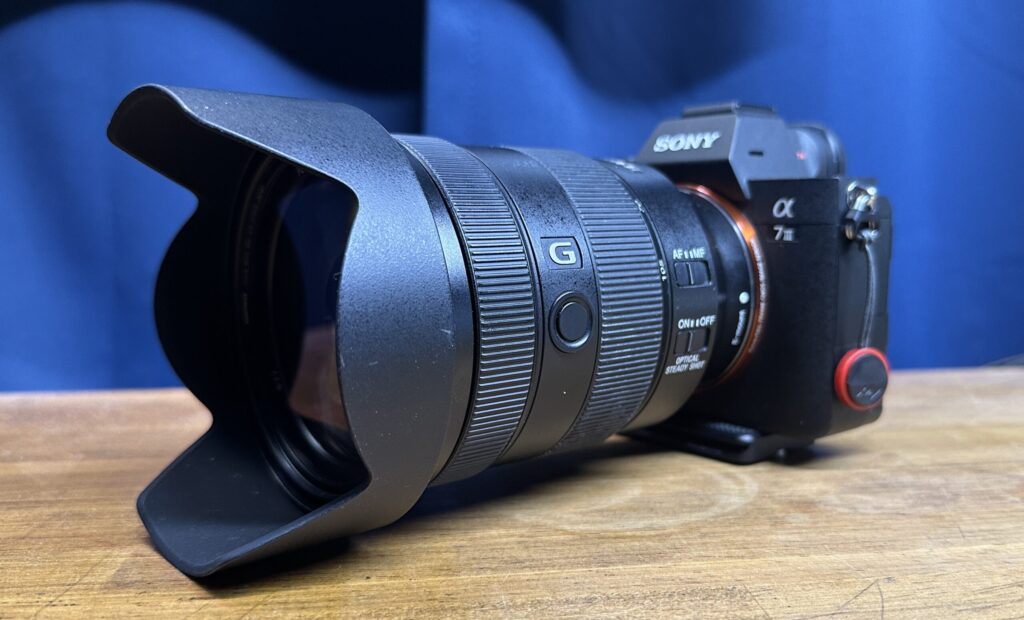
カメラ本体のアップデート完了後に、レンズのバージョンもチェックしてみたところ…
元記事ではレンズも更新した体験を紹介しています。レンズの更新は本体とは別なので、お使いのレンズの型番と現在のバージョンを先に確認してください。
バージョン番号と変更点はレンズの型番ごとに異なります。本体用のアップデーターをレンズ更新に流用せず、各レンズの公式サポートページに従ってください。
レンズのファームウェアも更新することで、AFの安定性や絞り制御の改善などが期待できます。
アップデート前後の違いは体感しづらいこともありますが、カメラ+レンズの両方を最適化しておくことが、撮影の安心感につながります。
アップデート手順ガイド(現行Ver.4.04)
ここからは2026年9月5日に確認したソニー公式Ver.4.04の手順です。前半のVer.4.02更新写真は過去の記録で、現在のファイル名や画面とは異なります。古いVer.4.02用ファイルは使わず、公式ページから現行版を取得してください。
事前準備
- 対象機種はILCE-7M3 / ILCE-7M3K / ILCE-7M3M。現在の本体バージョンがVer.4.03以下なら更新対象です
- Windows版はWindows 11のIntel/AMD環境に対応し、ARM環境は対象外です。空き容量とメモリーは各600MB以上を確保します
- メモリーカードと縦位置グリップを外し、満充電したNP-FZ100(残量3個以上の表示)を使います
- 付属USBケーブルを用意し、ほかのアプリを終了、PCのスリープを解除、ほかのカメラ機器を外します
アップデーターの利用にはインターネット接続が必要です。Windows版ファイルはUpdate_ILCE7M3V404.exe(約323MB)です。OSや必要条件は変更されることがあるため、実行直前にソニー公式のVer.4.04案内を確認してください。
アップデートの流れ
- カメラの「USB接続」を「マスストレージ」に設定する
- 公式ページからVer.4.04をダウンロードし、案内に従ってアップデーターを起動する
- アップデーターから指示が出てから、カメラとPCを付属USBケーブルで接続する
- 現在のバージョンと対象機種を確認して更新を開始する。処理中は電源を切らず、USBケーブルを抜かない
- 更新表示の約10分と再起動の数分を待ち、完了後にカメラの「MENU → セットアップ7 → バージョン」で本体Ver.4.04を確認する
所要時間はPCや接続状況で変わります。途中で止まったように見えても、公式画面の指示がない限り電源やケーブルを操作しないでください。
もしアップデートに失敗したら?
よくあるトラブルと対処法
- 開始前にカメラを認識しない:アップデーターを終了し、USB接続設定、付属ケーブル、PC本体のUSB端子、ほかの接続機器を確認してから公式手順で接続し直します
- 更新中にエラーが出た:すぐに電源を切ったりケーブルを抜いたりせず、エラー表示を記録して公式の対処案内を確認します
- 自動再起動やデータ修復の表示が出た:カメラの処理が終わるまで待ち、完了後にバージョンを確認します
ソニーのサポートを活用しよう
公式の対処手順でも解決しない場合は、自己判断で電源操作や再実行を繰り返さず、表示されたメッセージと現在のバージョンを控えてソニーの問い合わせ窓口へ相談してください。
おすすめ関連アイテム紹介
安心の予備バッテリー:NP-FZ100
今回のようなファームウェアアップデートでは、満充電したNP-FZ100(残量3個以上の表示)が必要です。
もし途中で電源が落ちたら…と考えると、怖いですよね。
そんなとき、予備バッテリーがあると安心。撮影中のバッテリー切れ対策にもなります。
ソニー公式手順ではバッテリーパックNP-FZ100が指定されています。購入時は型番と販売元を確認してください。

 ポチップ
ポチップ
ファームウェア更新では、ソニー公式が指定するNP-FZ100を使用します。互換品の可否は公式手順に記載されていないため、更新時は指定条件を優先してください。
まとめ|最新版Ver.4.04を公式ページから適用しよう
2026年9月5日時点の最新版はVer.4.04で、変更点は動作安定性の向上です。Ver.4.03以下が更新対象で、Ver.4.04なら更新は不要です。
- 前半のVer.4.02写真は過去の作業記録として参照する
- 現在はVer.4.04の公式ページで対象OS、準備物、ファイル名を確認する
- メモリーカードを外し、満充電したNP-FZ100と付属USBケーブルを使う
- 処理中はカメラの電源を切らず、USBケーブルを抜かない
この記事の実録と画像は手順の流れを知る参考資料です。実行時は、必ずソニー公式の現行ページに表示される案内を優先してください。
本体の更新とは別に、機種そのものの違いを知りたい方にはα7 IIとα7 IIIの比較、α7 IIIからの買い替えを検討している方にはα7 IIIとα7 IVの比較を用意しています。
あわせて読みたい関連記事

👉 このブログ「6jolive.online」では、IT×生活のリアル目線で役立つ情報をお届け中!
ぜひブックマーク・シェアよろしくお願いします!
コメント