2026年9月確認:このエラーだけで原因を断定することはできません。内蔵ディスクへのインストールか、実際にUSB上で動く環境かを先に確認します。以下の旧手順はすべてのWindows 11環境に有効とは限りません。
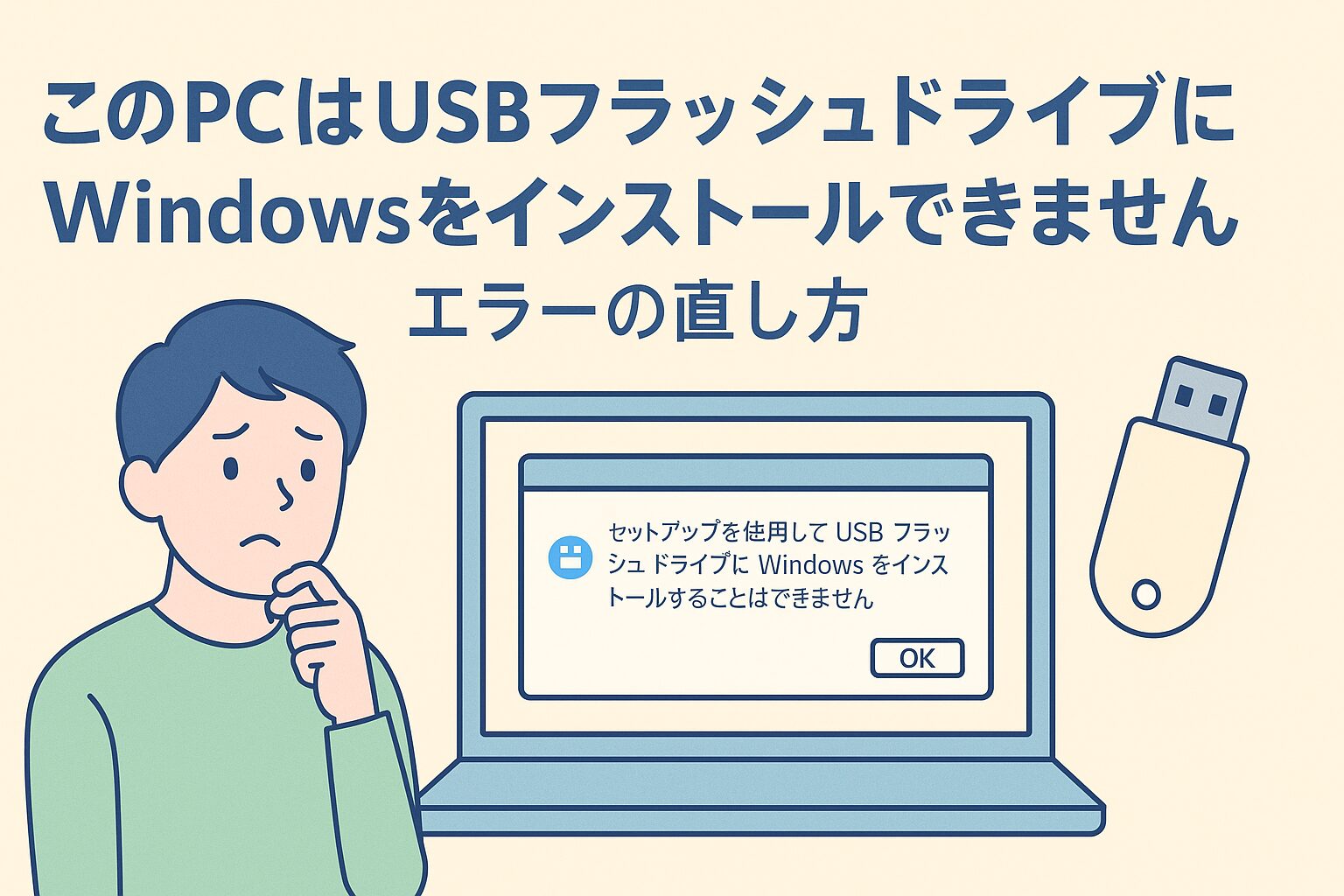
Windows 11のアップグレード中に「USBフラッシュドライブにはインストールできません」と表示されたら、まず現在のWindowsの起動元とインストール先を確認します。インストール用USBから内蔵SSDへ導入することと、USB上でWindowsを動かすことは別です。

本記事では、PortableOperatingSystemの確認箇所と、変更前に確認する条件を説明します。掲載画面だけでは、エラーの原因や変更後の成功を証明できません。
なぜ「USBフラッシュドライブにはインストールできません」と出るのか?
確認する項目の一つに、WindowsがポータブルOSとして認識されているかがあります。MicrosoftにはWindows 8がWindows To Goと誤認された場合の資料がありますが、その対処がWindows 11の同じメッセージすべてに適用できるわけではありません。
その資料では、内蔵ディスクで動作しているのに誤認されるケースで、レジストリの PortableOperatingSystem を確認しています。値が1であることだけを根拠に変更せず、実際の起動元・OSのバージョン・管理者の設定を照合してください。
エラー解決の手順|レジストリの確認と変更前の注意点
以下は旧資料の設定箇所を確認するための説明です。Windows 11での変更は、対象環境に適したサポート案内などで必要性を確認してから判断してください。重要データと対象キーのバックアップに加え、元へ戻す方法も確認します。実際のUSB起動環境、管理対象PC、値が存在しない場合や既に0の場合には、推測で変更・追加しないでください。
ステップ①:レジストリエディタを開く
1. スタートメニューの検索バーに「regedit」と入力し、「レジストリエディター」を開きます。
2. ユーザーアカウント制御が出たら「はい」を選択してください。
ステップ②:指定のキーを開く
以下の階層を順に開いていきます:
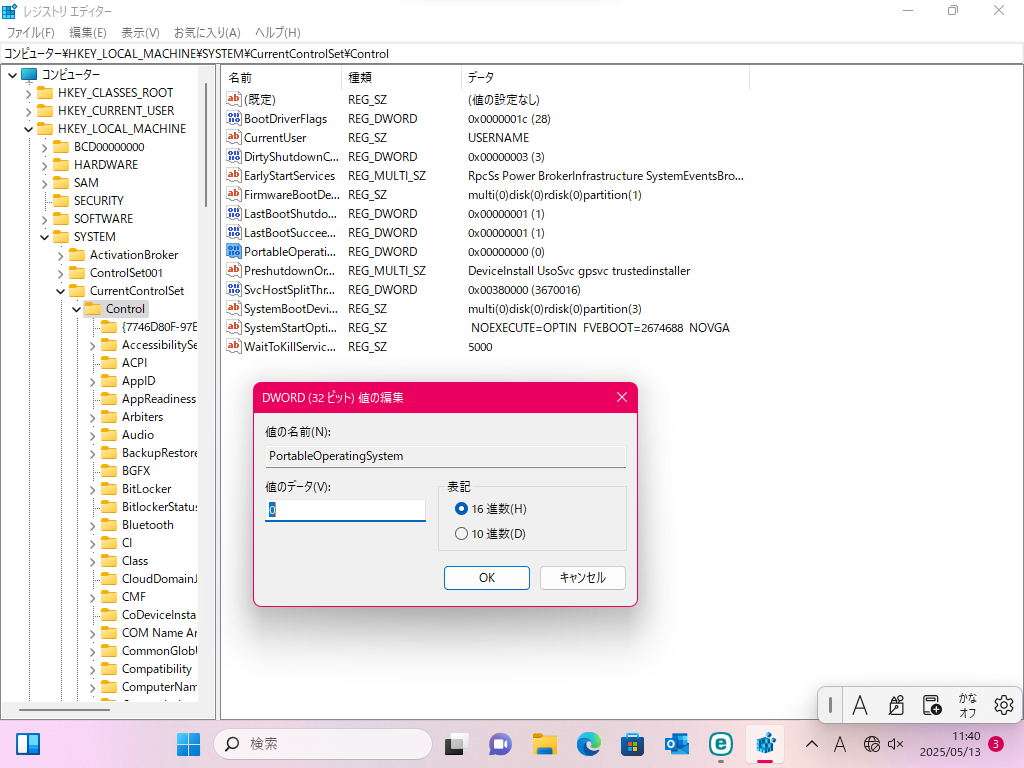
HKEY_LOCAL_MACHINE\SYSTEM\CurrentControlSet\Control
その中にある「PortableOperatingSystem」という項目を探してください。
ステップ③:値と適用条件を確認する
Windows 8向けの公式資料では、Windows To Goではないことを確認したうえで、この値を0に変更しています。掲載画像は既に0の状態です。Windows 11で同じ変更が必要か確認できない場合は、ここで閉じてください。変更を試すためだけに値を1へ変えたり、存在しない項目を作成したりしないでください。
ステップ④:PCを再起動する
対象環境に適した案内に従って変更した場合は、再起動後に表示を確認します。同じエラーが続くときは追加の変更を重ねず、エラー全文・OSビルド・起動ディスク・セットアップの実行方法を記録して相談してください。
相談時には、winverで確認したバージョン、ISOからの実行かUSB起動か、内蔵ディスクへの導入かを添えると、状況を伝えやすくなります。
非対応PCでもWindows11 24H2にアップグレードするには?
USBインストールエラーと、CPU・TPMなどの対応条件は別の問題です。旧記事のsetup /product serverやLabConfigによる回避方法は、現行のすべてのセットアップで動作を確認できていないため、成功する手順として案内しません。
要件を満たさないPCへの導入はMicrosoftのサポート対象外で、セキュリティ更新を含む更新の提供も保証されません。まずPCの対応条件を確認してください。詳しくはMicrosoft公式:最小システム要件を満たさないデバイスへのWindows 11のインストールを参照してください。
【初心者向け】おすすめのWindows 11対応USBメモリ
このエラーだけではUSBメモリの故障とは判断できません。以下の商品は、別途インストールメディアを用意する必要がある場合の候補です。エラー対処のために買い替えを必須とするものではありません。
選ぶポイントは『信頼性』『速度』『相性』
Microsoftのメディア作成案内では、8GB以上の空のUSBフラッシュドライブが必要で、作成時に内容が削除されます。公式ダウンロードページの要件を確認したうえで、次の点も見ておきましょう。
- 信頼できるメーカー(SanDisk、Kingston、Samsungなど)
- USB 3.0以上の高速転送に対応している
- 使用するPCのUSB端子に接続できる。ファイルシステムは作成ツールの手順に従う
🔰 初心者にもおすすめの1本
以下はUSB-AとUSB-Cの両方を備える64GBモデル、SanDisk SDDDC2-064G-G46です。販売ページは海外パッケージ品として掲載されています。購入前に販売元と保証条件、使用するPCの端子を確認してください。

 ポチップ
ポチップ
2026年9月25日に紹介先の商品名・64GBの容量・在庫表示を確認しました。価格と在庫は変動するため、購入時にリンク先をご確認ください。本記事にはアフィリエイトリンクが含まれます。
インストールメディア作成用と、大切なデータを保存するバックアップ用は分けてください。USBメモリを交換するだけで、このエラーが解消するとは限りません。
まとめ|Windows 11のエラーは起動元と適用条件を確認
先に起動元とインストール先を確認し、PortableOperatingSystemの値を原因と決めつけないことが重要です。Windows 8向けの修正例とWindows 11の対応条件を区別し、判断できない場合は設定を変更せず、表示内容を記録して相談してください。
▶ 関連記事:
Windows 11インストール時の制限と注意点
Windows 11をUSBメモリからインストールする手順・起動時の確認
最後まで読んでいただき、ありがとうございました!
参考:MicrosoftのWindows To Go誤認に関する資料はWindows 8を対象としたものです。これをWindows 11 24H2の全機種にそのまま適用できる根拠にはできません。

コメント