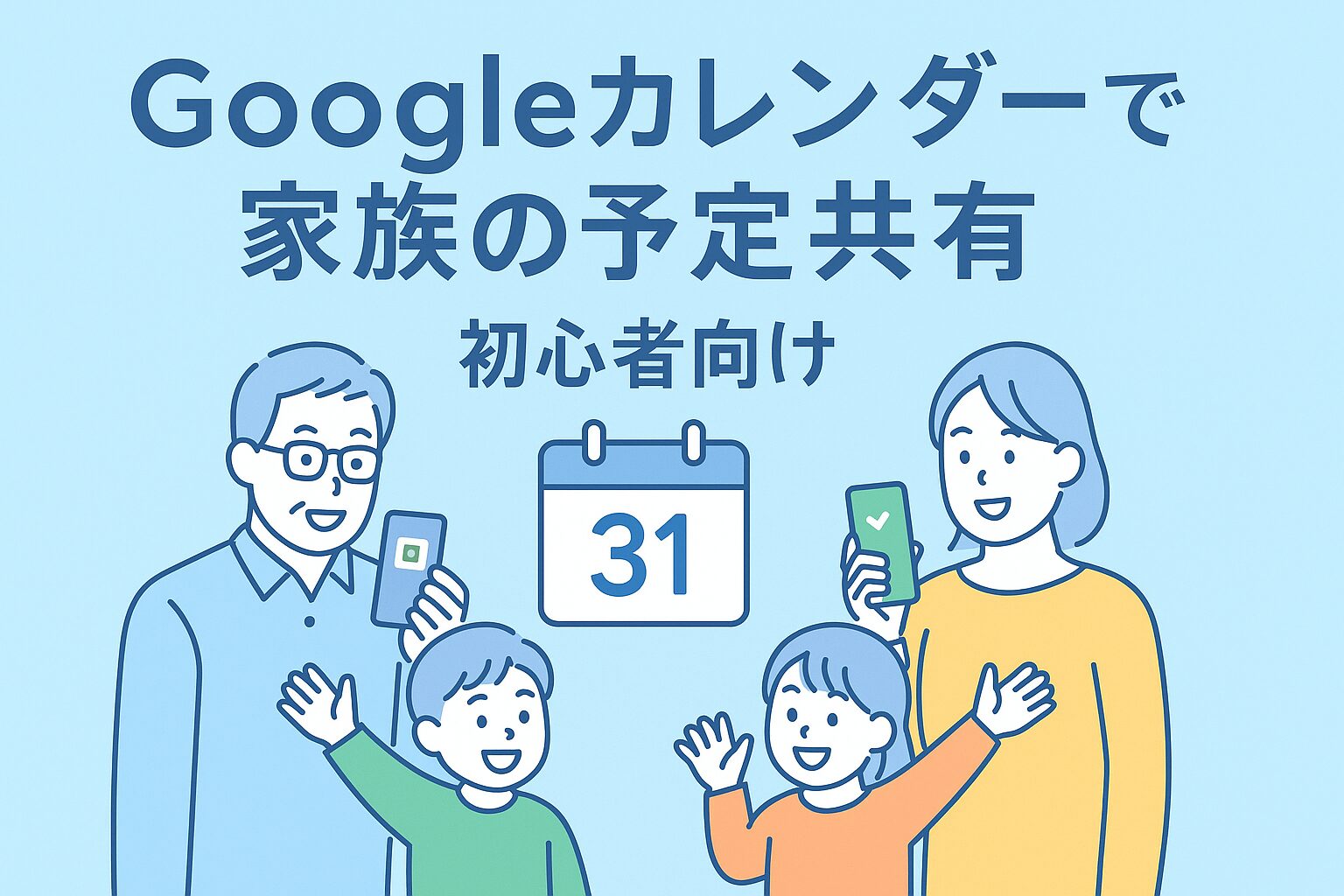
学校行事、習い事、送迎などを家族で共有するなら、個人の予定とは別に「家族用カレンダー」を作ると整理しやすくなります。この記事では、家族のGoogleアカウントを指定して共有する方法を紹介します。
新しいカレンダーの作成・共有設定は、パソコンのブラウザーで行います。設定後の予定入力・確認はGoogleカレンダーのスマホアプリでもできます。Googleのファミリーグループで自動作成される「ファミリー」カレンダーとは別に、共有相手と権限を自分で選ぶ手順です。
Googleカレンダーで家族の予定を共有するメリット
家族がそれぞれの端末で同じ予定を確認でき、繰り返しの習い事や送迎もまとめて管理できます。個人用と家族用を分ければ、仕事や私用のすべてを共有せずに済みます。ただし予定の反映と通知は別です。急な中止や送迎変更は、電話やメッセージでも知らせるルールを決めておきましょう。
Googleカレンダー共有の準備
管理する人と共有を受ける人が、それぞれ自分のGoogleアカウントを用意します。GoogleアカウントはGmailアドレス以外でも作成できるため、招待時は相手が実際に使っているアカウントを確認してください。家族で同じパスワードを使い回す必要はありません。
パソコンでGoogleカレンダーを開きます。スマホにはGoogle提供のカレンダーアプリを入れ、共有を受けるアカウントでログインしておきます。会社・学校のアカウントは管理者が外部共有を制限している場合があります。
実践!Googleカレンダーの共有手順
1.家族用カレンダーを作る
パソコン版の左側「他のカレンダー」の+から「新しいカレンダーを作成」を選びます。「家の予定」などの名前とタイムゾーンを確認して作成してください。個人のメインカレンダーをそのまま共有する前に、見せたくない予定がないか確認しましょう。
2.家族のアカウントを指定する
左の「マイカレンダー」で作成したカレンダーのメニューを開き、「設定と共有」を選択します。共有相手を追加する欄から家族のメールアドレスを入力し、権限を選んで送信します。「一般公開して誰でも利用できるようにする」は、家族だけの共有には使いません。
| 相手に任せること | 選ぶ権限の目安 |
|---|---|
| 予定の時間・場所を確認する | 予定の表示(すべての予定の詳細)。 |
| 予定を追加・編集する | 予定の変更。送迎や行事を一緒に入力する家族向け。 |
| 共有メンバーや権限も管理する | 変更および共有の管理。必要な管理者だけに付与。 |
| 空いている時間だけ知らせる | 予定の時間枠のみを表示。予定名や場所は見せません。 |
3.招待メールから追加する
招待された家族はメール内のリンクを開き、招待先のアカウントでカレンダーを追加します。アプリの表示対象にも家族用カレンダーを選びます。まず「共有テスト」という予定を入れ、相手の画面に見えるか確認してください。
4.予定の保存先を選ぶ
予定の作成時に、タイトル・日時・場所とともに「カレンダー」欄を家族用へ切り替えて保存します。自分の個人用へ保存した予定は、家族用には自動で移りません。毎週の習い事は繰り返しに設定し、1回だけ休む場合は変更対象がその回だけか、以降すべてかを確認します。
| 入力例(架空) | 書いておくと伝わる情報 |
|---|---|
| 子どもA:習い事の迎え | 終了17時/迎え担当:父/正面入口。 |
| 学校行事 | 開始日時/持ち物/集合場所。 |
| 家族の外出 | 出発時刻/帰宅予定/予約した人。 |
色の見え方は相手の設定で変わることがあるため、誰の予定かはタイトルにも書くと確実です。住所や詳しい個人情報は、共有する必要がある範囲に絞ります。
うまくいかない時のQ&A(よくあるトラブルと解決法)
招待が届かない
送信先のアドレスと迷惑メールを確認します。複数アカウントを使っている場合は、別アカウント宛てになっていないかも確認してください。
予定が表示されない・編集できない
招待メールから追加済みか、家族用カレンダーが表示対象か、予定の保存先が正しいかを順に確認します。見えるのに編集できなければ、所有者に「予定の変更」権限を確認してもらいます。
スマホだけ反映されない・通知が来ない
同じアカウントのブラウザー版では見えるかを確認します。ブラウザーで見えるなら、アプリの表示・同期設定、通信状態、端末の通知許可を確認します。iPhone標準カレンダーとGoogleカレンダーアプリでは設定場所が異なります。
共有をやめたい・アカウントを忘れた
共有をやめる場合は所有者が「設定と共有」で対象メンバーを外します。アカウントを忘れた場合はGoogleのアカウント復元を先に試します。別アカウントを作るだけでは、元の共有権限は引き継がれません。
Googleカレンダーと一緒に使う家族用グッズ
共有にはスマホやパソコンがあれば十分です。追加機器を買う前に、今ある端末で家族全員が予定を見られる状態にしましょう。本記事にはAmazonアソシエイトの広告リンクが含まれます。
スマートスピーカーは連携条件を確認してから
Echo Dot 第5世代(チャコール)の商品情報は、下記のリンクから確認できます。カレンダー連携の可否・対象アカウント・読み上げるカレンダーは、購入前に現在のAlexaアプリとAmazonの案内で要確認です。この記事では共有カレンダーの読み上げ動作までは検証していません。
Echo Dot 第5世代(チャコール)をAmazonで確認する
使っていないタブレットを家族用の表示端末にする場合は、来客から見える内容と端末のロックを確認します。壁掛けは端末の重さに対応した固定方法を選び、賃貸の壁に取り付ける条件も確認してください。予定確認のために個人のメールまで見られる状態にしないよう注意します。
40代パパがGoogleカレンダーを使いこなすコツ
まずは送迎や学校行事など、家族が知る必要のある予定だけを入れます。「入力する人」「迎えの担当」「急な変更の連絡方法」を決め、週末に翌週分を一緒に確認すると続けやすくなります。通知を増やしすぎず、それぞれが必要な時刻に設定してください。
まとめ|Googleカレンダーで家族の予定を「見える化」しよう
パソコンで家族用カレンダーを作り、相手と権限を指定して共有します。招待を受けた後は、スマホから予定の保存先を家族用に選ぶことがポイントです。テスト予定が見えることを確認してから、実際の行事を入力しましょう。
通信が不安定で同期できない場合は、Wi-Fiが遅いときの切り分け手順も参考にしてください。
公式資料:カレンダーを共有する/新しいカレンダーを作成する(2026年9月6日確認)。
コメント