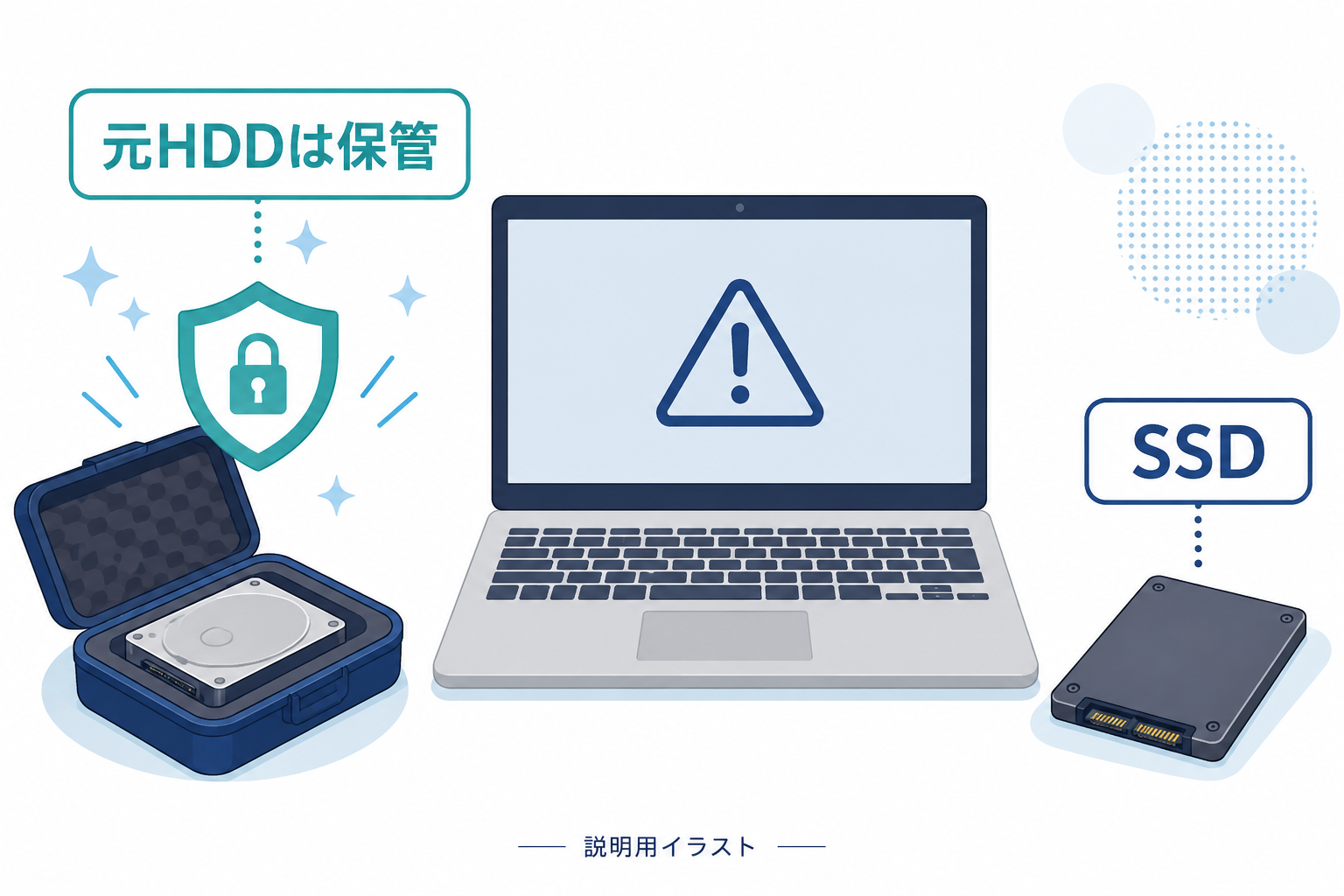
2026年9月5日確認:当時の富士通AH45/Kの復旧記録に、Microsoft公式資料に基づく注意点を追記しました。掲載イラストはAI生成の説明用で、実際の修理写真ではありません。
広告・PR:本記事にはアフィリエイトリンクが含まれます。価格・在庫・ライセンス条件は購入前に販売ページでご確認ください。
修復の前に:元HDDは消去せず保管し、必要なデータを別媒体にバックアップしてください。BitLocker/デバイス暗号化が有効なら、回復キーの所在を確認します。読めない重要データがある場合は、書き込みを伴う修復の前に相談してください。
データを保護できたら、Windows回復環境から「トラブルシューティング」→「詳細オプション」→「スタートアップ修復」を検討します。自動修復で直らない場合に、以下の記録と自分の構成を照らし合わせます。
OS選択画面が出ても、項目を選べばWindowsが正常に起動する場合は、「オペレーティング システムの選択」が出る場合の確認・整理手順を参照してください。この記事で扱う、SSDクローン後にWindowsへ進めない症状とは分けて確認しましょう。
SSDにクローンしたのに起動しない…!?実際に体験した富士通ノートPCのトラブル解決記
「HDDをSSDに交換すると爆速になるって聞いて、試したら起動しなくなった…」
こんな経験、ありませんか?
僕自身、まさにこのトラブルに直面しました。普段からパソコンを触るのは好きな方ですが、いざ自分でSSDにクローンしてみたら、まさかの「起動しない」という絶望的な状態に陥ったのです。
特に、僕が使っていたのは富士通のノートパソコン(AH45/K)。僕の環境では、SSDへの交換後にWindowsではなく「トラブル解決ナビ」が起動してしまいました。
この記事では、当時の復旧記録と、現在の公式資料に基づく確認ポイントを紹介します。機種・Windowsの版・パーティション構成が違うPCに、同じコマンドをそのまま適用することはできません。
同じように困っている方に向けて、実体験に基づいたガイドになっていますので、ぜひ最後まで読んでください。
SSDクローン後、起動できない原因は?
ファイルがSSDにコピーできていても、Windowsを起動するための領域や設定まで正常とは限りません。今回の「トラブル解決ナビ」が立ち上がる症状も、画面だけで原因を特定できるものではありません。
- SSDの接続・認識や、クローン対象の取り違え
- 起動に必要なEFI領域・起動ファイルの欠落や破損
- 元のWindowsとUEFI/Legacy起動方式の不一致
- 別ドライブや回復機能を優先する起動順序
まず、ファームウェア設定でSSDが認識されているかと、表示されたエラーを記録します。SSD自体が認識されない場合は、SSD・HDDが表示されない場合の確認方法も参考にしてください。データが入ったSSDを初期化する必要はありません。
実際に起きたトラブルとその症状
SSDクローンが完了した後、期待に胸を膨らませながらSSDを取り付け、いざ電源を投入しました。
最初は順調そうに思えました。富士通のロゴが表示され、「あれ?普通に起動するんじゃない?」と一瞬思ったのも束の間……。
出てきたのは見たこともない「トラブル解決ナビ」という青い画面でした。
この画面では「パソコンの診断」や「リカバリ」などが選べるのですが、肝心のWindowsの通常起動には進めません。何度再起動しても、富士通ロゴ→トラブル解決ナビの無限ループ。
原因を探るためにコマンドプロンプトを開き、diskpartでパーティションの状態を確認しました。現在のWindows回復環境では「トラブルシューティング」→「詳細オプション」→「コマンドプロンプト」が入口です。Shift+F10はWindowsセットアップ画面などで使う操作で、すべての画面で開けるわけではありません。
すると、怪しいポイントがいくつも浮かび上がってきたのです。
- 通常のCドライブ(NTFS形式)以外に、複数のFAT32パーティションが存在
- 複数の領域の用途を確認する必要があった
- EFI(システム起動用の領域)や起動ファイルの不具合を疑った
ここで、コピーしたファイルだけでなく起動構成にも問題があるのでは、と考えました。ただし、FAT32形式というだけではEFI領域・回復領域の用途や破損を判定できません。名前や形式だけを見て削除しないでください。
つまり、データは移動できていても「起動できる構造」が再現できていなかったのです。
次のセクションでは、どうやってこのブート構造を復元し、正常にSSDから起動できるようにしたのか、具体的な復旧作業を紹介していきます。
EFIパーティションの再作成とbcdbootによる修復手順
当時はEFI領域の不具合を疑い、領域を作り直して起動ファイルを復元する方法を取りました。ここからは、対象を誤ると起動不能やデータ消失につながる作業です。バックアップと回復キーを確保し、まずスタートアップ修復を検討してください。
1. diskpartでEFIパーティションの状態を確認する
以下は一覧を表示する確認用コマンドです。ディスク番号・容量・GPT欄と、ボリュームのサイズ・形式を記録します。これだけで用途が確定するわけではありません。
diskpart
list disk
list volume
exit
元記事にはディスク0を選んで100MBのEFI領域を作成・フォーマットした記録を載せていました。ディスク番号や必要な領域は環境ごとに異なるため、そのまま実行する手順としては掲載しません。既存のEFI領域がある場合は、作り直す必要がないこともあります。
以下のBCDBoot例はUEFI/GPT構成を前提とします。Legacy BIOS/MBR構成には適用できません。EFI領域が本当に欠けているか、どこに安全に作成できるかを判断できない場合は、フォーマット・削除・GPT変換をせず修理窓口へ相談してください。
2. bcdbootコマンドでブート情報を復元する
これは当時のドライブ文字を使った記録例です。E:が対象Windows、Z:が同じSSDのEFIシステム領域であると確認できた場合の指定であり、汎用の入力例ではありません。回復環境では普段のC:が別の文字になることがあります。暗号化されているWindows領域は回復キーで解除できていることも前提です。
bcdboot E:\Windows /s Z: /f UEFIBCDBootは指定先に起動ファイルとBCDを作成します。ただし/s指定時には、ファームウェアのNVRAMにWindows Boot Managerの項目を新規作成しません。「ファイルを作成できた」ことと「起動項目が登録された」ことは別です。成功メッセージだけで復旧完了とは判断できません。
Microsoft公式のBCDBoot仕様で確認できます。エラーが出た場合は全文を記録し、対象を確かめずに文字やオプションを変えて繰り返さないでください。
それでも「トラブル解決ナビ」が立ち上がる時の対処法
EFIの作業後も回復画面に戻る場合は、起動順序や起動ファイルの指定先を確認します。古い起動情報が原因とは限らず、Windows本体やクローン内容に問題が残っている場合もあります。
1. BIOS(UEFI)設定を見直す
設定画面を開くキーは機種の取扱説明書で確認してください。変更前の設定を写真などで控え、「Boot Priority(起動優先順位)」を確認します。
- 対象SSDのWindows Boot Managerを識別できる場合に、その起動順序を確認する。SSD名が表示されない機種もあります。
- RecoveryやGeneric HDDなどの表示名だけで、不要と判断して削除・無効化しない。
- UEFI/Legacy、Secure Boot、SATAモードを、理由が分からないまま切り替えない。
2. 古い起動情報が削除できない場合は?
削除を目的に作業する必要はありません。正しい起動先を選べない、または選んでも起動しない場合は、設定を控えた状態に戻し、SSDの構成とエラーメッセージを添えて相談します。EFI領域を作っただけで正しい起動先が必ず自動選択されるわけではありません。
ようやく起動したけど…Microsoftアカウントの壁
EFI修復後、僕のPCはWindowsのログイン画面までたどり着きました。しかし、次はMicrosoftアカウントの認証で困りました。登録されていた固定電話番号では、表示されたSMSによる確認を進められなかったためです。
SSDクローン後に必ずSMS認証が必要になるわけではありません。また、48桁のBitLocker回復キー、WindowsのPIN、Microsoftアカウントのパスワードは別のものです。何の入力を求められているかを先に確認してください。
どう対処すればいい?
認証画面に別の確認方法があれば、登録済みメールや認証アプリなど、利用できる方法を選びます。利用できる手段が分からない場合はMicrosoftのサインインヘルパーで状況に合う案内を確認してください。
アカウント回復フォームの公式案内もあります。ただし、2段階認証を有効にしていて代替の認証手段をすべて失った場合など、フォームで解決できないケースがあります。新しいアカウントを作るだけでは、元のアカウントや暗号化されたデータは回復できません。
おすすめのクローンソフト紹介
今回のトラブルで感じたのは、ファイルのコピーだけでなく、起動に必要な領域まで扱えるかを事前に確認する大切さでした。
EaseUS Todo Backup Home版は検討候補の一つです。僕は今回とは別のPCで使用し、クローン後に起動できた経験があります。ただし、機種が違えば同じ結果になるとは限りません。
2026年9月5日時点のEaseUS公式Home版の案内には、ディスク/パーティションのクローン機能が掲載されています。Free版・体験版・旧パッケージは機能や利用条件が異なることがあるため、システムクローンの可否、対応OS、台数、ライセンス期間を購入前に確認してください。
 ポチップ
ポチップ
- WindowsだけでなくEFI・回復領域を含めて移行できるか
- 移行先SSDの容量・接続方式・GPT/MBR構成に対応するか
- 元HDDを残して作業でき、失敗時の復元方法が用意されているか
現在起動できないSSDにソフトを買い足すだけで直るわけではありません。先にデータ保護と症状の切り分けを行ってください。
まとめ|今回の復旧作業を振り返って
今回、SSDクローン作業にチャレンジして、改めて実感したのは、「クローンが成功しても、それだけでは終わらない」ということでした。僕の環境では、EFI領域と起動情報の修復、BIOS設定の見直しを経てログイン画面まで戻れました。
同じ症状でも原因や必要な修復は異なります。元HDDを残し、バックアップと回復キーを確保してから、一つずつ確認してください。起動後は再起動・必要なファイル・アプリの動作も確認して、復旧したデータのバックアップを取り直しましょう。
復旧後の保存先を見直すなら、写真をパソコン・外付けHDD・クラウドへ分けるバックアップ構成も参考になります。クローンしたSSD一台に集約せず、大切なファイルのコピーを別に残すための考え方を紹介しています。
コメント