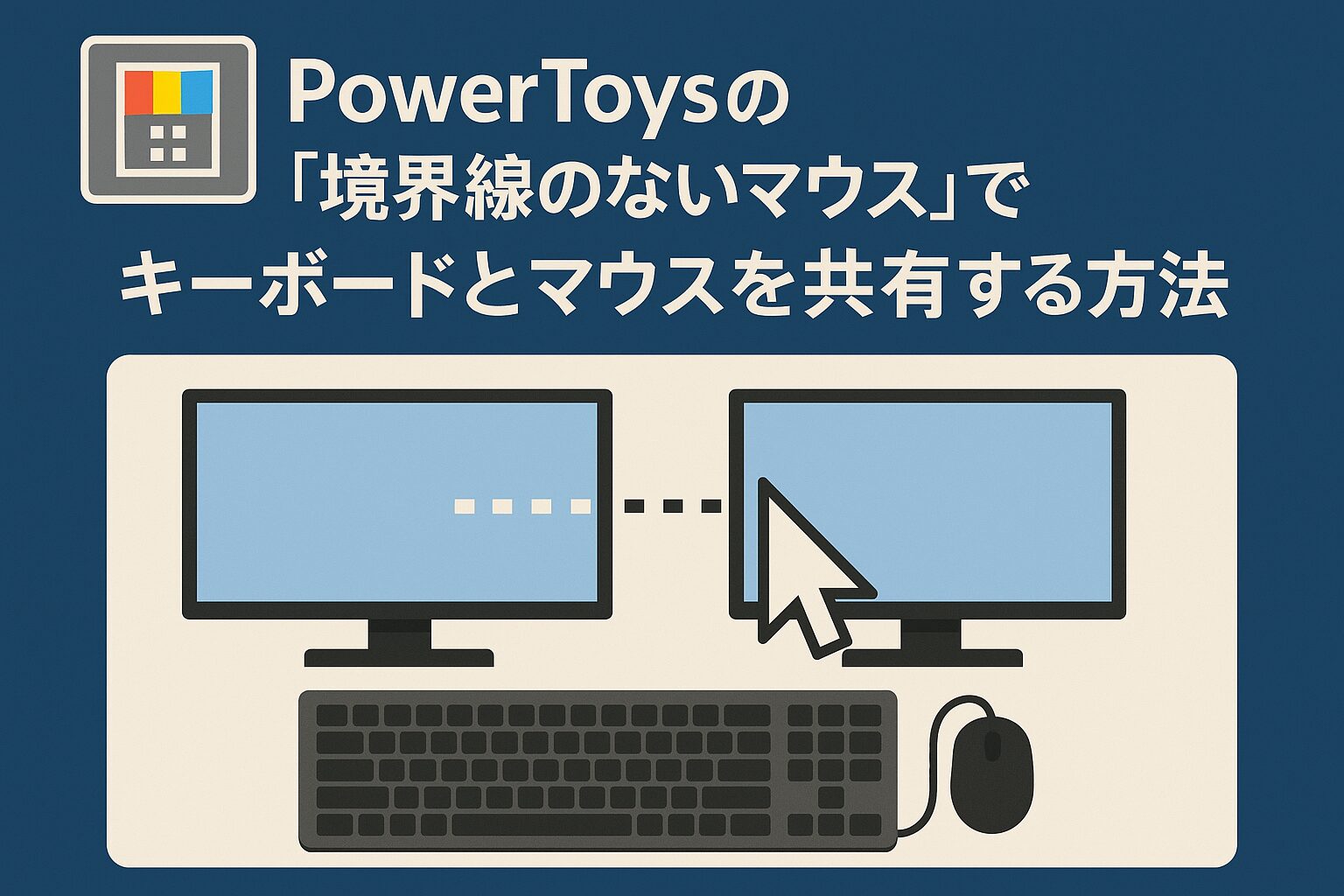
2台のWindowsパソコンを机に並べているなら、PowerToysのMouse Without Borders(境界線のないマウス)で、1組のキーボードとマウスを共有できます。画面自体を転送する機能ではなく、それぞれのPCの画面を見ながら操作を切り替える仕組みです。
「境界線のないマウス」とは?
最大4台のPCを操作でき、クリップボードやファイルの共有にも対応します。手元のマウスから試せるため、専用マウスの購入は必須ではありません。この記事はPowerToys版の設定方法を扱います。
必要な準備
使うPCすべてに、Microsoft公式のインストール案内からPowerToysを導入します。対応OSやCPUの条件を確認し、更新状態をそろえます。会社のPCでは導入・他端末との接続を管理者に確認してください。
PC同士が通信できる信頼できるネットワークに接続します。同じWi-Fi名でもゲスト用ネットワークなどで端末間通信が隔離されていると接続できません。ルーターでインターネット向けのポート開放を行う必要はありません。
設定方法
STEP1:1台目でキーを発行
PowerToys設定でMouse Without Bordersを開いて有効にし、「New Key/新しいキー」でキーを作ります。画面に表示されるPC名とキーを、接続する2台目で使用します。キーを公開画像や共有メモへ載せないでください。
STEP2:2台目から接続
2台目でも機能を有効にし、1台目のPC名とキーを入力してConnectを選びます。接続後は、デバイスの配置を実際の机の左右関係に合わせ、マウスを画面の端へ動かして切り替わるか確認します。
STEP3:まず小さく確認
最初は個人情報を含まないメモ帳の短い文字列で、入力先とコピー先を確認します。意図しないPCへ入力される場合は配置を見直してください。重要なファイルを動かすのは、操作先を区別できてからにします。
便利な使い方と注意点
ファイル共有には制限があります。公式案内ではコピー&ペーストは1ファイル、100MBまでです。フォルダーや複数ファイルをそのまま一括転送する用途には向きません。大きな写真フォルダーなどは別の転送方法を選びましょう。
サービスモードはロック画面や管理者権限のアプリも操作できるようにする設定です。通常の共有のために必ず有効にするものではありません。操作権限が広がるため、必要な場合だけ公式の注意事項を確認して使います。
つながらないときの確認順
両方のPCが起動しているか、同じネットワークで通信できるか、PC名とキーが正しいかを確認します。ファイアウォールが原因なら、PowerToys内のルール追加機能を確認してください。ファイアウォール全体を無効にする対処は避けます。
ネットワーク側を調べる場合は、まずipconfigで各PCのIPアドレスを確認する手順へ進んでください。相手PCへの応答の確かめ方は、Pingによる通信診断にまとめています。
接続が切れた場合は「Refresh connections/接続の更新」を試します。VPNや画面全体を使うリモートデスクトップなどとの組み合わせでは挙動が変わることがあるため、その有無も切り分けます。
おすすめ商品:買い替えは使い心地で選ぶ
今のマウスで支障がなければ、そのまま使えます。買い替える場合は手の大きさ、重さ、ボタン配置、接続方式を優先してください。MX Master 3Sは比較候補の1つで、PowerToys専用品ではありません。メーカーの製品案内で仕様を確認できます。
以下は商品検索へのリンクです。世代、Bluetooth editionなどの違い、保証、付属レシーバーを購入画面で確認してください。この記事にはアフィリエイトリンクを含みます。

まとめ
まず2台で接続を試し、PCの配置と入力先を確認しましょう。ファイル転送やサービスモードは、制限や権限の違いを理解してから使うと安心です。PCの仕様確認にはシステム情報の開き方も利用できます。
参照:Microsoft公式:Mouse Without Borders(2026年9月確認)。
コメント