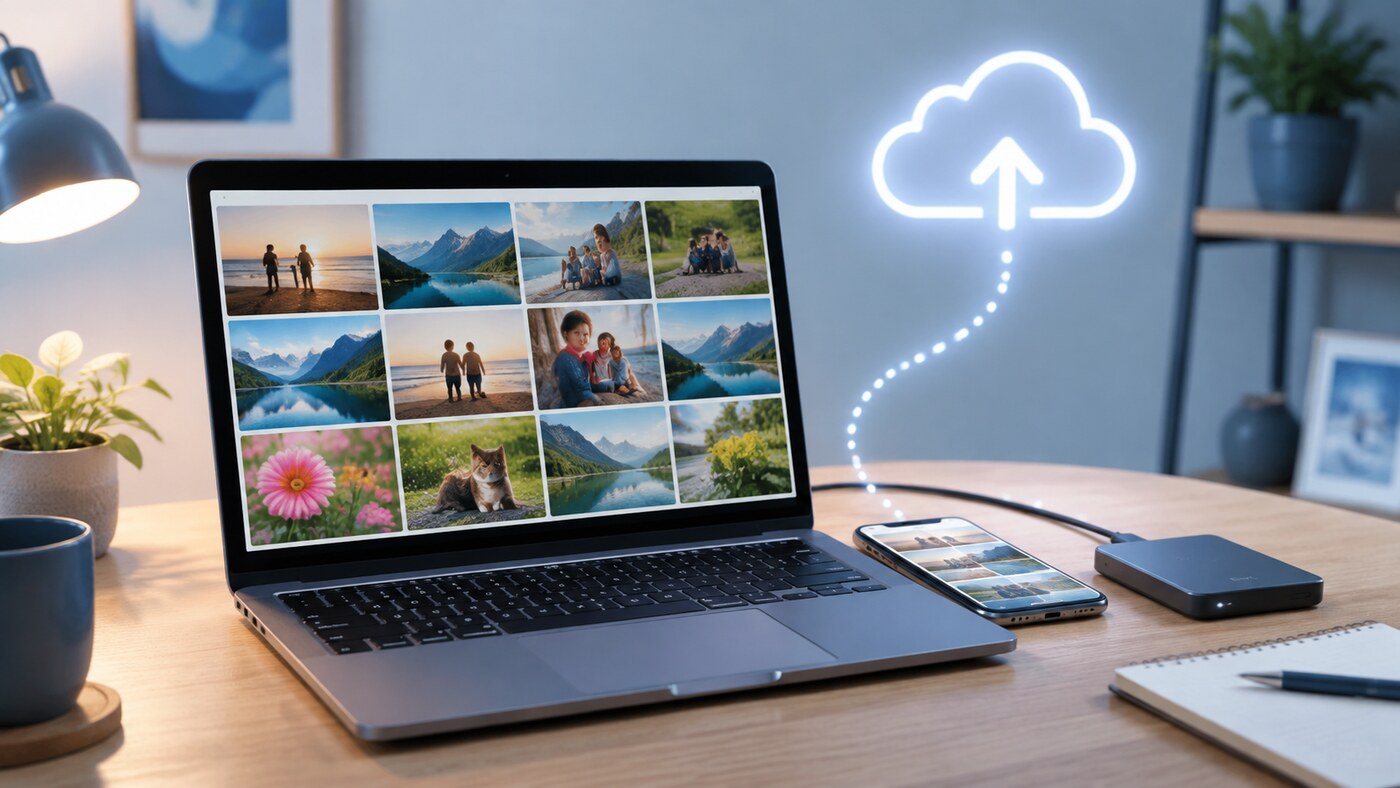
写真のバックアップは、同じ写真を別の保存先にも複製し、そこから開けることを確認するところまでがセットです。Googleフォト自体が終了したわけではありません。2026年8月10日に終了したのは、パソコン版GoogleドライブからGoogleフォトへ写真・動画をバックアップする機能です。すでにGoogleフォトへ保存されたデータは残り、今後はGoogleフォトのWeb画面に追加された「フォルダをバックアップ」を使えます。
私は、写真を見返したり、現像して飾ったり、家族へ送ったりできるところが好きです。撮影データがSDカード一枚にしかない状態は避けたいと考えています。この記事では、Googleフォトの移行手順に加え、RAW・JPEGの保存対象、RAIDとバックアップの違い、取り込み後のコピーと復元確認を整理します。
Googleフォトのパソコン版は終了していない
「Googleフォトのパソコン版が終了した」と聞くと、パソコンから写真を保存できなくなったように見えます。しかし、正確にはパソコン版Googleドライブに組み込まれていたGoogleフォトへのバックアップ機能が終了しました。
- 2026年6月15日以降:移行案内が順次表示され、新しいバックアップフォルダをパソコン版Googleドライブから追加できなくなった
- 2026年8月10日以降:パソコン版GoogleドライブでのGoogleフォトバックアップが終了
- 過去にGoogleフォトへバックアップ済みの写真・動画:削除されず、そのまま残る
- 今後のパソコンからの自動バックアップ:GoogleフォトのWeb画面にある「フォルダをバックアップ」へ移行
つまり、サービス終了ではなく操作場所の変更です。移行前後で同じフォルダを複数の方法から指定すると重複や混乱の原因になるため、まず現在の保存状況を確認しましょう。
最初に確認する3つのこと
1. Googleフォトに過去の写真が残っているか
ブラウザでGoogleフォトを開き、直近の写真だけでなく、古い年月の写真や動画も表示できるか確認します。サムネイルが見えるだけで終わらせず、数枚を開いて再生・表示できることも確認してください。
2. パソコン上の原本フォルダがどこにあるか
「ピクチャ」「ビデオ」のほか、デスクトップ、ダウンロード、外付けSSD、カメラ取り込みソフトの保存先も確認します。保存場所が分散している場合は、今後バックアップする親フォルダを決めると管理しやすくなります。
3. Googleアカウントの空き容量
無料の15GBはGoogleフォト、Googleドライブ、Gmailで共用です。特に4K動画やカメラの高画質データは容量を使うため、移行前に空き容量を確認します。容量不足のままでは、新しい写真がバックアップされません。
新しい「フォルダをバックアップ」の設定方法
- パソコンのブラウザでGoogleフォトを開く
- 画面右上の「作成・写真を追加」アイコンを選ぶ
- 「写真を追加」の中にある「フォルダをバックアップ」を選ぶ
- 写真や動画が入っているフォルダを選ぶ
- ブラウザに確認画面が出たら、そのフォルダの表示とバックアップを許可する
自動バックアップにはChrome・EdgeなどのChromium系ブラウザが必要です。Googleフォトのタブを開いたままにするか、Webアプリを実行しておきます。タブを閉じるとフォルダの自動バックアップは停止します。Google公式のフォルダバックアップ案内を確認してください。メニュー名はブラウザや表示幅で多少異なる場合があります。設定後はテスト用の写真と短い動画をフォルダへ入れ、Googleフォトに表示されることを別の端末から確認してください。設定画面を見ただけではなく、実際に復元できることがバックアップ確認の基準です。
同じ写真を複製する保存構成|3-2-1の考え方
3-2-1は、原本とコピーを合計3つ持ち、2種類の媒体に分け、そのうち1つを別の場所へ保管する考え方です。以下は構成例で、実際の自宅機器や復元テスト結果を示す表ではありません。スマホ写真はクラウドだけ、カメラ写真はHDDだけでは、それぞれ保存先は一つです。サービス数ではなく、残したい同じファイルのコピー数で確認します。
| 保存先 | 役割 | 主に備えられる事故 |
|---|---|---|
| パソコンまたは作業用SSD | 普段使う原本 | 日常の閲覧・編集 |
| 外付けHDDまたはNAS | すぐ戻せるローカル複製 | パソコンやSSDの故障 |
| 対応するクラウド、または別の場所に置く媒体 | 原本の自宅外コピー。対象形式・容量・画質を確認 | 自宅の盗難や災害に備える。削除同期や契約停止には別の対策が必要 |
外付けHDDは、バックアップが終わったらパソコンから取り外して保管する方法が安全です。常時接続したままだと、ランサムウェアや誤操作の影響がバックアップ先まで及ぶ可能性があります。
RAID・NAS・写真同期だけでは守れないもの
RAID1などの冗長化は一部のドライブ故障に備える仕組みで、削除前の写真を独立して保存するバックアップとは別です。誤削除・上書きや本体ごとの故障・被災には、別のコピーや過去の版を残す仕組みが必要です。NASが家庭に不向きという意味ではなく、NASを使う場合も別機器や別の場所へのバックアップを組み合わせます。SynologyもRAIDの復旧と独立したバックアップを分けて説明しています。
同期は、変更や削除を他の保存先へ反映することがあります。たとえばiCloud写真では、一台で削除した写真が同じApple Accountのほかの機器からも削除されます(Apple公式の保存容量・写真削除の説明)。クラウドへ送れたことだけで安心せず、原本の独立コピー、保存容量、対象形式と復元方法を確認してください。
Googleフォトだけでは足りない理由
- 容量制限:GmailやGoogleドライブと容量を共用する
- 同期と削除:操作方法によっては削除が他の端末にも反映されるため、独立した保管とは限らない
- アカウントの問題:ログインできない時にすべての写真へアクセスできなくなる
- 大量復元:回線速度・データ量・ドライブ性能で所要時間が変わるため、必要な量を戻せるか確認する
- 完全なPCバックアップではない:文書、設定、アプリ、RAW現像データなどは別に守る必要がある
Googleフォトは写真の検索・共有・閲覧には便利ですが、パソコン全体を元に戻す仕組みではありません。役割を分けて使うことが大切です。
カメラ・スマホ別のおすすめ構成
デジタルカメラの写真・動画
SDカードからパソコンへ取り込んだら、その日のうちに外付けHDDへ複製します。その後、Googleフォトの新しいフォルダバックアップでクラウドにも保存します。SDカードは撮影用の一時媒体と考え、長期保管先にはしない方が安全です。
RAWと現像したJPEGは別のファイルです。JPEGだけをクラウドへ送っても、元のRAWを複製したことにはなりません。再現像したいRAW、JPEG、動画、現像設定や編集プロジェクトを保存対象として書き出します。Googleフォトは大部分のRAWに対応すると案内していますが、全形式や編集データを保存できるとは限りません。対応形式・サイズの条件を確認し、原本フォルダは外付けHDD等にも複製します。
iPhone・Androidスマートフォン
スマートフォンはGoogleフォトアプリのバックアップを利用できます。ただし、iCloud写真や端末の写真同期も併用している場合、削除操作の影響先を理解してから整理してください。重要な写真は定期的にパソコンへ取り込み、外付けHDDにも複製すると安心です。
取り込み後のコピーと復元確認をセットにする
- SDカードやスマホからPCへ取り込み、保存先のフォルダを確認する。
- 元を残したまま、別のHDD等へ同じフォルダを「コピー」する。「移動」だけでは保存先が一つのまま。
- コピー先から数枚を別の確認用フォルダへ戻し、JPEG・RAW・動画を実際に開く。ファイル数・容量の比較は補助として使う。
- クラウドや別の場所へ追加コピーし、未送信・容量不足・対象漏れがないか確認する。
- 別の保存先で開けると確認するまでは、SDカード等の元データを消さない。
年1回だけのバックアップでは、最大で約1年分の写真が未保存になり得ます。旅行や運動会など撮り直せない写真は取り込んだ日に複製し、日常分は失って困る期間に合わせて毎日・毎週などの間隔を決めます。年1回の作業は、追加保管と古い写真の点検に充てる運用例です。HDD全体をクローンする必要はなく、写真フォルダのコピーや過去の版を残すバックアップでも構いません。
復元確認は最近の写真だけでなく、古い年の写真やRAWも含めます。コピー後の外付けHDDは安全に取り外し、通電中の衝撃を避けて保管します。乾燥剤やメーカー名だけで永久保存できるとは判断せず、定期的な読み出しと別媒体への移し替えを続けます。これは運用例で、筆者の復元成功率を測定した結果ではありません。
画質は「元の画質」と「保存容量の節約画質」のどちらを選ぶ?
撮影データをできるだけそのまま残したい場合は「元の画質」が向いています。写真や動画を圧縮して容量を抑えたい場合は「保存容量の節約画質」を選びます。
- 一眼カメラの作品、4K動画、編集予定のデータ:元の画質を優先
- スマホの記録写真が中心で容量を抑えたい:保存容量の節約画質も候補
- どちらを選んでも、元データは外付けHDDへ別に残す
外付けドライブを選ぶ時の基準
今ある写真・動画の総容量に、今後増える分と過去の版を残す容量を加えて選びます。持ち運びや編集速度を重視するならSSD、容量単価を比べるならHDDも候補です。どちらも故障しない長期保管媒体ではないため、保存機器を買うことより独立したコピーと点検を優先します。
- USB 3.x対応で、パソコンの端子に合うこと
- 現在の写真・動画容量だけでなく、今後2~3年の増加分も入ること
- 1台だけで終わらせず、可能ならバックアップ用を2台用意すること
- 故障時に備え、同じ場所へ重ねて保管しないこと
すでに十分な容量の機器があれば、買い足す前にコピーの運用を整えてください。購入候補の一例はWD Elements Portable 5TB(WDBU6Y0050BBK-WESN)です。手元のHDDと同一型番の使用レビューではありません。以下はアフィリエイトリンクを含みます。価格・在庫・販売元・保証は購入時に確認してください。
 ポチップ
ポチップ
WD公式の製品仕様も確認し、容量と正確な型番、PCの端子・OSが合うかを比べます。
購入候補を比べるときは、表示価格だけでなく、容量・正確な型番・USB端子・新品か中古か・販売元・返品条件・保証を確認してください。中古品は新品と容量や状態が異なることがあり、過去の価格を現在の相場として扱うことはできません。また、USB-C端子の形が同じでも、スマートフォンで使えるとは限らないため、メーカーの対応機種を確認しましょう。特定商品の価格や在庫は変わるので、購入時に販売ページで再確認してください。
保存済みのHDD・SSDが表示されなくても、すぐ初期化しないでください。既存データがあるドライブの初期化・フォーマットは、復旧を難しくするおそれがあります。接続・ケーブル・表示状態をHDD・SSDが認識されないときの確認手順で切り分け、コピー元を消すのは別の保存先で写真・動画が開けると確認した後にします。
切り替え後のチェックリスト
- Googleフォトに過去の写真と動画が残っている
- 新しい「フォルダをバックアップ」で対象フォルダを選んだ
- テスト写真と動画が別端末でも開けた
- Googleアカウントの空き容量を確認した
- 外付けHDDまたはNASにも複製した
- 外付けドライブをバックアップ後に取り外した
- 毎月1回、数ファイルを実際に復元して確認する日を決めた
よくある質問
バックアップ済みの写真は消えますか?
Googleの案内では、すでにGoogleフォトへバックアップされた写真と動画はそのまま残ります。ただし、念のためGoogleフォト上で古いデータまで開けることを確認してください。
パソコンの電源を切っていてもバックアップされますか?
パソコン上のフォルダをアップロードするには、パソコンが起動し、対象フォルダへアクセスでき、インターネットへ接続されている必要があります。外付けドライブ内のフォルダを指定した場合は、そのドライブの接続状態にも注意してください。
Googleフォトと外付けHDD、どちらか一方で十分ですか?
一方だけでは故障や誤削除、災害に同時に備えられません。日常の復元が速い外付けHDDと、自宅外に保存できるクラウドを組み合わせるのが現実的です。
まとめ
2026年8月10日に終了したのは、パソコン版GoogleドライブからGoogleフォトへバックアップする旧機能です。Googleフォト自体は利用でき、パソコンではWeb画面の「フォルダをバックアップ」へ切り替えられます。
まず大切な同じ写真を別の場所へコピーし、そこから開けるかを確かめます。RAW・JPEG・動画の保存対象をそろえ、RAIDや同期だけに頼らず、クラウドまたは別の場所の媒体も組み合わせてください。バックアップは保存した時だけでなく、戻せることまで確認して続けるものです。
コメント