公式情報・商品リンク確認:2026年9月5日。本記事には広告・アフィリエイトリンクが含まれます。各機種での改善を保証するものではありません。
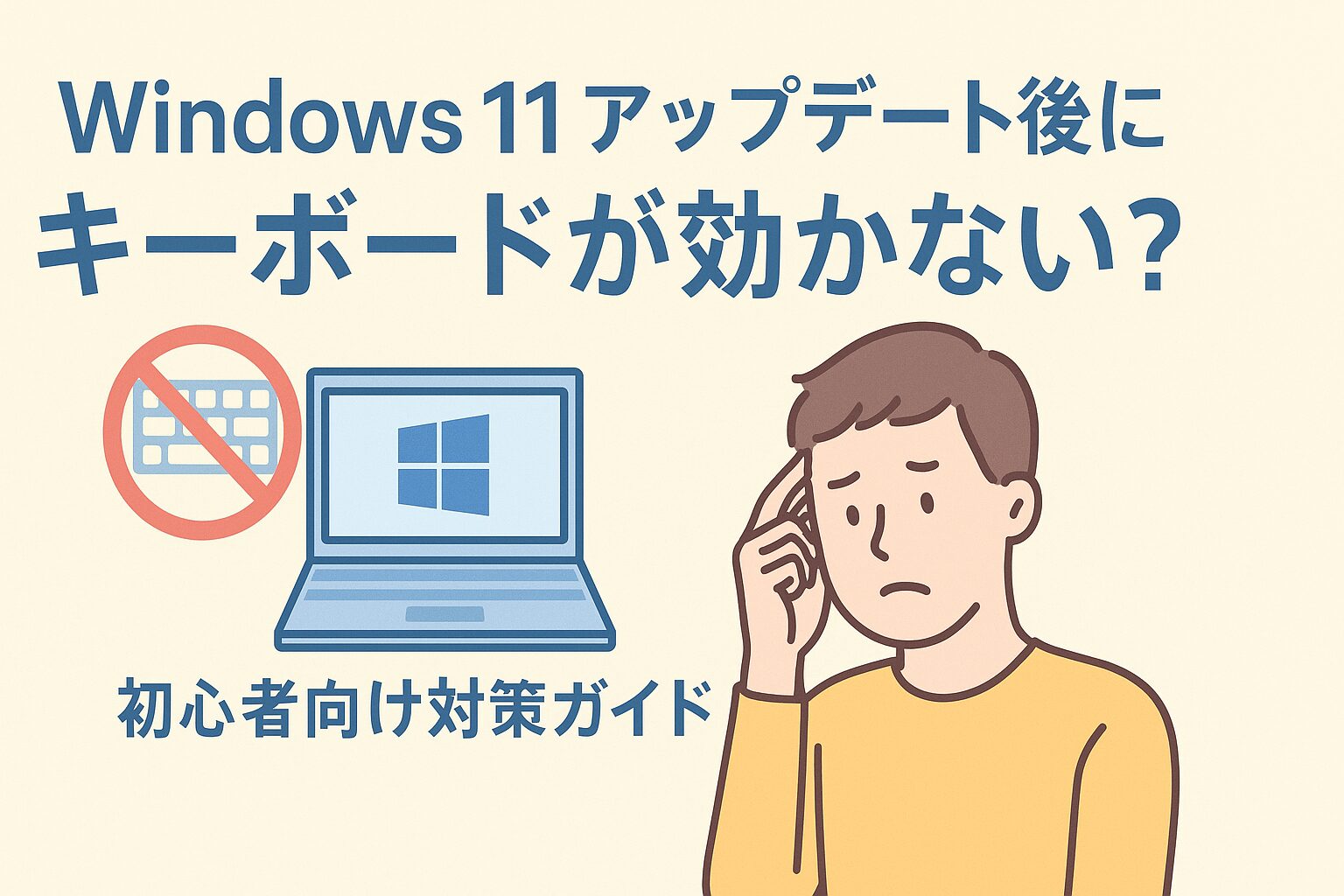
「えっ、なんでキーボードが反応しないの?」
Windows 11の大型アップデート(バージョン24H2)後に入力できなくなったときは、まず「内蔵だけか」「外付けも使えないか」「ログイン画面か」を分けて確認しましょう。更新直後でも原因がWindows Updateとは限りません。
特に、日常的にノートパソコンを使っている人にとって、キーボードが効かないのは致命的。「マウスは動くのに、文字が打てない…」「パスワードが入力できないからログインできない!」という状況に陥ると、ついパニックになりますよね。
この記事では、そんなWindows 11の24H2アップデート後に起こりうる「キーボードが効かない」問題について、原因と対処法を初心者向けにわかりやすく解説していきます。入力手段を確保する方法、設定を変更する場合の影響と戻し方、外付けキーボードの選び方も紹介します。
バージョンに関する注意(2026年10月2日確認):この記事はWindows 11 バージョン24H2でのキーボード不具合の切り分けを扱います。Microsoftは2026年9月29日にバージョン26H2を公開しており、この記事の手順を26H2で検証したものではありません。Windows 11 Home/Proの24H2は2026年10月13日に更新終了予定です。現在のバージョンは「設定」→「システム」→「バージョン情報」で確認し、Windows Updateに表示される案内とPCメーカーの対応情報を確認してください。
マウスは動くのに文字が打てない場合は、スクリーンキーボードで入力手段を確保します。ログイン画面では右下の「アクセシビリティ」、ログイン後は「設定」→「アクセシビリティ」→「キーボード」から開けます。タッチパネルがなくてもマウスで操作できます。
24H2への更新直後ではない方も、まず症状別の確認表で、内蔵・外付け・日本語入力だけの問題を分けてください。バッチファイルやBIOSの変更を最初に行う必要はありません。一つ試すごとに結果を記録しましょう。
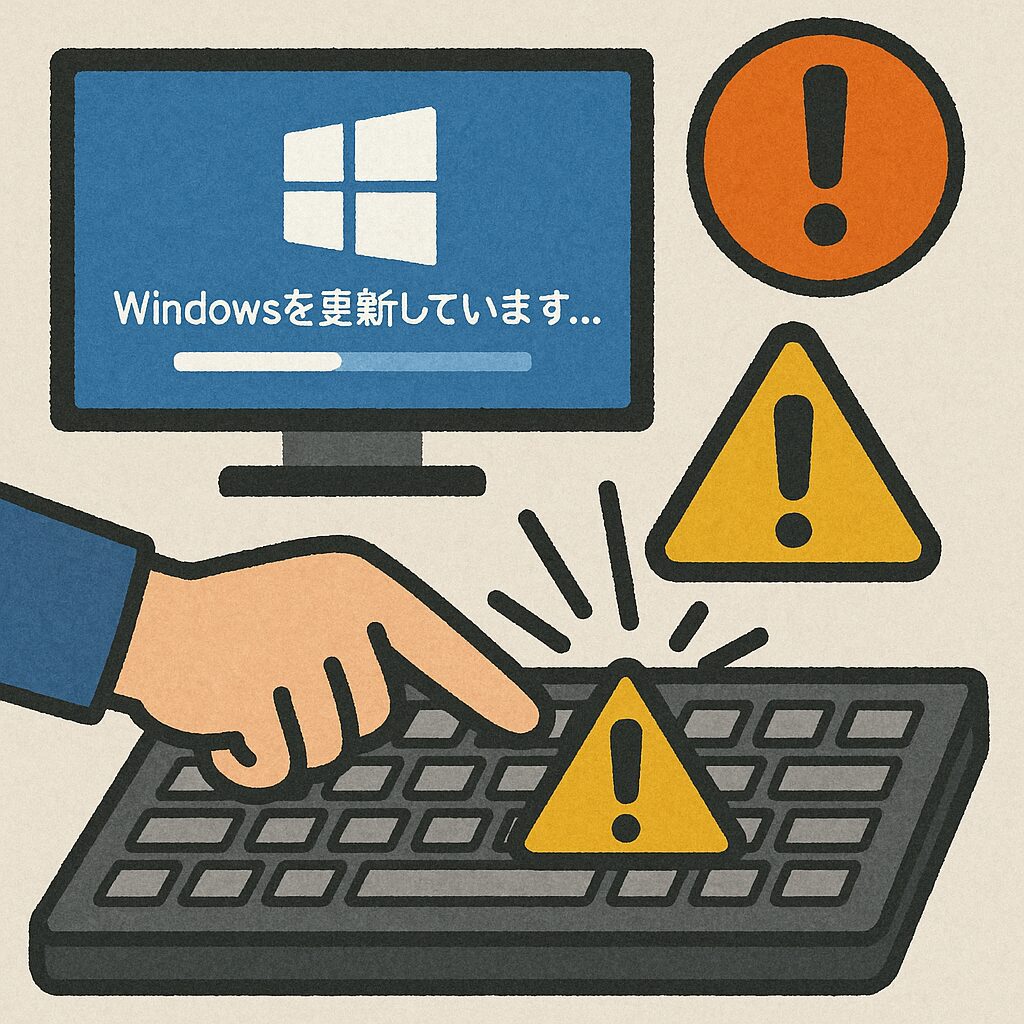
なぜキーボードが使えなくなるのか?
なお、2025年10月14日の更新KB5066835後に、回復環境(WinRE)だけでUSBキーボード・マウスが使えなくなる問題は、10月20日のKB5070773以降で修正されています。通常のWindows画面の入力不良とは区別し、古い更新のままなら適用状況を確認してください。Microsoftの24H2解決済み問題一覧で対象条件を確認できます。
入力不良には、接続や電池、Windowsの入力設定、ドライバー、復帰時の状態、本体故障など複数の原因があります。24H2の全PCに共通する現象としては扱わず、発生条件から切り分けます。
元記事ではLIFEBOOK U937/Rを例に挙げていましたが、その機種に共通する原因や、特定のBIOS更新で直ることを示す根拠は今回確認できていません。PCの正式な型名と、メーカーが対応するWindowsのバージョンを確認してください。
設定面では、次の項目が確認候補です。頻度や原因を断定する一覧ではありません:
- 高速スタートアップの設定が有効のままになっている
- ドライバが新しいWindowsバージョンと非互換
- 富士通独自の電源ユーティリティやキーボード制御ドライバが影響
内蔵だけか、特定アプリだけか、スリープ復帰後だけかで確認先は変わります。電源設定だけを原因と決めつけないでください。
次の5項目は状況に応じた確認候補です。入力手段の確保と再起動を先に試し、BIOSやドライバーの変更は必要性を確認してから進めます。
電池切れや無線接続を切り分けたい場合の有線候補です。2026年9月5日にTK-FFCM01BKの商品ページ・在庫表示を確認しました。古い固定価格は外しているため、現在の価格は購入先で確認してください。

 ポチップ
ポチップ
今すぐできる!初心者向けの5つの対策
反応しない場所で確認先を分ける
| 症状 | 先に確認すること |
|---|---|
| ログイン画面で入力できない | アクセシビリティからスクリーンキーボードを開く。マウスも動かない場合は接続を確認する |
| 内蔵だけ反応しない | 外付けで入力できるかを試し、PCメーカーの型名別サポートを確認する |
| 外付けだけ反応しない | 別USBポートへの直挿し、ケーブル、電池、レシーバーを確認する |
| 長押しすると入力できる・連続入力を受け付けない | 設定のアクセシビリティ→キーボードで、意図せずフィルターキーが有効になっていないか確認する |
| 日本語だけ入力できない | メモ帳でも再現するか、入力言語やIMEの状態を確認する。キーボード全体の故障とは分ける |
マウスが使える場合は、ログイン画面右下の「アクセシビリティ」からスクリーンキーボードを開けます。ログイン後は「設定」→「アクセシビリティ」→「キーボード」で有効にできます。Microsoft公式の操作案内も参照してください。
① 高速スタートアップを無効にする
まず作業を保存して、スタートの電源メニューから「再起動」を試します。高速スタートアップは通常のシャットダウン後の起動を速める機能で、「再起動」とは扱いが異なります。再起動では直り、シャットダウン後の起動で再発するときは設定の確認候補になります。Microsoftの電源状態の説明も参照してください。
高速スタートアップだけを試験的にオフにするには、「コントロール パネル」→「電源オプション」→「電源ボタンの動作を選択する」→「現在利用可能ではない設定を変更します」へ進み、「高速スタートアップを有効にする」のチェックを外して保存します。変更前のチェック状態を記録し、効果がなければ同じ画面で戻します。項目がない場合は、無理に別の設定を変えないでください。
元記事で紹介したpowercfgの方法は休止状態まで無効にします。違いと注意点は後述します。高速スタートアップだけの切り分けには、まず上の設定画面を使ってください。
② デバイスマネージャーからキーボードドライバを更新
ドライバが古いままだと、Windowsの新しい仕様に対応できないことがあります。
「スタートボタン右クリック」→「デバイスマネージャー」→「キーボード」で対象の状態を確認します。Windows UpdateやPCメーカーの正式な型名に合う配布ページから更新を確認してください。入力手段を失う可能性があるため、代わりの入力手段や再導入方法がない状態でドライバーを削除しないでください。Microsoft公式の接続・ドライバー確認手順も参考になります。
③ BIOSの更新情報を確認する
BIOS更新は最初に一律実行する対策ではありません。メーカーの更新履歴で症状に関係する修正と対象型名を確認できた場合に検討します。適用時はバックアップとBitLocker回復キーを用意し、AC電源や暗号化の扱いなどメーカーの手順に従います。更新中は電源を切らないでください。
富士通の公式サイト(https://www.fmworld.net/)から型番を検索して、BIOS更新プログラムが出ていないか確認してみてください。
④ USBキーボードを使って一時対応する
外付けがあれば、USBハブを外してPC本体の別ポートに直接接続します。無線は電池・電源・専用レシーバーを確認してください。手元の有線キーボードを借りて試す方法でも十分です。外付けも使えない場合は、USB側やWindows全体の問題も考えます。
👉 無線セットの比較候補: ロジクール マウス キーボード セット MK245nBK 無線 ワイヤレス コンボ
⑤ 富士通のユーティリティソフトを確認
富士通の一部モデルには、「ボタンユーティリティ」や「省電力ドライバ」など、独自のソフトが入っています。これが干渉している可能性も。
ソフト名・版・更新日時を確認し、メーカーの対処案内と照合してください。ユーティリティをまとめて削除すると、Fnキーや電源管理などの機能が使えなくなる可能性があります。原因の根拠や再インストール方法がない状態で削除・無効化しないでください。
改善しない場合は、エラー表示、PC型名、更新履歴のKB番号、内蔵・外付けそれぞれの結果をメーカー窓口に伝えてください。次は、元記事のバッチファイルを使う場合の条件を説明します。
バッチファイルで設定変更|影響と戻し方を確認
元記事のpowercfg /h offは、休止状態を無効にする管理者向けの操作です。高速スタートアップだけを試す場合は前述の設定画面を使います。会社・学校のPCは管理者へ相談してください。
休止状態を無効にするとハイブリッドスリープも機能しません。停電や電池切れで未保存データを失うおそれがあるため、休止状態を利用している人には一律に勧められません。Microsoft公式の影響と戻し方を確認してください。
必要性を確認した場合のバッチファイル
入力手段と変更前の電源設定の記録を用意したうえで、メモ帳に次の内容を改行ごと貼り付けます。「ファイルの種類」を「すべてのファイル」にしてdisable_hibernate.batで保存し、内容を確認してから管理者として実行します。末尾が.bat.txtになっていないかも確認してください。
@echo off
powercfg /h off
if errorlevel 1 (
  echo Failed. Check the error message above.
) else (
  echo Hibernation disabled. This does not confirm a keyboard fix.
)
pause
成功の表示は休止状態の設定変更を意味し、キーボードが直った確認ではありません。通常のスリープの利用可否は機種の電源方式にも依存します。
変更を取り消すには
今回オフにした休止状態を戻す場合は、管理者のコマンドプロンプトで次の1行を実行します。元から無効だったPCで新たに有効にする必要はありません。
powercfg /h onその後、電源オプションで休止状態・高速スタートアップの表示とチェックを確認し、変更前に合わせてください。このコマンドだけで、すべての電源設定が元に戻るとは限りません。
おすすめアイテム|USBキーボード(無線)
「パソコンのキーボードが効かない…でも設定変更したい」そんなときに役立つのが、USBでつなぐ外付けキーボードです。
外付けキーボードは内蔵側の問題を切り分ける手段です。USBやOS側に問題がある場合は使えないこともあり、購入すれば必ず解決するわけではありません。
選ぶときのポイントは3つ:
- 基本入力に追加ソフトが不要で、Windows標準ドライバーに対応するもの
- テンキー付き or コンパクトサイズを用途で選べる
- 安価で気軽に手に入る
▶ 初心者にもおすすめ:ロジクール マウス キーボード セット MK245nBK
MK245nBKはUSBレシーバー式の無線キーボードとマウスのセットで、テンキーはありません。Bluetooth接続ではなく、専用レシーバーと電池が必要です。中古品はレシーバーの欠品にも注意してください。Logicool公式の発売資料(2016年・MK245nの仕様)で基本仕様を確認できます。発売当時の価格・対応OSの情報なので、現在の販売条件や利用するOSへの対応は購入前に別途確認してください。
👉 商品リンク: ロジクール マウス キーボード セット MK245nBK 無線 ワイヤレス コンボ

有線のTK-FFCM01BKなら電池と無線接続の確認を省けます。省スペースを優先するならMK245nBKが比較候補ですが、数字入力が多い場合はテンキーの有無も選ぶ基準にしてください。
商品ページの価格・出品者・新品/中古・保証条件は購入時に確認してください。
次のセクションでは、今回よくある質問にまとめて答えていきます。
よくある質問と答え(Q&A)
Windows 11の24H2アップデート後にキーボードが効かなくなる現象について、読者の方からよくある質問をQ&A形式でまとめました。
Q1. 高速スタートアップってオフにして大丈夫なの?
A. 設定画面でオン・オフを戻せますが、必ず安定するとは限りません。起動時間が長くなることもあります。症状との関係を一つずつ確認し、効果がなければ変更前の状態へ戻します。
Q2. 休止状態ってなに?スリープと違うの?
A. 休止状態はメモリの中身をHDDやSSDに保存して電源を完全に切る機能です。スリープはメモリに電力を流し続けて一時停止する方式なので、電池を少し消費します。
休止状態がこの症状の原因とは断定できません。無効化すると高速スタートアップやハイブリッドスリープにも影響します。
Q3. powercfg /h off を実行したら何が変わる?
A. 休止状態と、それを利用する高速スタートアップが使えなくなります。ハイブリッドスリープの保護も失われるため、キーボード修復の万能コマンドとして実行しないでください。
Q4. 富士通のユーティリティって消して大丈夫?
A. 一律には判断できません。必要な機能まで使えなくなる場合があるため、対象ソフトと症状の関係をメーカーに確認し、再導入方法を用意してから対応します。
Q5. 外付けキーボードをつなげば必ず直るの?
A. 必ず直るわけではありません。USBキーボードもWindowsのドライバーで動きます。多くの製品は標準ドライバーで基本入力ができますが、USBポート・OS・接続機器側の問題では外付けも使えない場合があります。
このように、初心者の方でも少しずつ仕組みを理解することで、パニックにならずに落ち着いて対応できます。
では最後に、この記事のまとめと次のアクションについて紹介します。
まとめ|焦らず一歩ずつ原因を確認しよう
この記事では、Windows 11 バージョン24H2へのアップデート後に「キーボードが効かなくなる」というトラブルについて、初心者でもできる対処法をわかりやすく紹介してきました。
特に焦りやすいのが、ログイン画面で入力ができないとき。でも実際は、以下のようなステップを踏めば落ち着いて対処できます:
- スクリーンキーボードや手元の外付けで入力手段を確保する
- 再起動・接続・入力設定を確認し、必要な場合だけ電源設定を試す
- 型名に合うドライバー・BIOSの更新内容を確認する
- ユーティリティは削除を急がず、メーカーの案内を確認する
トラブルが起きたとき、いちばん大切なのは「ひとりで抱え込まないこと」です。検索しても専門用語ばかり…という方のために、この記事のような「初心者目線のガイド」があることで、安心して一歩踏み出せるのではないでしょうか。
設定を変える前の状態と、変更後の結果を残しておくと、元に戻すときやサポートへの相談に役立ちます。
今回紹介したようなUSBキーボードや設定変更のテクニックは、家族のPCサポートにも役立ちます。「パパ、なんか変になった~」と言われたときにサッと対応できたら、ちょっとかっこいいですよね。
文字入力は戻ったが、変換やショートカットが違う場合
まず通常の文字を入力できるかを確かめます。日本語配列・Microsoft IMEでは半角/全角キーで日本語入力を切り替えます。Win+Spaceは追加済みの入力方式の切り替えで、日本語のオン・オフ専用ではありません。文字を入力して未確定の間は、F7が全角カタカナ、F9が全角英数字、F10が半角英数字です。英語配列や別のIMEでは異なる場合があり、Fキーが音量などを操作する機種はFnキーやメーカー設定も確認します。Microsoft 日本語IME公式案内(2026年10月18日確認)
通常入力はできるのに組み合わせキーだけ反応しない場合は、操作中のウィンドウ、Windowsキーロック、アプリ独自設定、リモート接続先へのキー送信を確認します。クリップボード履歴のWin+Vは事前の有効化が必要で、共有PCでは個人情報を残さないよう注意します。画面整理はWin+←/→やWin+Z、離席時のロックはWin+Lです。Win+Dのデスクトップ表示はロックではありません。Microsoft公式のショートカット一覧も参照してください。入力できない状態の切り分けは、症状別確認表から進めます。
入力機器を買い替える必要がある場合だけ比較する
以下はショートカット記事で紹介していた商品候補で、筆者の実機レビューではありません。診断のための購入は必須ではなく、手元のキーボードで先に試せます。Pebble Keys 2 K380sは省スペースを重視する日本語配列モデルの候補ですが、Bluetooth等の接続条件があるため、USB有線での切り分けと同じ扱いにはしません。G213/G213rは有線候補で、型番・机に置ける寸法・対応OS・保証を確認してください。AmazonはG213rの検索、楽天はG213の価格比較です。購入してもWindowsや内蔵キーボードの問題が必ず直るわけではありません。
 ポチップ
ポチップ
あなたのPCライフが快適でストレスのないものになるよう、これからも初心者目線の情報をわかりやすく発信していきます。
▼次におすすめの記事はこちら:
- ファイルやフォルダーを右クリックし、「その他のオプションを表示」を選ぶと、従来のメニューを開けます。詳しくはMicrosoft公式のエクスプローラー案内を確認してください。この操作にレジストリ変更は不要です。
- Windows 11のスクリーンショット保存先を確認する方法
それでは、また次回の記事でお会いしましょう!
コメント