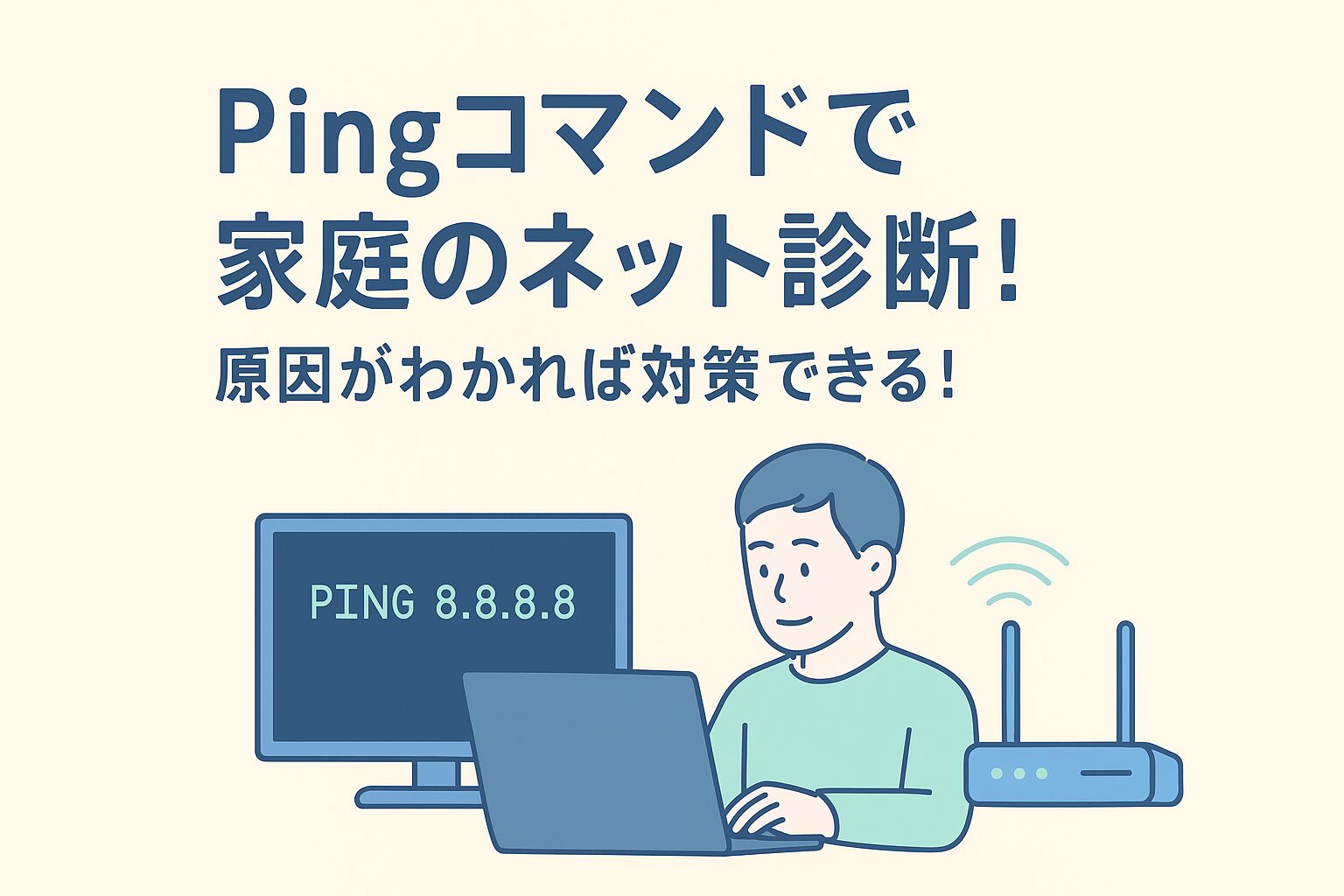
「ネットが重い」「Wi-Fiが切れる」「Zoomがカクカクする」。こんなとき、Windows標準のPing(ピン)コマンドで応答を確認すると、次に調べる場所を絞り込めます。
大切なのはPingの失敗だけで故障と決めないことです。通信先がPingに応答しない設定の場合もあります。この記事では、Windowsで少ない回数から試す方法と、結果を比較する順番を説明します。
症状に合わせて確認する順番
| 困っていること | 先に読む場所 |
|---|---|
| PCだけインターネットにつながらない | IPとゲートウェイ→Pingで応答比較 |
| 特定のサイト名で開けない | DNSの応答と他サイト・別端末の比較 |
| 遠い部屋だけ遅い/Wi-Fiが切れる | 場所・接続方法の比較→設置と設定。切断時刻はWlan Reportの履歴で確認 |
| 買い替えが必要か知りたい | 先に症状を切り分け、回線・端末・ポートの条件を照合 |
| 基本の確認で絞れない | 必要な場合だけtracert・追加診断 |
すべてのコマンドを順番に実行する必要はありません。まず一台だけか複数台か、特定サイトだけか、同じ時間に有線でも起きるかを確認します。業務中の会社PCでは管理者の案内を優先してください。
Pingとは?何がわかるの?
Pingは相手へ確認用の通信(ICMP Echo)を送り、返事の有無と往復にかかる時間を調べます。表示されるmsはミリ秒で、ダウンロード速度のMbpsとは別の指標です。
応答があってもWebサイトや動画サービスが正常とは限りません。反対にタイムアウトしても、相手や途中の機器がICMPを制限しているだけの可能性があります。ブラウザーの動作や別端末の状況も合わせて確認します。
Pingの使い方【コマンド一発】
Windowsキー+Rを押し、「cmd」と入力してEnterでコマンドプロンプトを開きます。通常のPing実行に管理者権限は不要です。
ping www.google.comWindowsでは標準で4回送信して終了します。途中で止める場合はCtrl+Cです。入力するのはホスト名またはIPアドレスで、「https://」や「/」以降のページの場所は付けません。
| 結果の項目 | 読み取り方 |
|---|---|
| 時間(ms) | 応答の往復時間。同じ宛先・同じ条件で比較します。 |
| 送信・受信・損失 | 送った回数と返事を受けた回数。少数回だけでは断続的な不調を捉えきれません。 |
| 要求がタイムアウトしました | 待ち時間内に返事がありませんでした。回線断や故障の確定ではありません。 |
| ホストが見つかりませんでした | 入力名の誤りや名前解決を確認します。 |
IPを確認してPingで応答を比べる
① 自分のルーター側のアドレスを確認する
次のコマンドで、使用中のWi-FiまたはEthernetの「デフォルト ゲートウェイ」を確認します。VPNや未接続アダプターと取り違えないようにしてください。
ipconfig最初は表示だけにします。ipconfig /allではDNSサーバーやDHCPの情報も確認できます。使用中のWi-FiまたはEthernetの欄を見て、未接続のアダプターやVPNの欄と分けてください。「メディアは接続されていません」は、その欄の接続状態です。
| 表示 | 確認する意味 |
|---|---|
| IPv4アドレス | このPCに割り当てられたアドレス。ゲートウェイと同じものではありません。 |
| サブネットマスク | 同じネットワークの範囲を示す設定。例の値をそのまま書き込まないでください。 |
| デフォルト ゲートウェイ | 外へ出るときの経由先。空欄だけで故障とは決めず、接続方式・VPNも確認します。 |
| 169.254.x.x | DHCPからIPv4設定を取得できていない可能性。Wi-Fi接続先やルーターを確認します。IPv6の接続は別に判断します。 |
表示するだけのipconfigと/allは設定を変更しません。一方、ipconfig /renewはDHCPで自動取得する接続の更新、/flushdnsはPC内のDNSキャッシュの消去です。固定IPの接続に/renewを使ったり、あらゆる不調にキャッシュ消去を繰り返したりする方法ではありません。
/releaseはIP設定を解放して接続が切れるため、最初の確認には不要です。通話・ダウンロード・遠隔操作中に実行しないでください。更新には権限が必要になる場合もあります。Microsoftのipconfig仕様
結果を公開する場合は、PC名、MACアドレス、社内ドメインなどを伏せます。会社のVPNでDNSやゲートウェイが変わる場合は、値を勝手に変更せず管理者へ確認してください。
ゲートウェイと外部の応答を比較する
ルーターのアドレスは家庭ごとに異なります。以下はゲートウェイが192.168.1.1だった場合だけの例です。表示された自分のIPv4アドレスへ置き換えるのではなく、ゲートウェイの値を使います。
ping 192.168.1.1② 外部のIPアドレスと比較する
例として外部の8.8.8.8へ確認します。これが失敗しても、直ちに回線事業者やONUの故障とは判断しません。
ping 8.8.8.8③ ホスト名でも確認する
IPv4で比較するなら次のように指定します。名前の後にIPアドレスが表示されれば、その時点では名前解決できています。以後のタイムアウトと「名前が見つからない」は別の問題です。
ping /4 www.google.com| 比較した結果 | 次に確認すること |
|---|---|
| ゲートウェイに返事がない | アドレスの取り違え、Wi-Fi接続状態、ルーターの応答制限。別端末や有線でも比較する。 |
| ゲートウェイは応答、外部だけ失敗 | 複数サイトの閲覧可否、回線の障害情報、VPNやネットワーク側の制限。 |
| IP宛ては応答、ホスト名が見つからない | 入力ミスやDNSの問題を確認。ただし別々の宛先なので、同一機器の比較ではない。 |
| Pingは応答、特定アプリだけ不調 | アプリ・サービス側の障害や設定も調べる。Pingだけではアプリの通信を検査できない。 |
切れる瞬間を調べたいときは、回数を増やした短い確認から試します。以下は20回で終わる例です。測定日時、宛先、Wi-Fiか有線かを結果と一緒にメモしてください。
ping /n 20 8.8.8.8過去のWi-Fi切断時刻は、Wlan Reportで接続履歴を調べる方法で確認できます。Pingは今の応答、Wlan Reportは過去の無線接続記録を見る、と使い分けます。
さらに経路の応答を見る場合はtracertの手順へ進みます。
応答時間の目安(ms値)
「30ms以下ならすべて快適」といった一律の基準にはできません。近くのルーターと遠いサーバーでは、もともとの応答時間が違います。平均だけでなく、普段と比べた増加や値のばらつき、損失が続くかを見ます。
比較するときは同じ宛先を使い、ルーターの近く・普段の場所・有線接続など、条件を1つずつ変えます。大きなダウンロード中と待機中も分けると、何が変わったかを追いやすくなります。
サイト名で開けないときのDNS確認
DNSは、サイト名から接続先のIPアドレスを調べる仕組みです。nslookupで応答を確認します。入力はドメイン名だけで、https://やページのパスは付けません。
nslookup www.microsoft.com先頭のServer/Addressは問い合わせ先のDNSサーバー、後に出るName/Addressesは調べた名前の回答です。「権限のない回答」は通常のキャッシュ等からの回答で、エラーとは限りません。ServerがUnknownでも、続く回答を確認してください。
| 結果 | 次の確認 |
|---|---|
| Non-existent domain/NXDOMAIN | 名前が存在しないという回答。まず入力ミスや社内専用名でないかを確認します。 |
| DNS request timed out | 時間内に回答がない状態。DNSサーバーだけでなく接続や通信制限も候補です。 |
| Server failure/SERVFAIL | サーバーが処理に失敗。名前が存在しないという回答とは別です。 |
別の公開サイト名、同じWi-Fiの別端末でも比較します。必要ならnslookup www.microsoft.com 8.8.8.8で問い合わせ先だけを指定できます。これはWindowsのDNS設定変更ではありません。社内名や非公開名は公開DNSへ問い合わせないでください。回答の差だけで故障とは決められません。
単にnslookupと入力して「>」が出た場合は対話モードです。終了はexit。DNS設定を変更する場合は変更前を控え、会社・VPN環境では管理者の指示を優先します。Microsoftのnslookup仕様/Google Public DNSの設定・注意点
経路の応答を見るtracertと追加診断
基本の確認で原因が絞れない場合の追加手段です。tracertは途中の機器からの応答を並べます。結果は回線の故障箇所を確定するものではありません。
tracert www.microsoft.com左端は経由順、中央の3列はPCからその応答元までの往復時間です。隣の行との差や合計を、区間の遅延・Web表示時間として扱いません。途中に「*」があっても後の宛先が応答するなら、その行の機器が確認用の応答を返していない可能性があります。途中の1行だけ遅い結果も、ボトルネックの証明にはなりません。
名前の逆引きを省くならtracert /d www.microsoft.comです。表示を早めるための指定で、通信自体を高速化しません。途中で止めるときはCtrl+C。日時・有線/Wi-Fi・VPNの有無をそろえて比較し、結果を共有するときは公開IPや社内名を伏せます。Microsoftのtracert仕様
必要な場合だけ使うARPとpathpingとリソースモニター
プリンターやNASのIPv4とMACアドレスを照合する
arp -aARPキャッシュにあるIPv4とMACアドレスの対応を表示します。LAN内の全端末の一覧ではなく、見慣れないアドレスだけで侵入とも判断できません。接続先の機器本体やルーターの接続端末表示と照合します。IPv6の確認は別です。ここではキャッシュの削除・固定登録はしません。Microsoftのarp仕様
経路と応答の損失率を追加で確認する
pathping /n www.microsoft.com経路を表示した後、応答の統計を集めるため数分かかる場合があります。フリーズとは限らず、中断はCtrl+Cです。途中の機器が自分宛ての応答を制限しても、転送する通信は正常な場合があります。後続や最終宛先の結果・実際の症状と合わせて見て、1回の損失率だけで回線事業者の故障と断定しません。会社では許可された宛先で行い、過度に繰り返さないでください。Microsoftのpathping仕様
このPCで通信しているアプリを確認する
スタートで「リソース モニター」を検索するか、resmonを実行し「ネットワーク」を開きます。プロセスを選んで送信・受信・合計を比べます。B/秒はバイト毎秒で、Mbpsのビット毎秒とは別の単位。このPCの通信であり、家族全員の通信量は表示されません。
クラウド同期やダウンロードが多いなら、まずそのアプリの一時停止機能で比較します。知らないプロセスを強制終了すると作業や更新を中断するおそれがあります。接続・ポート・PIDを調べる別用途はnetstatの確認手順を参照してください。
接続先・待ち受けポート・PIDをnetstatで照合する
通信量ではなく、このPCの接続先やアプリを確認したい場合に使います。自分が管理するPCで、スタートから「cmd」を検索してコマンドプロンプトを開き、次を入力します。この表示確認でネットワーク設定は変更されません。
netstat -ano-aは接続と待ち受けポート、-nはアドレス・ポートの数値表示、-oはPID(プロセスID)です。Local Addressは自分側、Foreign Addressは相手側のアドレスとポートを示します。Ctrl+Shift+Escでタスクマネージャーを開き、「詳細」のPIDと照合します。アプリの再起動でPIDは変わるため、同じ時点の結果を確認してください。
TCPのESTABLISHEDは接続確立、LISTENINGは待ち受け、TIME_WAITは接続終了後の待機です。接続行数は通信量ではなく、知らないIPや待ち受けがあるだけで感染・不正通信とは判断できません。UDPにはTCPと同じ状態欄はありません。443番だから安全とも、LISTENINGだからインターネット全体へ公開されているとも断定できません。ルーターやファイアウォールなどの条件も関係します。
5秒ごとの比較は netstat -ano 5、終了はCtrl+Cです。実行ファイル名を表示する netstat -abno は権限が必要になり、時間がかかる場合があります。まずPIDで確認し、不明なプロセスをすぐ終了させないでください。表示はその時点の接続情報で、閲覧ページの内容・過去の全履歴・家族の別端末の通信量は分かりません。共有する画像や出力では、IPアドレス・接続先・社内情報を伏せます。
仕様はMicrosoft公式のnetstat解説(2026年10月18日確認)、画面での照合にはMicrosoft SysinternalsのTCPViewも参考になります。接続を閉じる操作や安全設定の変更はせず、まず確認にとどめてください。
更新後にNAS・共有フォルダーへ接続できない場合
まずNASの電源、現在のIPアドレス、PCの接続先とエラー文を確認します。NAS名で開けないときは、エクスプローラーのアドレスバーで \\192.168.1.10 のように実際のNASのIPアドレスを指定して比較します。この数字は説明用の例です。IPで開けても、名前解決だけが原因とは断定できません。接続名とIPで、使われる保存済み資格情報が異なる場合があります。
Windowsの検索で「資格情報マネージャー」を開き、「Windows資格情報」で接続先の名前・アドレスを確認します。パスワード変更後なら古い保存情報が使われていないかを確認しますが、原因不明のまま全件削除しないでください。開くだけでは削除されません。変更・削除する前に、対象の接続先、正しいログイン情報、再設定方法を確かめます。削除後は再入力を求められる場合があり、共有権限やNAS側の問題は別途確認が必要です。Microsoftの資格情報マネージャーの説明(2026年10月18日確認)も参照してください。
接続のためにSMB1、認証なしのゲスト接続、SMB署名の無効化を共通対策にしないでください。NASの型番・ファームウェアとSMB2/SMB3対応をメーカーで確認します。会社・学校の管理端末は管理者へ相談してください。通信自体が不安定なら、IPアドレスとPingの確認手順で切り分けます。
Wi-Fiが遅いときに場所と接続方法を比較する
Pingの結果だけで原因を決めず、「一台だけか複数台か」「ルーター近くでも遅いか」「有線でも同じか」「特定のサイトだけか」を記録します。Wi-Fiの電波区間、端末、回線側のどこを先に調べるかを分けるためです。
| 症状・比較結果 | 次に確認すること |
|---|---|
| 一台だけ遅い・切れる | その端末の再接続、再起動、VPNやバックグラウンド通信。他の端末で同じ場所・時間に比べます。 |
| 離れた部屋だけ不安定 | ルーター近くと比べ、距離・壁・設置場所を確認。2.4GHzと5GHzは同じ場所で試し、必ず一方が速いとは決めません。 |
| Wi-Fiだけ不安定で有線は安定 | 無線区間、周波数帯、設置場所、端末の対応状況を確認します。 |
| 有線・無線とも複数端末で遅い | 回線事業者・プロバイダーの障害情報、時刻、同時通信を確認します。ルーター買い替えだけで直るとは限りません。 |
| Wi-Fi接続中なのに名前でサイトが開かない | nslookup www.example.comで名前解決の応答を確認。結果だけでDNS障害と断定せず、別の名前や端末とも比較します。 |
切断履歴も調べる場合は、次のWlan Reportの章へ進みます。
断続的にWi-Fiが切れるときはWlan Reportで履歴を確認
切れた後に接続が戻った場合は、今の応答を見るPingに加えて、過去の無線接続記録を照合します。Windows 10・11のWlan Reportは直近3日間のWi-FiイベントをHTMLにまとめる機能です。通信速度を測ったり、故障箇所を確定したりするものではありません。
1.困った時刻と症状をメモする
動画が止まった、スリープ復帰後につながらないなど、時刻と状況を控え、できれば発生した日にレポートを作成します。
2.管理者としてコマンドプロンプトを開く
スタートで「cmd」を検索し、「管理者として実行」を選び、次を入力します。会社のPCで権限がなければ管理担当者へ依頼してください。
netsh wlan show wlanreport3.表示された保存先を開く
完了時に表示されたHTMLの保存先をコピーし、エクスプローラーのアドレス欄へ貼り付けてブラウザーで開きます。実際に表示された保存先を使ってください。後で比較するなら日付付きのコピーを残します。レポートを作る操作はWi-Fi設定の初期化ではありません。
最初に「Wi-Fi summary chart」で該当時刻を探し、「Wireless Sessions」の切断理由・イベントと、「Network adapters」の無線LAN子機名・ドライバー情報を確認します。赤いエラーや切断回数だけでルーター故障とは決めず、同じ時刻の別端末の状況とも比べます。Wi-Fiの接続が続いたまま特定サイトだけ開かない場合は、DNSや接続先の確認へ進みます。
読み解けない場合は、イベント番号だけで判断せず、記録された文章、発生時刻、無線LAN子機名、Windowsのバージョンを控えてPCメーカーや管理担当者へ相談します。
レポート全体を掲示板やSNSへ公開しないでください。Wi-Fiのパスワードは表示されませんが、PC名・ユーザー名・SSID・IP/MACアドレスなどが含まれます。相談時は必要な時刻と項目を絞り、個人・社内情報を伏せた抜粋を共有します。
公式の作成方法と項目説明:Microsoft:無線ネットワークレポートの分析(2026年10月10日確認)。
ルーターの設置と設定を一項目ずつ確認する
設定変更は一度に複数行わず、変更前の値を控えて一項目ずつ試します。まず端末のWi-Fiを切り替え、同じ場所・同じサービスで比べます。2.4GHzは距離のある場所で届きやすい傾向があり、5GHzは近距離で使いやすい一方、壁や距離の影響を受けます。環境と端末によって結果は異なります。2.4GHz専用の家電がある家庭では、帯域を一括で無効にしないでください。帯域を自動選択する機種はSSIDが共通の場合もあり、「5G」の文字だけで接続帯域を決め付けません。TP-Linkの周波数帯の説明
次にルーターの設置場所と通気を確認し、テレビの裏・金属製の棚・水槽のそばを避けて同じ端末で比較します。家族の通話やゲーム中でないか確認してから、必要なら説明書どおりに再起動します。RESETボタンによる初期化は再起動とは別で、SSIDや接続設定が消えることがあります。通常の速度確認で先に初期化せず、再設定情報が手元にあり、メーカーや回線事業者の手順を確認できた場合だけ検討します。ONUやホームゲートウェイを含む再起動順は、回線事業者の案内を優先してください。光電話なども一時的に使えなくなる場合があります。
- チャンネル:まず自動設定を確認。手動変更する場合は元の値を記録し、一つずつ比較する。
- ファームウェア:本体の正確な型番を確認し、メーカー公式の管理画面・アプリから更新する。更新中は電源を切らない。
- 暗号化:対応端末ではWPA3、古い端末がある場合はWPA2/WPA3移行モードなどを検討。WEP・TKIP・暗号化なしには変更しない。家電を含め再接続が必要な場合があり、速度改善の保証ではない。
- 買い替え:対応回線、端末の規格、有線ポート、必要範囲、メーカーのサポート状況を照合する。年数だけで決めない。
機種別の設定画面や復元方法は取扱説明書を確認します。AppleのWi-Fiルーター推奨設定も、暗号化・チャンネル・更新を照合する参考になります。
ルーターを買い替える前に比べる条件
通信は、契約回線→ONU・ホームゲートウェイ→ルーター→Wi-FiまたはLAN→端末の順に通ります。新しいルーターでも、回線側の混雑や端末の制約は解消できません。同じ端末・時間・サービスで有線と無線を比べたうえで、次の条件を照合します。
| 条件 | 買い替え前に確認 |
|---|---|
| 設置範囲 | 離れた部屋だけ不調なら先に置き場所を調整。中継機は親機の電波が届く場所へ。メッシュは機器の互換性も確認。 |
| 回線とポート | 契約速度だけでなくWAN/LANポートとPCの有線端子を確認。1Gbpsポートの機器を10Gbps回線の性能重視で選ばない。 |
| 接続方式 | IPv6という表示だけでなく、契約するIPoEサービス等の方式が公式対応表にあるかを確認。 |
| 端末の対応 | 規格名が新しくても端末側の対応が必要。複数帯域の合計最大速度は1台の実効速度ではない。 |
| サポート | 公式ファームウェアの更新・サポート状況を確認。購入から何年という年数だけで寿命とは判断しない。 |
オンライン会議中の大きな同期など、同時通信の時間をずらして比較するのも一案です。有線化は無線の干渉を避けられますが、回線側の問題を直すものではありません。ケーブルを通路に渡さないようにします。交換する場合も、新しい接続と家電の再接続が確認できるまで旧ルーターを初期化せず、契約の接続情報を保管してください。
内蔵Wi-Fi以外の接続で比較したい場合
Pingが不安定という理由だけで、子機やルーターを買い替える必要はありません。
内蔵無線LANに問題が疑われ、別の接続方法で比較したい場合の候補としてUSB子機があります。本記事にはAmazonアソシエイトの広告リンクが含まれます。
TP-Link Archer T2U PlusをAmazonで確認する
AC600クラスのUSB無線LAN子機です。購入前にメーカーの対応OS・仕様とPCのUSB端子を確認してください。実効速度や不調の改善は利用環境によって異なります。
 ポチップ
ポチップ
買い替えが必要と分かった場合の比較候補
無線区間の問題と切り分け、設置場所や設定を見直しても要件を満たせない場合に、ルーターの買い替えを比較します。バッファローWSR-1800AX4P/NBKはWi-Fi 6対応モデルです。公称速度は実効速度ではなく、公式ページには後継モデルの案内もあるため、今の回線・有線ポート・端末の対応規格に合うか、現行機種も含めて確認してください。ここでは実機の速度改善を保証しません。バッファロー公式の仕様・後継機種案内
 ポチップ
ポチップ
既存機種と比較する場合の候補
以下は仕様を照合するための候補で、当サイトで実機の速度改善を測定したレビューではありません。価格・在庫・販売元・サポート状況は購入時に確認します。高い公称速度だけで選ばないでください。
| 機種 | 公式の主な仕様 | 確認先 |
|---|---|---|
| TP-Link Archer AX23V | Wi-Fi 6、5GHz 1201Mbps+2.4GHz 574Mbps。WAN 1Gbps×1/LAN 1Gbps×4。 | TP-Link公式 |
| バッファロー WSR-3000AX4P/NBK | Wi-Fi 6、2401+573Mbps。INTERNET 1Gbps×1/LAN 1Gbps×3。 | バッファロー公式 |
ポチップ
ネットワークの仕組みを学びたい場合
ここで使うコマンドの確認には商品購入は不要です。IP・DNS・TCP/IPを順に学びたい場合の参考書候補として、次の書籍を比較できます。
問い合わせ前にまとめる記録
ルーター・端末の型番、発生日時、一台だけか全台か、有線/無線と近距離/普段の場所の差、ランプ状態、試した操作を控えます。回線事業者へは障害情報も確認して相談してください。パスワードや契約者情報、ログの全内容を公開コメントへ書き込まないでください。
まとめ
ゲートウェイ・外部IP・ホスト名の順に確認し、返事の有無とエラーメッセージを記録します。比較する条件をそろえ、Pingだけで断定せずに、他端末やアプリの状態と合わせて次の対処を選びましょう。
コメント