「またクイックアクセスに変なフォルダが増えてる…」「自分で追加した覚えがないのに、なんで勝手に?」
そんなモヤモヤを感じている方、多いのではないでしょうか?特にWindows11を使っていると、クイックアクセスに表示されるフォルダやファイルが自動で増えたり変わったりすることがあり、初心者にとっては混乱の元になります。
クイックアクセスのフォルダが勝手に増えるときは、エクスプローラーの「…」→「オプション」→「全般」→「プライバシー」で、よく使うフォルダーの表示をオフにします。最近のファイルも隠す場合は、その表示もオフにしてください。ピン留め済みのフォルダは別途「ピン留めを外す」で整理します。元のフォルダを削除する必要はありません。
この記事は、表示されるフォルダや履歴を減らしたい方向けです。自動表示を止める設定、ピン留め解除、履歴消去の違いを説明します。反対に、表示が消えた・必要なフォルダを戻したい場合は、クイックアクセスを表示し直す手順をご覧ください。
普段、家族との写真を整理したり、子どもの学校関係の資料を管理しているパパにとって、「クイックアクセス」が使いやすくなるだけで、パソコン作業のストレスはぐんと減りますよ。
クイックアクセスとは?
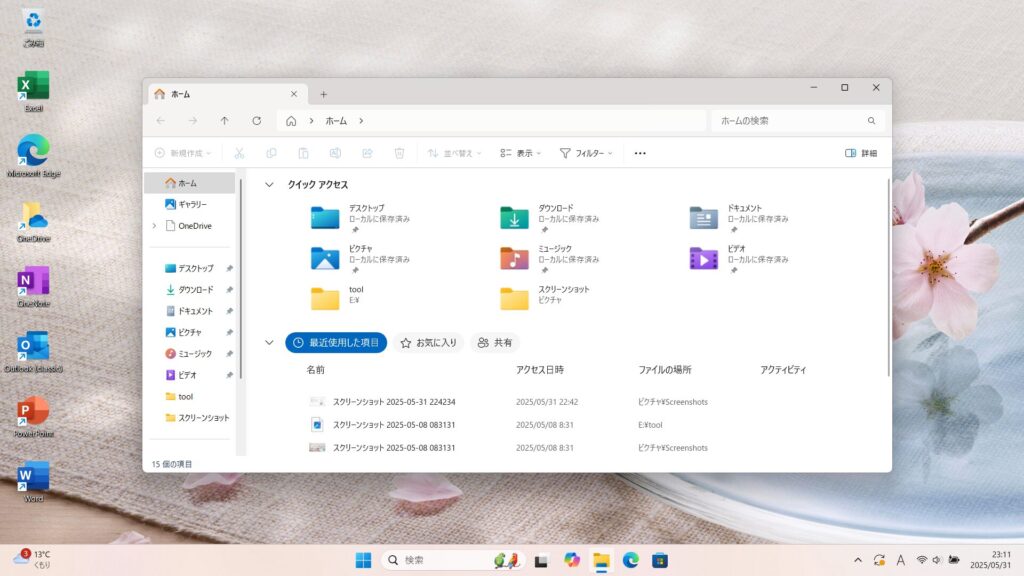
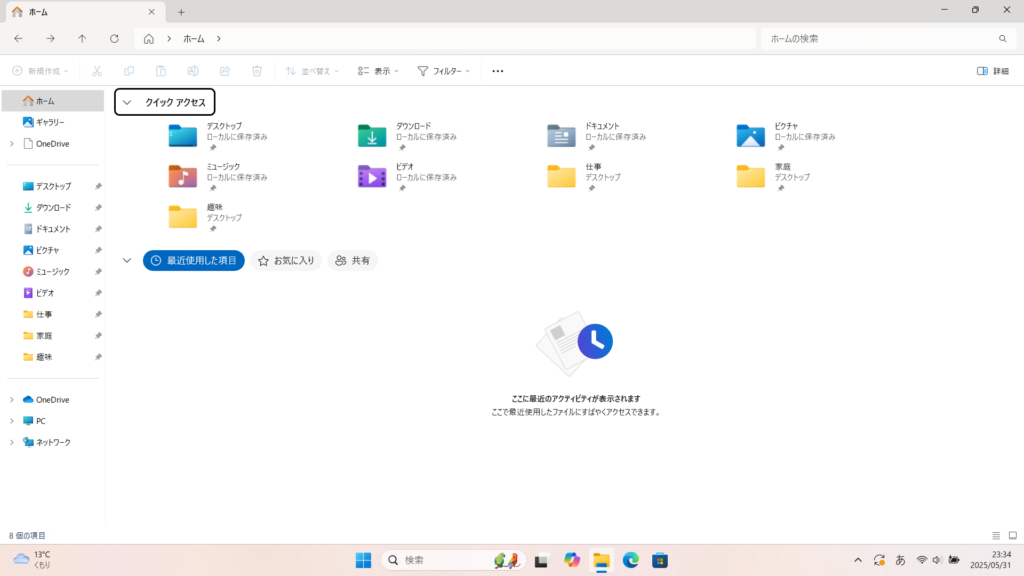
クイックアクセスは、よく使うフォルダやピン留めしたフォルダを素早く開くための表示欄です。Windows 11の22H2以降では、エクスプローラーの「ホーム」にクイックアクセスや最近使用した項目が表示されます。左側のフォルダ一覧とホームの最近のファイル一覧を分けて確認しましょう。
Windows10から導入され、Windows11でも継続して使われているこの機能は、ファイルの整理やアクセス効率を高める便利なツールのはず…なのですが、設定をよく知らないまま使っていると、「なんか知らないうちに変わってる」「いつの間にか見られたくないファイルが表示されてる」といった困りごとが起こりがちです。
ホームで見かける表示には、次のような違いがあります:
- ピン留めされたフォルダ:自分で登録したフォルダへの近道。手動でピン留め・解除が可能。元のフォルダの削除とは異なります。
- 自動表示される項目:よく使うフォルダや、ホームの最近使用した項目に並ぶファイル。自分で行うピン留めとは区別します。
この「自動的に表示される」仕様こそが、勝手に増える・勝手に変わる原因のひとつでもあります。
ですがご安心ください。きちんと設定を見直すことで、「必要なフォルダだけを表示させる」「不要なものは出ないようにする」ことができます。
次のセクションでは、「勝手に増える」現象の原因について詳しく見ていきましょう。
クイックアクセスが勝手に増える原因3選
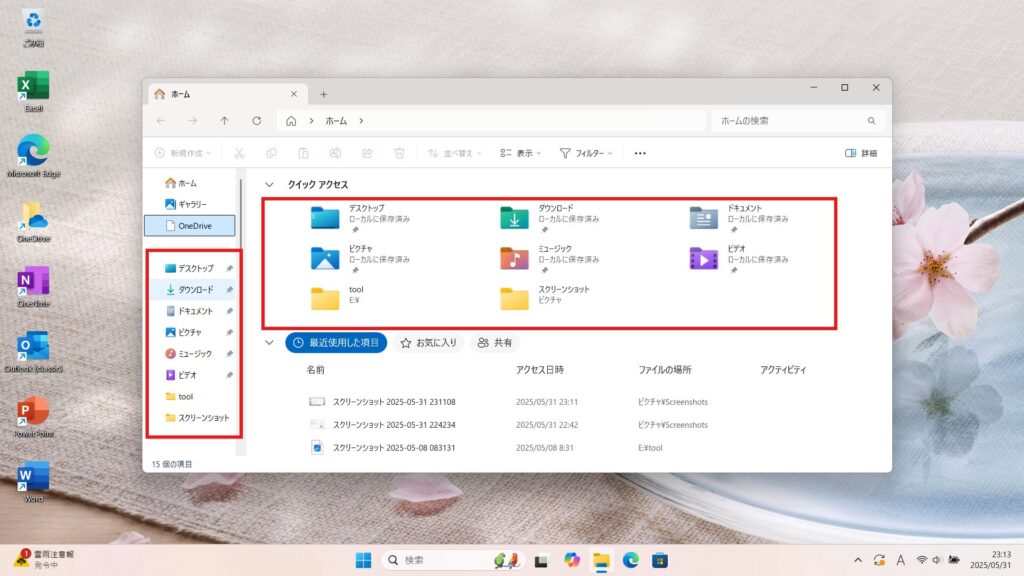
「クイックアクセスに表示されるフォルダが勝手に増える」…これにはちゃんと理由があります。
知らずに使っていると、まるでパソコンが勝手に動いているように感じてしまいますが、ほとんどの場合はWindows11の仕様によるものです。
ここでは、初心者の方にもわかりやすく、クイックアクセスが勝手に増える主な原因を3つに絞って解説します。
① 最近使ったファイルが自動表示される設定
最近使用した項目の表示が有効だと、開いたファイルがホームの一覧に表示されます。ファイル自体が増えたり、コピーされたりしたことを意味しません。
たとえば、家族の写真を見ていたり、仕事の資料を開いたあとに、気がついたらそれらがクイックアクセスにずらっと並んでいた…という経験、ありませんか?
これは「最近使ったファイル」履歴の自動表示が有効になっているためです。
② よく使うフォルダが自動表示される
よく使うフォルダーの表示が有効だと、利用したフォルダがクイックアクセスに自動表示されることがあります。自動表示と、右クリックで自分が行うピン留めは別の仕組みです。
自動表示をオフにしても、ピン留め済みのフォルダは残ります。残っているだけで設定が効いていないと判断しないでください。
③ 最初からピン留めされている標準フォルダ
Windows 11の22H2以降では、デスクトップ・ドキュメント・ダウンロードなどが標準でピン留めされています。自分で追加していなくても表示される項目があります。
不要な標準フォルダはピン留めを外せます。ホームにクラウドのファイルが表示されることと、別のPCのフォルダ履歴が同期されることは同じではありません。
このように、Windows11のクイックアクセスは「便利にするために」自動で動くのですが、ユーザーが望まない挙動をすることもしばしば。
次のセクションでは、これらの自動表示やピン留めを「増えないようにする」設定方法を解説します。
増やさないための設定手順
クイックアクセスが勝手に増える原因がわかったところで、次は「どうやって止めるのか」を見ていきましょう。
Windows11には、表示されるファイルやフォルダを自分好みにコントロールできる設定がちゃんと用意されています。
以下では、初心者の方でも簡単にできる3つの設定手順を紹介します。
① よく使うフォルダ・最近使ったファイルを非表示にする
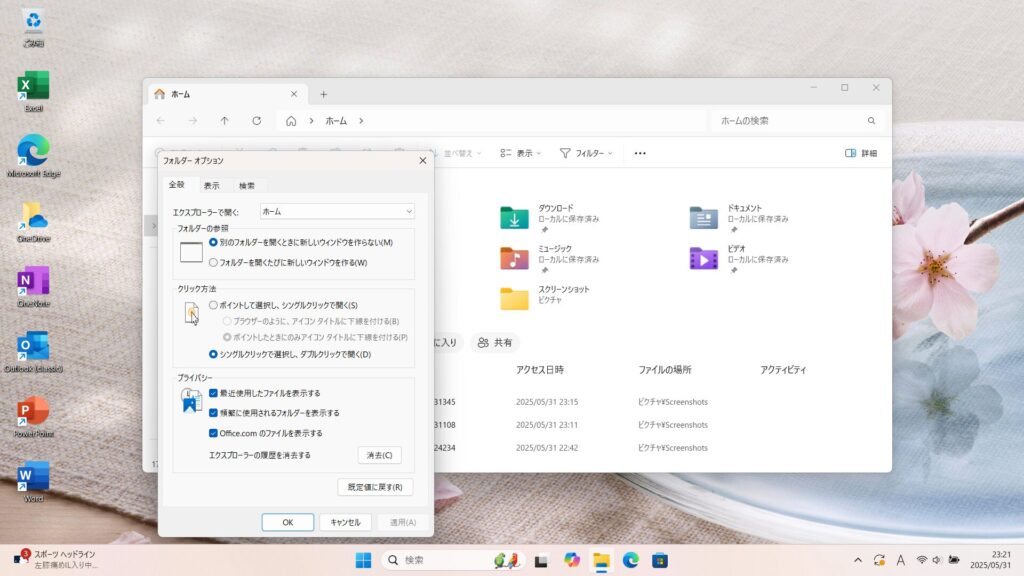
フォルダの自動追加を止めるには、よく使うフォルダーの表示をオフにします。最近のファイルも不要なら両方をオフにします。項目名はWindowsのバージョンによって多少異なります。
- エクスプローラー(フォルダアイコン)を開きます。
- 画面上部のメニューから「…(その他)」をクリックし、「オプション」を選びます。
- 「全般」タブの下部にある「プライバシー」の項目で、
「最近使用したファイルを表示する」(旧表記では「最近使ったファイルをクイックアクセスに表示する」)
のチェックを外します。 - フォルダが勝手に増えるのを止めるには、「頻繁に使用されるフォルダーを表示する」または「よく使うフォルダーをクイックアクセスに表示する」のチェックを外します。
- 「OK」を押して設定を保存します。
これで、「最近見たファイル」が自動で表示されるのを防ぐことができます。
② ピン留めされたフォルダを手動で整理する
すでに表示されてしまっているフォルダは、手動で整理しましょう。
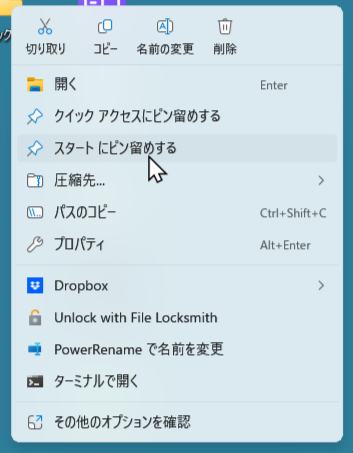
- クイックアクセス内にある不要なフォルダを右クリック
- 「クイックアクセスからピン留めを外す」を選択
逆に、よく使うフォルダは自分で右クリックして「クイックアクセスにピン留めする」ことも可能です。
③ エクスプローラーの履歴を消去する
一度表示された履歴をきれいさっぱり消したい場合は、履歴をクリアしましょう。
- 先ほどと同じく、エクスプローラーの「オプション」→「全般」タブを開きます。
- 下部の「エクスプローラーの履歴を消去する」のボタンをクリックします。
これはエクスプローラーの表示履歴の消去です。元のファイルやフォルダは削除されず、ピン留めも一括解除されません。自動表示を有効にしたままなら、使ううちに再び表示されます。
以上の設定を行うことで、クイックアクセスの「勝手に増える」問題はかなり改善されるはずです。
次は、もっと快適にクイックアクセスを活用するための、整理術や使いこなしテクニックを紹介します。
クイックアクセスの整理術|快適に使いこなすコツ
クイックアクセスの「勝手に増える」を防いだあとは、本当に使いやすい形に整理するのがおすすめです。
エクスプローラーを開いたとき、よく使うフォルダだけがズラッと並んでいたら、それだけで作業効率が上がりますよね。
ここでは初心者でもすぐに実践できるクイックアクセス整理術を紹介します。
① フォルダを「仕事・家庭・趣味」で分類
まずは、あなたがよく使うフォルダをカテゴリーに分けましょう。例えば:
- 仕事:資料、請求書、PDFなど
- 家庭:家計簿、子どもの学校関係のファイル
- 趣味:写真、動画、趣味のメモや素材
これらをそれぞれ1つの大フォルダ(「家庭用」「仕事用」など)にまとめて、クイックアクセスにピン留めするとすっきりします。
スクリーンショットの保存場所が分からない場合は、先にスクリーンショットの保存先を確認・変更する手順で実際の保存フォルダーを確認してください。保存先を決めてからピン留めすると、撮影した画像を探しやすくなります。
② 外付けHDDやクラウドドライブもピン留め可能
意外と知られていませんが、USB接続の外付けHDDやOneDrive・Google Driveのフォルダもクイックアクセスに追加できます。
使い方は簡単で、それらのフォルダを右クリックして
「クイックアクセスにピン留めする」を選ぶだけ。
これで、オンラインストレージやバックアップ先へのアクセスもワンクリックで可能になります。
外付けストレージを使う場合も、ピン留めは保存先への近道を作るだけで、バックアップは自動作成されません。必要なファイルのコピーやバックアップ設定は別途行ってください。クイックアクセスの自動表示を止めるためにSSDを購入する必要はありません。
保存先を別に用意したい方への参考商品(広告):SanDisk エクストリーム ポータブルSSD V2 500GB(SDSSDE61-500G-GH25)。旧モデルのため、購入前に容量・接続端子・現行モデルとの価格差を比較してください。最新の価格と在庫は販売ページで確認できます。

 ポチップ
ポチップ
③ デスクトップにショートカットを置くより便利
多くの人は、よく使うフォルダをデスクトップにショートカットとして置いているかもしれません。
でも、クイックアクセスにピン留めすれば、どのフォルダを開いていても常に左側に表示されるので、よりスマートに管理できます。
「ピン留めを外す」は元のフォルダを削除しない操作です。デスクトップのショートカットだけを削除する場合もリンク先のデータは残ります。元のファイルやフォルダに対する「削除」とは区別してください。
あなたの作業スタイルに合わせて、クイックアクセスを「自分専用の作業ランチャー」に変えていきましょう!
次のセクションでは、「フォルダが勝手に上に戻る」など、ちょっとした不具合と対処法も紹介します。
フォルダが勝手に上に戻る現象とは?
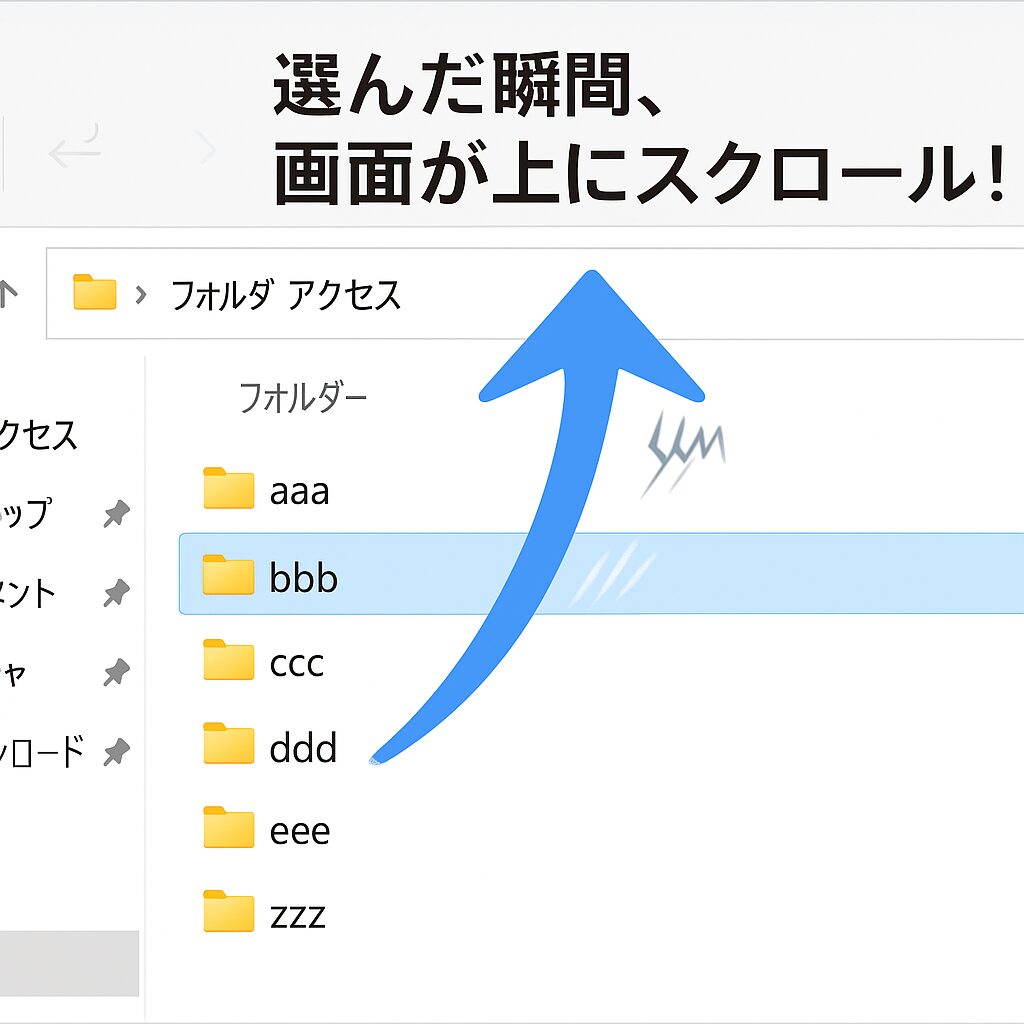
「エクスプローラーでファイルを選ぼうとしたら、フォルダの一覧が勝手にスクロールして上に戻った…」
こんな現象に困っている方もいるのではないでしょうか?
一覧が上に戻ることと、クイックアクセスに項目が増えることは別の症状です。報告数や特定の不具合との関係は、この記事では確認していません。
① 発生条件とWindowsのバージョンを確認する
一覧が勝手に上に戻る症状は、クイックアクセスの自動追加とは別に切り分けます。症状だけではWindowsの既知の不具合と断定できません。
発生するフォルダ、操作、直前の更新、Windowsのバージョンを記録し、特定のフォルダだけか、ほかの画面でもスクロールするかを確認してください。
② タッチパッドやマウスの誤作動
ノートパソコンをお使いの場合、タッチパッドに手のひらが触れてしまっていることが原因で、意図せずスクロールが起きることがあります。
また、古いマウスや無線マウスの不具合によっても、スクロール信号が連続して送られる場合があります。
一度、マウスやタッチパッドの設定を見直したり、USBポートを差し替えてみるのも効果的です。
③ エクスプローラーのリセットで改善することも
一時的な表示の不調なら、エクスプローラーの再起動で改善する場合があります。先にファイルのコピー・移動が終わるのを待ち、編集中の作業を保存してください。
- タスクバーを右クリックして「タスクマネージャー」を開く
- 「Windows エクスプローラー」を探し、右クリックして「再起動」を選択
これで画面が一瞬暗くなりますが、再起動後に正常に戻ることがあります。
④ Windows Updateの確認も忘れずに
Microsoftはこうした小さな不具合を、定期的な更新プログラム(Windows Update)で修正しています。
最新のアップデートが適用されていないと、古いバグを引きずっている可能性があるため、定期的にWindowsの更新確認をしておくのがおすすめです。
方法は以下の通りです:
- スタートボタン → 設定 → 「Windows Update」
- 「更新プログラムのチェック」をクリック
- 更新があれば適用して再起動
フォルダが勝手にスクロールする現象は、根本原因を特定するのが難しいこともありますが、改善しない場合は発生条件を記録して、PCメーカーやMicrosoftのサポートに相談してください。
次は、こうした悩みに関する「よくある質問(Q&A)」をご紹介します。
よくある質問(Q&A形式)
最後に、Windows11のクイックアクセスについて読者からよく聞かれる疑問をQ&A形式でまとめました。
設定方法や使い方を覚えておくと、パソコン作業がグッと快適になりますよ。
Q. クイックアクセスに表示されるフォルダは削除できますか?
A. 削除ではなく「ピン留めを外す」ことで非表示にするのが正解です。
表示されているフォルダを右クリック → 「クイックアクセスからピン留めを外す」を選べばOKです。
Q. 自動表示を止めたのにフォルダが残るのはなぜ?
A. フォルダはよく使うフォルダーの自動表示をオフにします。最近のファイルも隠すなら、その表示もオフにします。履歴の消去だけでは再表示を防げず、ピン留め済みの項目は別途外す必要があります。
Q. クイックアクセスって消しても大丈夫?
A. 起動直後の画面を変えるだけなら、エクスプローラーで開く場所を「PC」に変更できます。これはホームの代わりにドライブ一覧を開く設定で、左側のクイックアクセスを削除する操作ではありません。
- エクスプローラー → オプション → 「エクスプローラーで開く」→「PC」に変更
これで、起動時にクイックアクセスではなく「PC(ドライブ一覧)」が表示されます。
Q. ピン留めってどう使えばいいんですか?
A. ピン留めは、自分がよく使うフォルダだけを並べておく機能です。
例:仕事・家庭・趣味・スクリーンショット・テンプレートなど、自分専用のランチャーとして使うと非常に便利です。
Q. 初期状態に戻したいです
A. 履歴消去は初期設定への復元ではありません。必要な標準フォルダを戻す場合は、消えたフォルダをピン留めし直す手順を確認してください。
詳しくは本記事の「増やさないための設定手順」セクションをご確認ください。
こうしたQ&Aを参考に、ぜひ自分に合ったクイックアクセスの使い方を見つけてくださいね。
まとめ|クイックアクセスと上手につきあおう
今回は、Windows11の「クイックアクセスが勝手に増える」現象にお困りの方に向けて、原因・対処法・使いこなしのコツをわかりやすくご紹介しました。
振り返ると、問題の原因は大きく分けて以下の3つでした:
- 最近使ったファイルが自動で表示される
- よく使うフォルダが自動表示される
- 標準フォルダが最初からピン留めされている
これらの挙動は、Windowsが「便利にしよう」としてくれている機能ではあるのですが、自分の意図しない表示が増えると逆にストレスになってしまいます。
でも安心してください。設定をほんの少し見直すだけで、「勝手に増える問題」はグッと改善され、必要なフォルダだけが表示される快適な環境が手に入ります。
特にパパ世代の読者の皆さん、仕事に育児に忙しい中で、パソコン作業の小さなストレスが減るだけで時間効率や気持ちのゆとりが変わります。
クイックアクセスを「自分専用の作業ランチャー」として育てる感覚で、ピン留めや整理を楽しんでみてくださいね。
また、今回紹介した方法のほとんどは「PC初心者」でも簡単にできる内容ばかりです。
身近な人が同じことで困っていたら、ぜひこの記事をシェアしてあげてください。
🔗 次におすすめの記事
- ファイル操作はWin+Eでエクスプローラー、Ctrl+Lでアドレスバーを選べます。コピーは対象を選んでCtrl+C、貼り付け先を選んでCtrl+Vです。ピン留め解除と元のフォルダー削除を混同しないでください。その他の操作はMicrosoft公式のショートカット一覧を参照してください。
- SSDやHDDをつないでもパソコンに表示されないときの直し方
最後までお読みいただき、ありがとうございました。
この記事があなたのPCライフをちょっとでも快適にするお手伝いになれば幸いです。
設定の参考:Microsoft公式「Windowsでのエクスプローラー」(2026年9月確認)。
コメント