「スクリーンショットを撮ったけど、保存先がわからない!」そんな経験、ありませんか?
Windows11のスクリーンショットは、撮影方法やSnipping Toolの設定によって保存先が異なります。まず今の保存先を確認し、必要に応じて専用フォルダーへ変更すると探しやすくなります。
この記事では、スクリーンショットの保存先を簡単に変更する方法と、もし保存場所がわからなくなった場合の探し方まで、初心者にもわかりやすくステップごとに解説します!
さらに、作業効率アップに役立つ外付けSSDも紹介していますので、ぜひ最後まで読んでみてくださいね。
スクリーンショットのデフォルト保存先を確認しよう
まずは、スクリーンショットがどこに保存されているのか確認してみましょう。
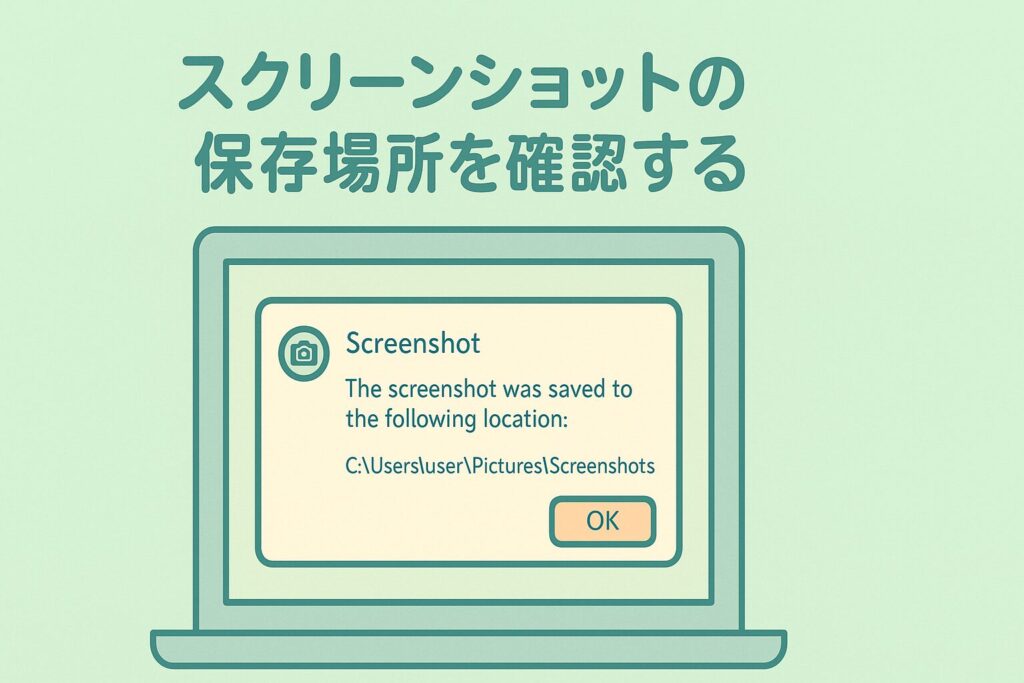
Windowsキー+PrintScreenキーで撮った画像は、通常「ピクチャ」内の「スクリーンショット」に保存されます。次の順に確認しましょう。
- エクスプローラーを開く(ショートカット:Windowsキー+E)
- 左側の「ピクチャ」フォルダを開く
- その中に「スクリーンショット」というフォルダがあるか確認
OneDriveで「ピクチャ」をバックアップしている場合は、OneDrive側の保存先も確認してください。表示名が「Screenshots」になっている場合もあります。
PrtSc単独とWindows+Shift+Sは、同じ保存動作とは限りません。PrtScは設定によりSnipping Toolを起動するか、クリップボードへ画像をコピーします。ファイルとして保存していなければ、エクスプローラーで検索しても見つかりません。
スクリーンショットの保存先を変更する手順
ここでは、Windowsキー+PrintScreenキーで使う「スクリーンショット」フォルダーに「場所」タブがある場合の手順を説明します。変更前に現在の場所を控え、大切な画像は別の場所へコピーしておきましょう。
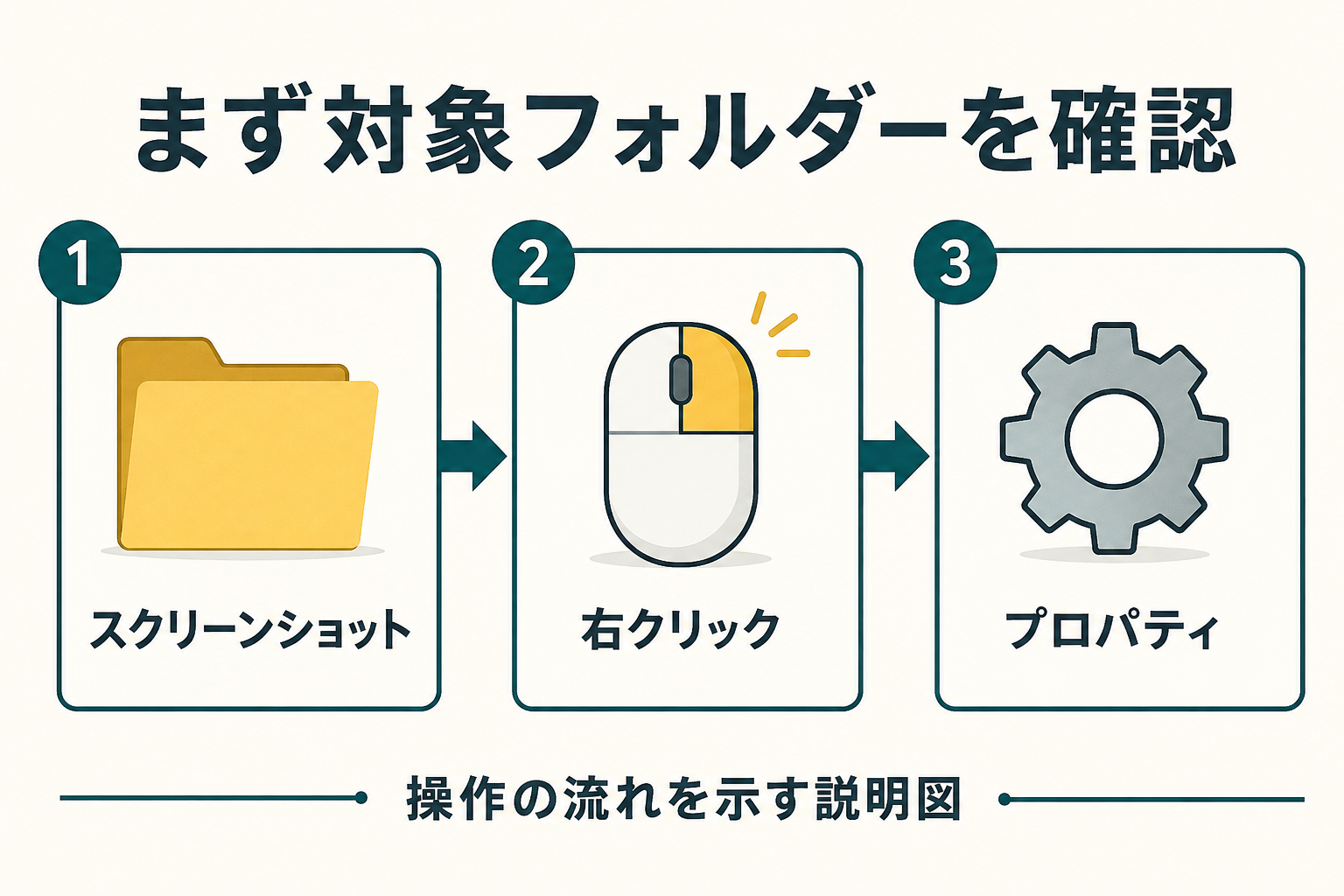
STEP1:スクリーンショットフォルダのプロパティを開く
- エクスプローラーで「ピクチャ」フォルダを開く
- 「スクリーンショット」フォルダを右クリックして「プロパティ」を選択
すると、スクリーンショットフォルダの設定画面が開きます。
STEP2:「場所」タブから保存先を変更する
- 「プロパティ」ウィンドウ内の「場所」タブをクリック
- 「移動」をクリックして、新しく作成したスクリーンショット専用フォルダーを選択
- 「フォルダーの選択」→「OK」を押す
デスクトップそのものやドライブ直下を指定すると、別用途のファイルと混ざる原因になります。空の専用フォルダーを作り、表示されたパスを確認してください。「場所」タブがない場合は無理に変更せず、Snipping ToolやOneDriveの保存設定を確認します。
STEP3:ファイルの移動確認
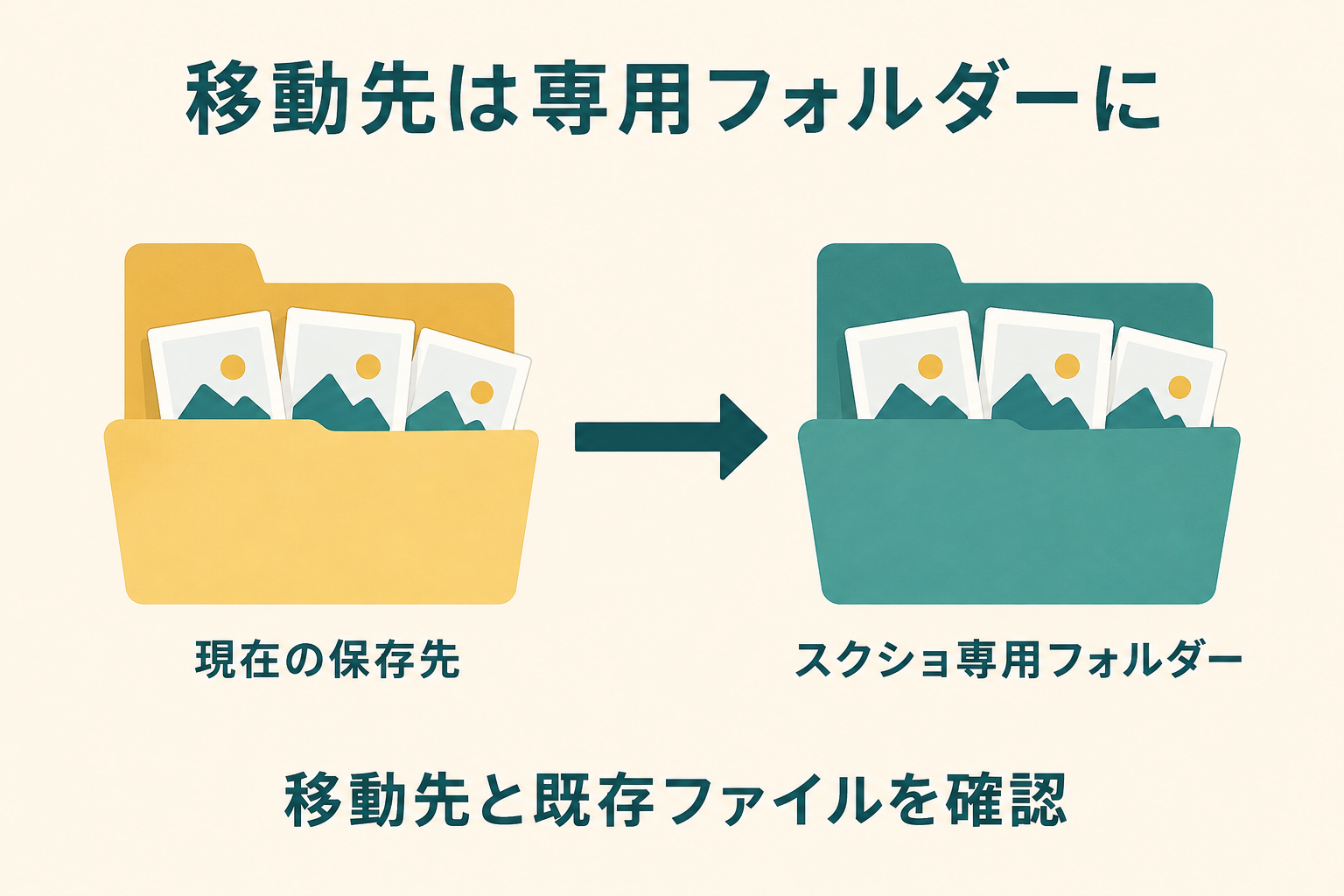
ファイルを移動するか確認されたら、表示された移動元・移動先を読みます。既存の画像もまとめて移す場合は「はい」を選択します。すでに別用途のフォルダーを選んでいた場合は、いったんキャンセルして専用フォルダーを選び直してください。
過去に撮ったスクリーンショットも新しい場所にまとめて移動できます。
STEP4:リダイレクトの最終確認
追加の確認画面が出た場合も、対象フォルダーと移動先が意図したものか読んでから確定します。画面の文言は環境によって異なります。
これでスクリーンショットの保存先変更は完了です!
Snipping Toolの自動保存先を変更する場合
Snipping Toolを使う場合は、アプリの「…(その他)」→「設定」で自動保存とスクリーンショットの保存先を確認します。設定項目はアプリのバージョンによって異なります。「名前を付けて保存」で、その画像だけ保存先を指定することもできます。
参考:Microsoft:Snipping Toolの保存方法。
保存先変更後の動作確認をしよう
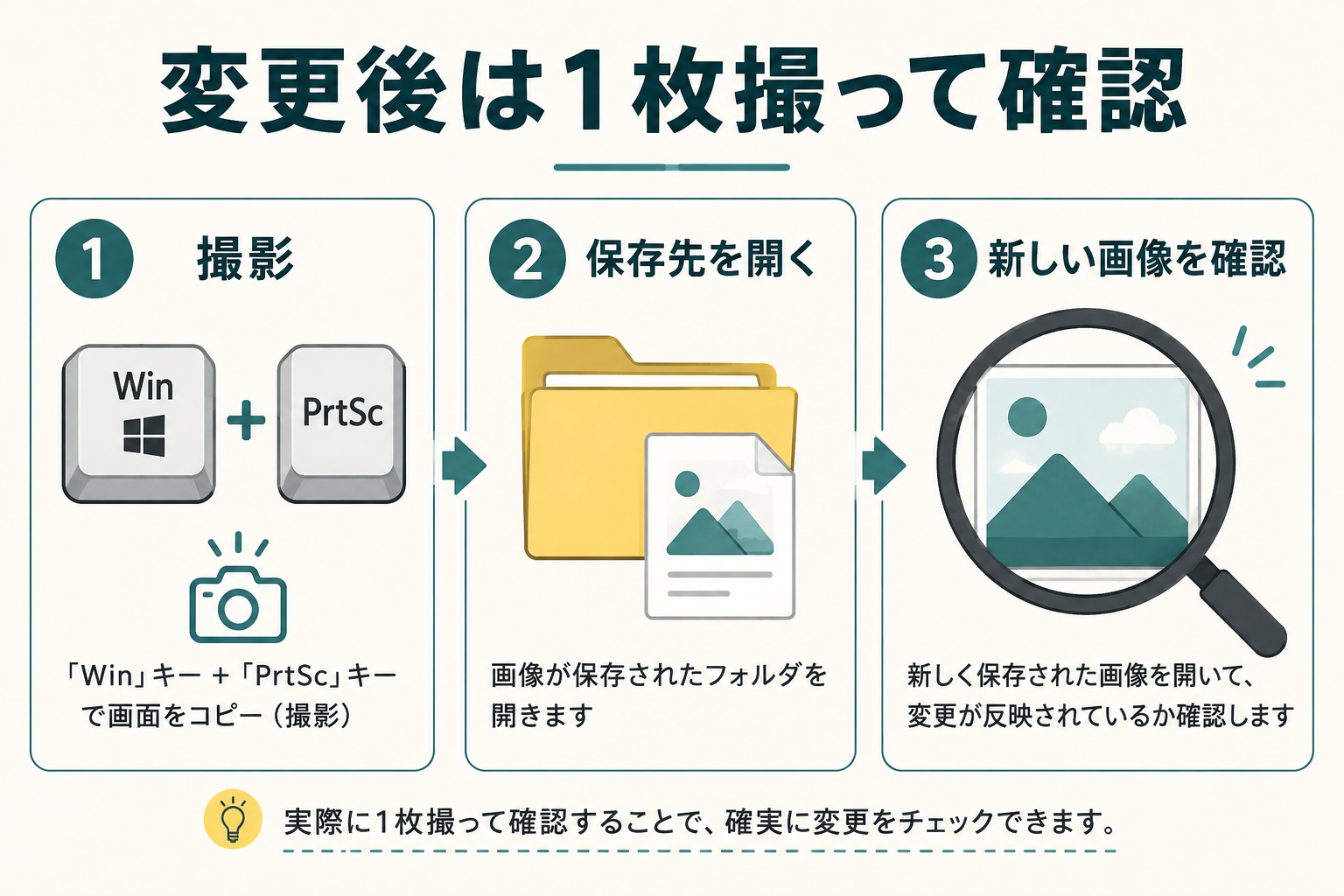
念のため、ちゃんと保存先が変わったか動作確認しておきましょう。
- 「Windowsキー+PrintScreenキー」でスクリーンショットを1枚撮影
- さきほど指定した新しいフォルダに画像が保存されているか確認
新しい画像を開き、撮影内容と更新日時が合っていれば保存先を確認できています。
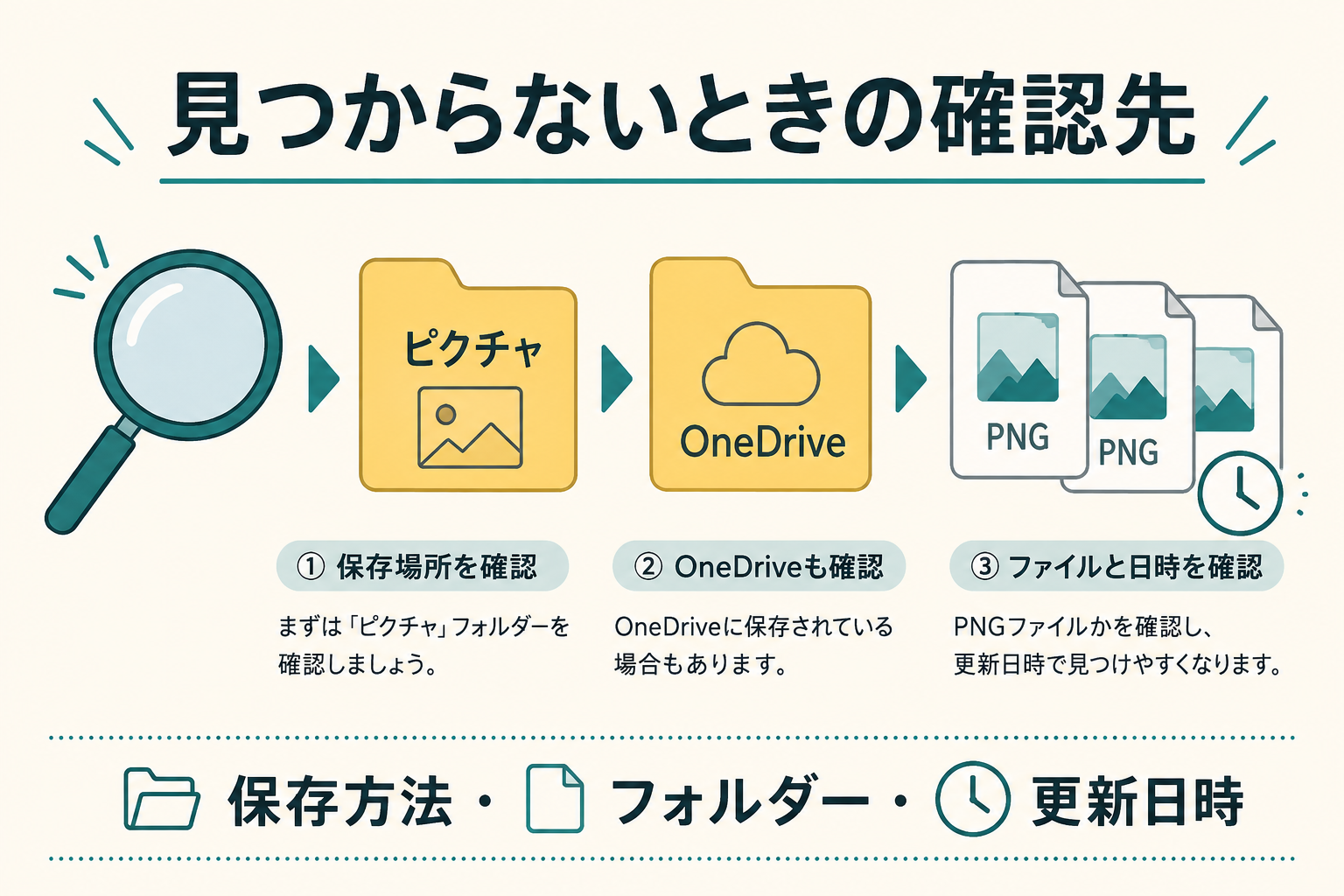
スクリーンショットの保存先がわからないときの対処法
もしスクリーンショットがどこに行ったかわからなくなった場合は、エクスプローラーで検索して探しましょう。
エクスプローラー検索方法
- エクスプローラーで、まず「ピクチャ」やOneDrive内の保存候補フォルダーを開く
- 右上の検索バーに「スクリーンショット」または「*.png」と入力
検索範囲内に保存済みの画像があれば候補が表示されます。「*.png」にはスクリーンショット以外の画像も含まれます。見つからなければ保存時の形式や他のフォルダーも確認してください。
また、最近撮った場合は、検索結果を「日時順」に並び替えるとすぐに見つかりますよ!
作業効率アップにおすすめ!人気の外付けSSD
スクリーンショットをたくさん撮ると、パソコンの容量が圧迫されることも。
そんなときは、外付けSSDにまとめて保存しておくのがおすすめです。
下は元記事で紹介していたSanDiskのモデルです。保存先の変更にSSDの購入は必須ではありません。容量、接続端子、保証、バックアップ先を比較し、価格・在庫・販売元は購入時に確認してください。

持ち運びにも便利なので、バックアップ用にもピッタリですよ!
まとめ|スクリーンショット保存先を変えて、もっと快適に!
今回の記事では、Windows11でスクリーンショットの保存先を変更する方法について、初心者向けにステップバイステップで解説しました。
ポイントをもう一度おさらいしておきましょう。
- Windows+PrintScreenの保存先は通常「ピクチャ > スクリーンショット」。Snipping ToolやOneDriveの設定も確認
- 「場所」タブがある場合は専用フォルダーへ移動し、Snipping Toolはアプリの設定を確認
- 新しい保存先に変更したら、動作確認も忘れずに!
- 迷子になったときはエクスプローラー検索で見つけよう
スクリーンショットの保存場所を整理するだけで、探す手間が減り、作業効率がグンとアップします。
特に、日常的にパソコン作業が多い方や、資料づくりでスクリーンショットを多用する方には、かなり大きな効果があるはずです。
また、たくさんの画像データを保存していくなら、パソコン本体だけでなく、外付けSSDの活用もおすすめです。
作業環境を整えることは、ストレスを減らして、毎日のパソコンライフをもっと快適にしてくれます。
ぜひ、この記事を参考に、あなたにぴったりの設定をしてみてくださいね!
👉 あわせて読みたい関連記事:
この記事が少しでも参考になったら、コメントやシェアも大歓迎です!
最後まで読んでいただき、ありがとうございました。
関連記事
- Windows 11の起動時にOS選択画面が出る場合の対処
- 予算1万円以下で買えるおすすめ外付けSSD特集
- 家庭の思い出を守るバックアップ戦略(リンク先確認中)
2026年9月確認。この記事には広告リンクが含まれます。追加した図はAI生成の説明イラストで、Windowsの実画面ではありません。


コメント