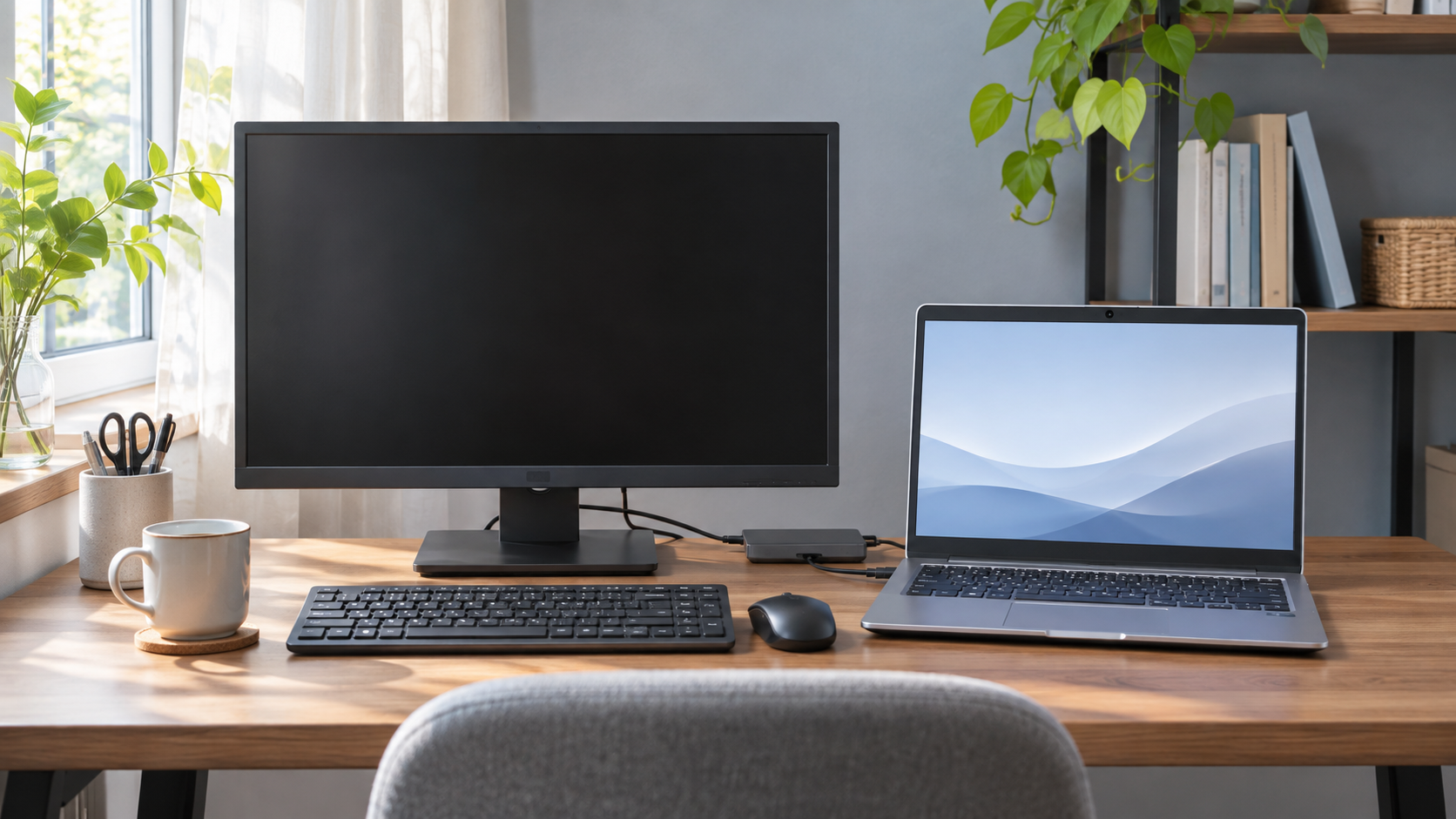
Windowsが起動しない。ブートファイルを作り直す作業は完了した。これでいけるかと思ったけれど、やっぱり起動しない。セーフモードも試したが、使える状態には戻らなかった。
パソコンが動かなくなると、最初に考えるのは「どうやって直すか」です。僕もそうでした。画面の表示を見て、次に試せることを調べる。ひとつ試してだめなら、別の方法を探す。修復を続けているうちに、もうひとつ気になっていたことがはっきりしました。
仕事で使うパソコンなら、直るまで何で仕事をするかも考えておく必要がある。
予備のパソコンというと、同じくらいの性能のものをもう一台買って、置いておくイメージがありました。そこまでお金をかけるのは迷います。でも「明日やる仕事を、いまのパソコンなしでどこまで進められるか」と考えると、必要なものはもう少し具体的になります。
修復が一つ終わっても、仕事を再開できるとは限らない
今回、ブートファイルの再構築が終わった時点では、作業がひとつ進んだのは確かです。それでも、普段のWindowsの画面までは戻れませんでした。僕がそこで困ったのは、次の修復手順を探せても、あとどれだけ時間をかければ使えるようになるのかが分からないことです。
別の起動トラブルでは、Windowsに進まずBIOSの画面が出るパソコンについて、SSDの状態や起動設定を確認しました。そこで考えたのは、見えている症状だけで交換する部品を決めてしまうと、出費が増えても状況が変わらないかもしれない、ということです。SSDを疑う場面でも、どんな画面で止まるか、ドライブが認識されているか、最近設定を変更したかで、確認する先は変わります。
修復に使える時間が十分あるなら、ひとつずつ調べる意味があります。ただ、急ぎの仕事がある日は、パソコンの状態と同じくらい、締め切りまでの残り時間が大事です。メールを一本返すだけなら、修復が終わるまで待たなくても、ほかの端末から済ませられるかもしれません。逆に、専用ソフトにしか入っていないデータを使うなら、別の端末が手元にあっても準備が要ります。
だから、仕事用のパソコンが止まったときは、「このパソコンをどう直すか」と「今日の仕事をどう進めるか」を、最初から別々に考えたいと思いました。
「明日の朝、最初の30分に何をするか」を書き出す
予備を考えるとき、僕なら見積もりや中古の在庫を見る前に、普段の仕事をひとつ思い浮かべます。明日の朝いちばんにやる作業を、パソコンを開くところから順番に書いてみます。
たとえば、メールで資料を受け取り、前回のファイルを開いて、表の数字を直して返す仕事。必要なのはメール、前回のファイル、表を編集するアプリ、そして添付して送れることです。一つずつなら当たり前に見えますが、端末を変えるとどこで止まるかが違います。
- メールを読む。 別の端末で仕事用アカウントに入れるか。追加の本人確認に使うスマホが手元にあるか。
- 前回のファイルを開く。 共有フォルダーやクラウドに入っているか。メインPCのデスクトップにだけ置いていないか。
- 編集して返す。 必要なアプリが使えるか。ファイルを開くだけでなく、編集して相手に渡せる形式で保存できるか。
- 紙に出す。 印刷が仕事の一部なら、予備機から使うプリンターを選び、実際に一枚出せるか。
ここまで書くと、必要な予備の形が見えてきます。電話やメールの返事が最優先なら、スマホでつなげる時間があります。見積書や表を作るところまで必要なら、キーボードと画面のあるパソコンが欲しくなります。限られた端末に入れられる専用ソフトを使うなら、予備を買う前に、職場で認められている切り替え方やライセンスを確認します。
「何でもできる一台」を探し始めると、どこまで性能を下げていいか迷います。「明日の午前中にこれを終える」と決めれば、必要な機能に予算を使えます。
ファイルの予備と、使うパソコンの予備を用意する
パソコンが二台あっても、作業中のファイルが止まった方にだけ入っていたら、続きができません。反対に、ファイルが別の場所にあっても、それを開いて編集できる端末がすぐになければ、作業は待ちになります。
僕なら、いきなり全部のデータを整理しようとせず、まず今週中に使うファイルが、別の端末から開けるかを確かめます。共有フォルダーがあるなら、予備機から同じ資料を探す。バックアップを取っているなら、そこから一つ復元して中身を見る。見つからなかったファイルがあれば、どこに置くと次に困らないかを決めます。
確認するときは、ファイル名だけで済ませず、更新日時と中の数字も見ます。先週の見積書が開けても、昨日修正した版が手元になければ、仕事は昨日の続きから始められません。表計算なら数式やマクロ、帳票なら印刷したときのレイアウトまで、実際に使う作業の範囲で見ておきます。
もうひとつ気になるのが、復旧に必要な情報をどこに置くかです。たとえばBitLockerで暗号化されたドライブは、状況によって回復キーを求められます。メインPCが起動しなくても回復キーの保存先へたどり着けるかを、平常時に確認しておきます。会社の端末なら、データの保管先や回復キーの扱いは職場のルールに従います。 MicrosoftのBitLocker回復キーの案内
予備機を選ぶなら、性能表より先に手持ちを見る
普段使うものをもう一台分そろえるとなると、僕はどうしても値段が気になります。そこで考えたいのは、予備機で毎日の仕事を全部引き受けるのか、何日かの間だけ優先度の高い仕事を回せればいいのかです。
数日しのぐ使い方なら、まずは手元にあるパソコンを候補にします。メール、ブラウザー、文書、表計算。使う順番に試して、待ち時間が長すぎるか、必要な画面を表示できるかを確認します。メイン機と同じくらい快適でなくても、期限の近い作業を終えられるなら、持っている意味があります。
中古で買い足すなら、僕は本体の値段の横に、充電器やモニター、必要なアプリ、保証も並べて考えます。ノートPCなら、バッテリーで持ち出すか、机で電源につないで使うかで、優先順位が変わります。デスクトップなら、いつものモニターにつながる端子があるか、無線LANを使うなら対応しているかも確認します。仕事用なら、必要なアプリが動き、継続して更新を受けられる環境かも見ておきたいところです。
たとえば、自宅の机で使う予備機なら、本体の軽さより、普段のモニターとキーボードをすぐ使える方が僕には助かります。外で仕事を再開する可能性があるなら、充電器を含めて持ち運べて、外出先でも必要なファイルにアクセスできることを重視します。同じ予算でも、置く場所と再開したい作業が決まると、見るべき条件は変わります。 古いPCのWindows 11対応と買い替えを考えた記事
一度だけ、メインPCを使わずに仕事をしてみる

予備機を用意したら、時間に余裕のある日に、メインPCを使わずに一つだけ仕事をやってみたいです。僕なら、直近で使ったファイルを開き、コピーを作って、少し編集し、指定の場所へ保存するところまで試します。プリンターを使う仕事なら、印刷までやります。
このとき見ておきたいのは、どこで手が止まるかです。アプリの更新が長引いた。ログイン用の確認が必要だった。クラウドには入れたけれど、目当てのファイルが見つからなかった。ひとつ引っかかったら、次の故障を待たず、その場で直せます。
チェック項目も、最初から完璧な手順書にしなくていいと思います。僕なら「予備機の充電器はどこにある」「最初に入るアカウントはどれ」「作業ファイルはどこ」の三つから控えます。そこに、実際に詰まったことだけ足していく。そのメモも、メインPCが動かなくても読める場所に置きます。
故障した当日は、原因を調べるだけでも手いっぱいです。その日に予備機の初期設定や、ファイルの探し方まで思い出すことになると、仕事に戻るまでが長くなります。普段の作業を一つ通しておけば、「この端末なら、ここまでは進められる」と分かった状態で切り替えられます。
次に止まったとき、修理を急がずに済むように
次にパソコンが起動しなくなったら、僕はまず、その日の締め切りを見ます。急ぎの連絡や資料の提出があれば、先に別の端末でできるところを進めます。そのうえで、止まった画面と試した操作を控え、データを守りながら復旧方法を選びます。Windowsの回復操作には種類があり、残るデータや設定も操作によって違うので、リセットや再インストールへ進む前に条件を確認します。 MicrosoftのWindows回復オプション
今までは、予備機のことを考えると「もう一台にいくらかけるか」から入りがちでした。今回の起動トラブルを振り返って、僕が先に決めたいのは、故障した日の午前中に、何ができれば困らないかです。
手元のパソコンで間に合うかもしれない。買うとしても、仕事を続けるのに必要な条件が分かっていれば選びやすい。僕ならまず、いつも使うファイルを別の端末で一つ開いてみます。そこから先に何が足りないかは、スペック表を眺めているときより、ずっとはっきり分かります。
コメント