朝って、なぜあんなに慌ただしいんでしょうか。
子どもを起こして、朝ごはんを準備して、自分の身支度をして、ゴミ出し、洗濯のスイッチ、天気のチェックに、子どもの支度確認…。共働き家庭の朝は、細かな作業が重なります。
そんな中、「もっと楽に朝を過ごせないかな?」と思って取り入れたのが、AmazonのAlexa(アレクサ)とSwitchBot(スイッチボット)を組み合わせたスマートホーム化です。
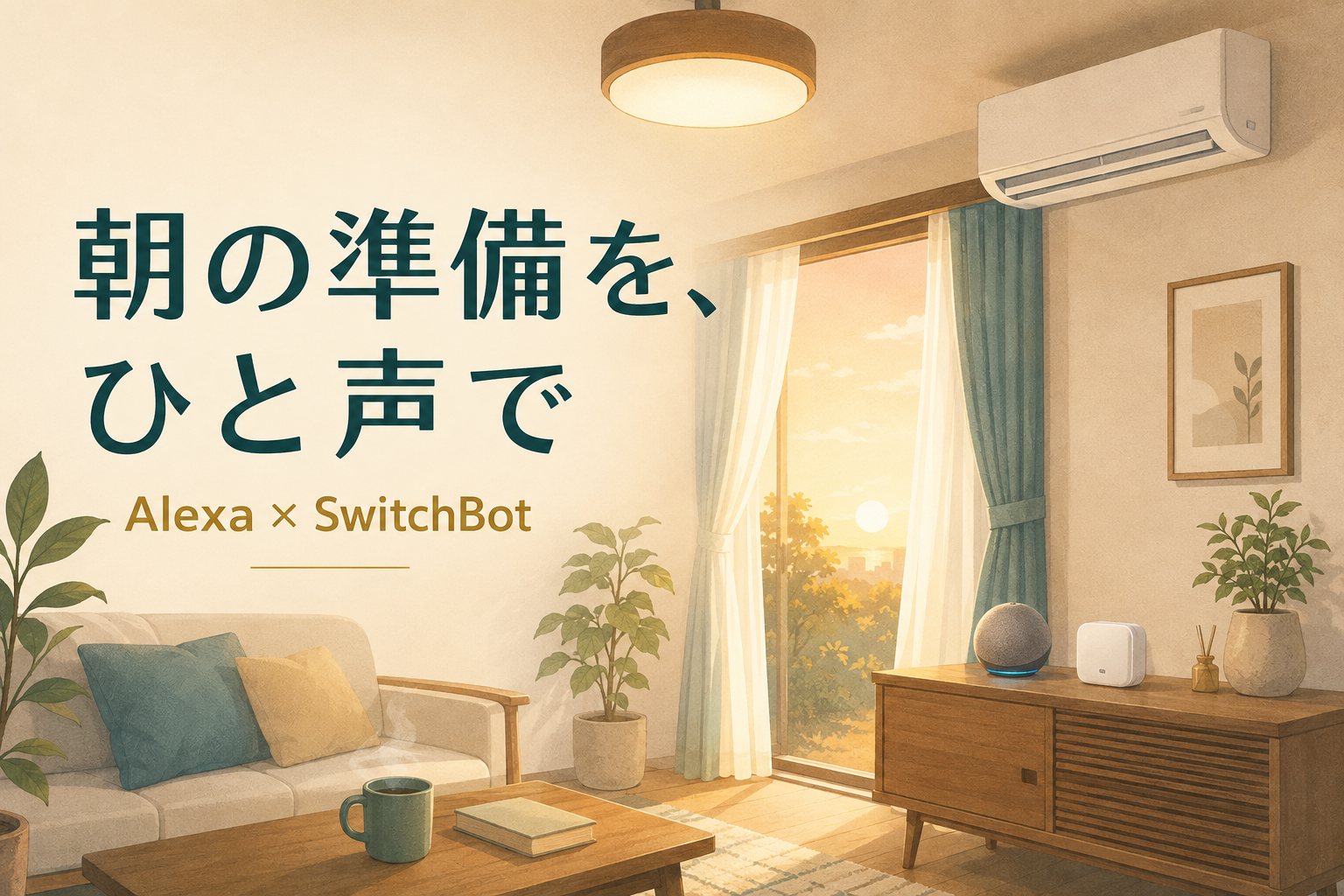
我が家ではカーテン・照明・エアコンを自動で動かしています。カーテンが開くと目が覚め、照明も目覚ましと一緒につき、エアコンも自動で快適に。朝にリモコンを探したり、カーテンを開けに行ったりする操作を任せられるのが便利です。
この記事では、その使用感と導入手順を紹介します。決まった時刻に自動で動かす方法と、「アレクサ、おはよう」で始める方法は別の設定例として説明します。アプリの項目名や対応機能は、機種・バージョンによって異なります。
そもそもAlexaとSwitchBotって何?
Alexa(アレクサ)とは?
Alexaは、Amazonが開発した音声アシスタントです。「アレクサ、電気つけて」「アレクサ、今日の天気は?」などと話しかけて、対応する機器の操作や情報の確認ができます。
「定型アクション(ルーティン)」を使うと、音声やスケジュールなどの実行条件に複数の操作をまとめられます。たとえば照明をつけ、カーテンを開き、天気を読み上げる設定です。各機器が全く同時に動くことを保証する機能ではありません。
SwitchBot(スイッチボット)とは?
SwitchBotには、赤外線で家電を操作するハブ、物理スイッチを押すボット、カーテンを開閉する製品などがあります。今ある家電やカーテンを活かせますが、リモコンの方式・カーテンレール・設置場所などの適合確認は必要です。
この記事では、対応ハブとSwitchBotスキルを使ってAlexaと連携する方法を扱います。ハブ2だけが選択肢ではありません。購入前に、使う機器とハブの組み合わせが対応しているか確認してください。
2つを連携すると何ができるの?
- カーテン:対応するSwitchBotカーテンとハブを使い、Alexaから開閉する。レールへの適合や開閉位置の調整が必要です。
- エアコン・照明:対応する赤外線リモコンの家電をハブへ登録して操作する。赤外線が届く位置に設置します。
- Wi-Fiスマート電球:電球メーカーのアプリ・Alexa連携で登録し、同じ定型アクションに組み込む方法もあります。SwitchBotの赤外線登録とは別です。
我が家の朝の自動ルーティン実例
起床〜朝の準備で自動にしていること
- カーテンが自動で開くので、朝の光で目が覚める。
- 照明が目覚ましと一緒について、部屋が明るくなる。
- エアコンも自動で動き、快適な室内で朝を過ごせる。
この3つは実際に使っている動作です。以下の音声フレーズや設定の組み合わせは、読者が自宅に合わせて作るための例です。
「おはようモード」は時刻と音声を使い分ける
声をかけずに起きたいなら、曜日・時刻を条件にする方法が向いています。たとえば平日の起床時刻にカーテンと照明を動かす、といった設定です。目覚ましの音と照明を合わせたい場合も、まずは両方の設定時刻を確認します。
起きる時間が変わる日は、音声を条件にする方法が便利です。「アレクサ、おはよう」で照明・カーテン・エアコンを動かし、必要なら天気の読み上げも追加します。時刻と音声の設定を両方作る場合は、意図しない二重実行に注意してください。
休日も平日と同じ時刻にカーテンが開くと困るため、実行する曜日や一時停止の方法を家族と共有しておくと使いやすくなります。
具体的な設定手順
1. SwitchBotアプリで家電を登録する
- SwitchBotアプリで対応ハブを追加し、案内に沿ってWi-Fiへ接続します。ここで使うハブのWi-Fiは2.4GHz帯を確認します。
- カーテンを追加して開閉位置を調整します。赤外線家電は、アプリの登録手順でリモコンを追加します。
- カーテンの開閉、照明のオン・オフ、エアコンの運転・停止をアプリから1台ずつ試します。
- 「寝室カーテン」「リビングエアコン」のように、場所と機器が分かる名前をつけます。
先にSwitchBotアプリだけで動く状態を作ると、Alexa連携後の不具合を切り分けやすくなります。他社のスマート電球は、そのメーカーのアプリで設定してください。
2. AlexaアプリとSwitchBotを連携させる
- Alexaアプリの「その他」から「スキル・ゲーム」を開き、「SwitchBot」を検索します。
- 「有効にして使用する」を選び、案内に沿ってSwitchBotアカウントを連携します。
- 機器の検出が終わったら、Alexa側に対象の機器が表示されるか確認します。
- まず1台を操作し、正しい機器が反応するか試します。
操作項目が見つからない場合は、その機器が対応する操作を確認してください。SwitchBotアプリで作ったシーンをAlexaの定型アクションから選ぶ方法もあります。
3. Alexaで「おはようルーティン」を作成する
- Alexaアプリの「その他」→「定型アクション」を開き、「+」で新規作成します。
- 名前をつけ、実行条件を選びます。音声なら「おはよう」などのフレーズ、スケジュールなら曜日と時刻を指定します。
- アクションの「スマートホーム」から、カーテンを開く・照明をオンにする・エアコンを動かすなど、表示される対応操作を追加します。必要に応じてシーンを選びます。
- 天気の読み上げなども必要なら追加し、音声を出すEchoなどの端末を指定できる項目では出力先を確認します。
- 保存したらアプリから実行して動作確認します。音声条件の場合は、続けて「アレクサ、おはよう」と話しかけて試します。
最初は照明1台など、小さく作ってから追加すると原因を追いやすくなります。エアコンの温度や運転モードは、連携先で指定できる項目を確認し、実際の運転状態も見てください。
やってよかった!我が家の効果
カーテンが開くと目が覚める
我が家で気に入っているのは、カーテンが開くことで目が覚めるところ。朝の光が入るので、カーテンを開けに行く操作をしなくて済みます。
照明が目覚ましと一緒につく
照明も自動なので、目覚ましと一緒に部屋が明るくなります。起きてから照明のスイッチを操作する手間を任せられています。
エアコンも自動で快適
エアコンが自動で動いてくれるのも便利です。朝に一つずつ操作するより、快適な室内で準備を始められる点に満足しています。節電量や短縮時間を測ったわけではありませんが、毎朝の細かな操作が減る良さは感じています。
注意点と補足
ハブの必要性は機器と連携方法で確認する
カーテンなどのBluetooth機器をこの記事の方法でAlexaにつなぐ場合、対応ハブが橋渡しになります。一方、Wi-Fi対応製品などでは条件が異なるため、「SwitchBot製品はすべてハブ必須」とは限りません。対応機器一覧と各製品の説明を確認してください。
Wi-Fi・Bluetooth・赤外線を分けて確認する
ハブとルーターの間はWi-Fi、ハブとカーテンなどの間はBluetooth、ハブと赤外線家電の間は赤外線です。カーテンだけ反応しないときは、ルーターだけでなくハブとの距離や障害物、カーテンの電池残量も確認します。
- SwitchBotアプリでも動かない:電源・電池、ハブの接続状態、Bluetoothの距離、赤外線の届く位置を確認。
- SwitchBotでは動くがAlexaでは動かない:連携アカウント、検出された機器、定型アクションの対象と操作を確認。
- アプリから実行すると動くが声では動かない:Echoのマイクがミュートになっていないか、登録フレーズが一致しているか、声が届く位置かを確認。
- 違う時刻に動く:実行曜日・時刻・タイムゾーン、別の定型アクションやSwitchBot側のスケジュールとの重複を確認。
家族の声で反応しないときの確認
まず家族で同じ登録フレーズを使い、端末の近くで試します。共通の家電操作のために、全員の声のプロフィール登録を前提にする必要はありません。アプリから実行できるかを先に調べると、音声認識と機器連携のどちらの問題かを分けられます。
自動化しても手動で操作できるようにする
通信障害や電池切れに備え、元のリモコンやスイッチも使えるようにしておきます。赤外線操作では、アプリ表示と家電の実際の状態が一致するとは限りません。オン・オフが切り替え式の操作は、重ねて実行すると意図と逆になる場合があるため、設定時に確認してください。自動運転は家電の取扱説明書に従って使います。
まとめ
我が家では、カーテンで目が覚め、照明が目覚ましと一緒につき、エアコンも自動で快適になる使い方をしています。AlexaとSwitchBotで任せられるのは、こうした毎朝の細かな操作です。
まずは対応する機器を1台登録し、アプリで動作確認してから定型アクションへ追加してみてください。決まった曜日・時刻に動かすか、声で始めるかを生活に合わせて選ぶと、使い続けやすくなります。
合わせて読みたい
設定の参考にした公式情報
設定情報の確認日:2026年9月6日。画面や対応機能が変わった場合は、公式案内も確認してください。
コメント