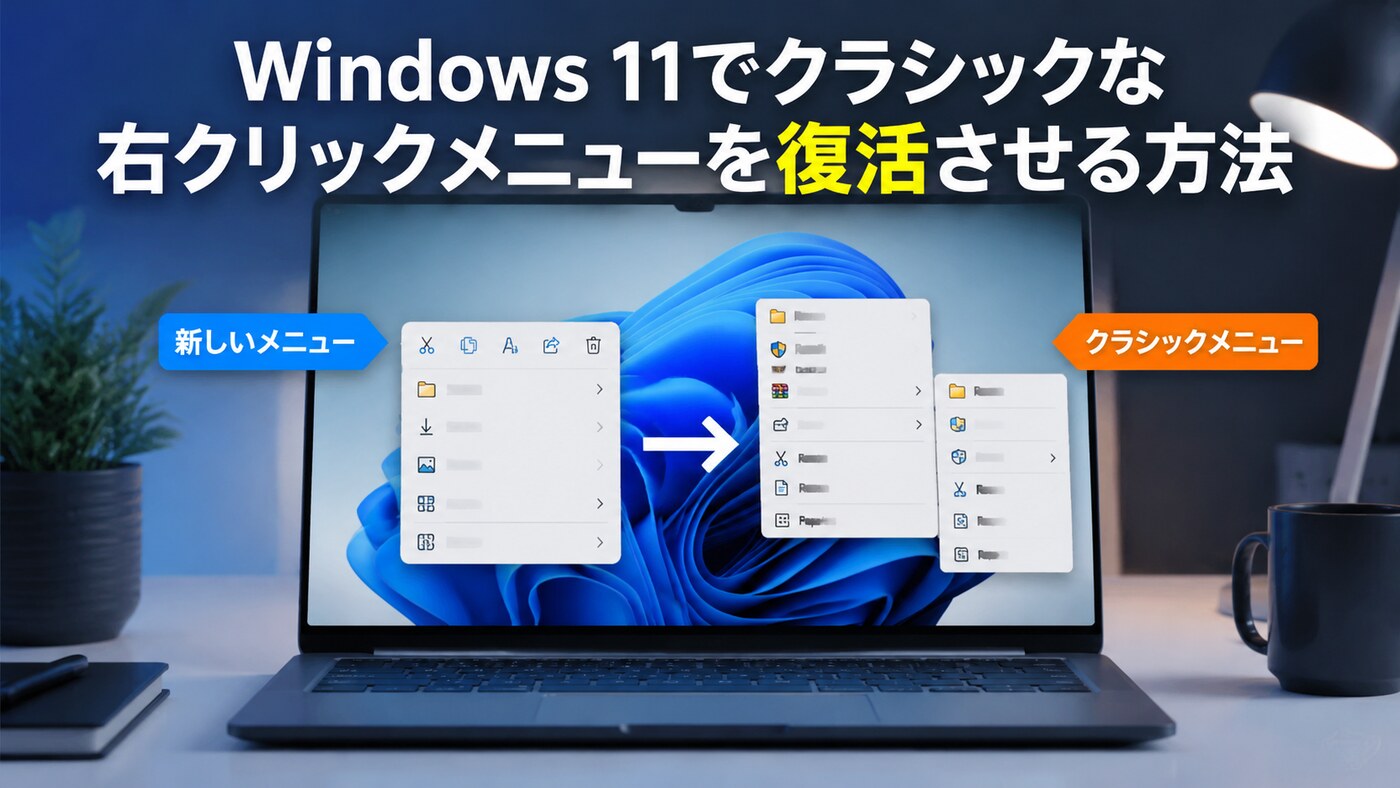
公式情報・リンク確認:2026年9月3日。レジストリ変更の最新環境での再検証は未実施です。この記事には広告・アフィリエイトリンクが含まれます。
Windows11の右クリック、なんで変わったの?
「あれ?右クリックしたのに、いつものメニューが出ない…」
Windows11に変えてすぐ、そんな違和感を感じた方、多いのではないでしょうか?
実は、Windows11ではファイルやフォルダを右クリックしたときに表示されるコンテキストメニューが大幅に変更されました。
一見すっきりしているように見える新しいメニューですが、表示される項目はWindowsの更新状況やアプリによって異なります。見当たらない項目は「その他のオプションを表示」で探せます。ファイルを選択してShift + F10を押す方法もあります。圧縮や削除など、新しいメニューから直接使える操作もあります。
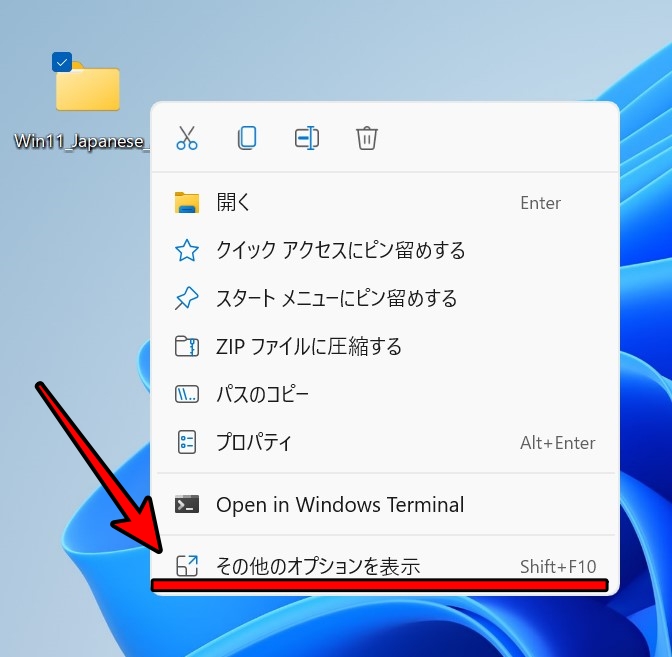
今までワンクリックでできていた操作が、毎回2アクション必要になる。これが意外とストレスなんですよね…。
仕事で頻繁にファイルを操作するような人にとっては、地味だけど大きな使いにくさになってしまっています。
旧メニューを使いたいだけなら、まずは設定変更なしで開く方法を試してください。
常に旧メニューを表示したい場合は、次の注意点を確認してください。
レジストリ変更で旧メニューを優先表示できる環境もありますが、すべてのWindows 11での動作は保証できません。
難しそうに感じるかもしれませんが、この記事では画像付きで初心者でもわかりやすく解説しています。
ここでは元記事の手順を残し、変更前のバックアップと、うまくいかない場合の戻し方を補足します。
それでは、なぜ右クリックが変わってしまったのか?から見ていきましょう。
Windows11の右クリック、なんで変わったの?
Microsoftのエクスプローラーの公式案内では、よく使う操作を新しいメニューにまとめ、従来の項目は「その他のオプションを表示」から利用する方法が説明されています。
たしかに見た目はスッキリしていて、よく使う操作だけがピックアップされているように見えます。
でも実際には、右クリックで開けるはずのツールやアプリが省略されていたり、「送る」「削除」「プロパティ」などが見つけにくくなっていたりと、使い慣れたメニューから大きく変わってしまいました。
また、サードパーティ製のソフト(7-Zip、WinRARなど)も新メニューではうまく表示されないことがあり、結局「その他のオプションを表示」で旧スタイルを開く必要があります。
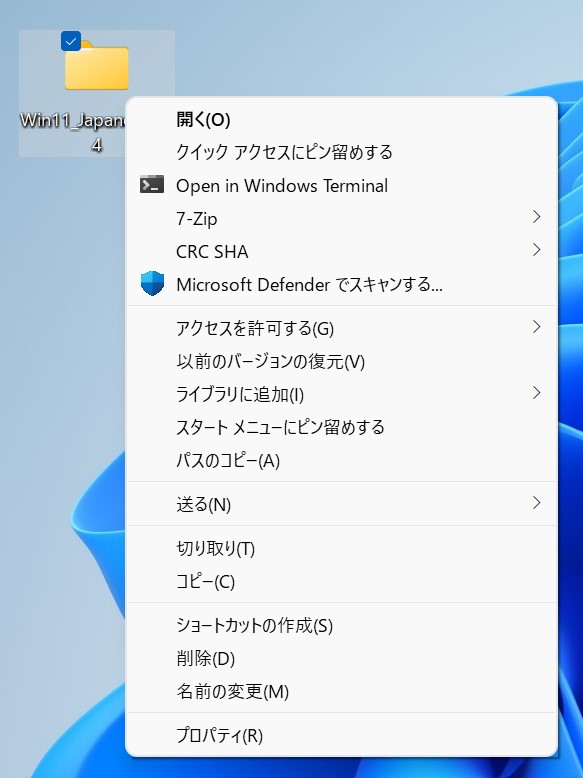
旧メニューの項目をよく使う人には、一手間増えたと感じられる場面があります。
設定を変えずに旧メニューを開ければ、それだけで目的を満たせる場合もあります。次のレジストリ変更は必要性を判断してから行ってください。
昔の右クリックメニューに戻す方法
以下は元記事で紹介していた、旧メニューを優先表示するレジストリ設定です。2026年9月3日時点では、Windows 11 24H2・25H2の各更新環境での再検証は未実施(要確認)です。掲載画像は元記事作成時のものなので、現在の画面とは異なる場合があります。
今回の方法では、「レジストリエディター」というWindowsの設定ツールを使います。
レジストリを誤って編集すると、Windowsやアプリの動作に影響することがあります。会社・学校のPCでは管理者に相談してください。
変更前に対象キーを選び、「ファイル」→「エクスポート」でバックアップを保存します。復元方法もMicrosoftのバックアップ・復元手順で確認してください。対象キーがすでに存在する場合は、内容を確認せず上書き・削除しないでください。
① レジストリエディターを開こう
まず、画面下の検索ボタンをクリックして「レジストリ」と入力しましょう。
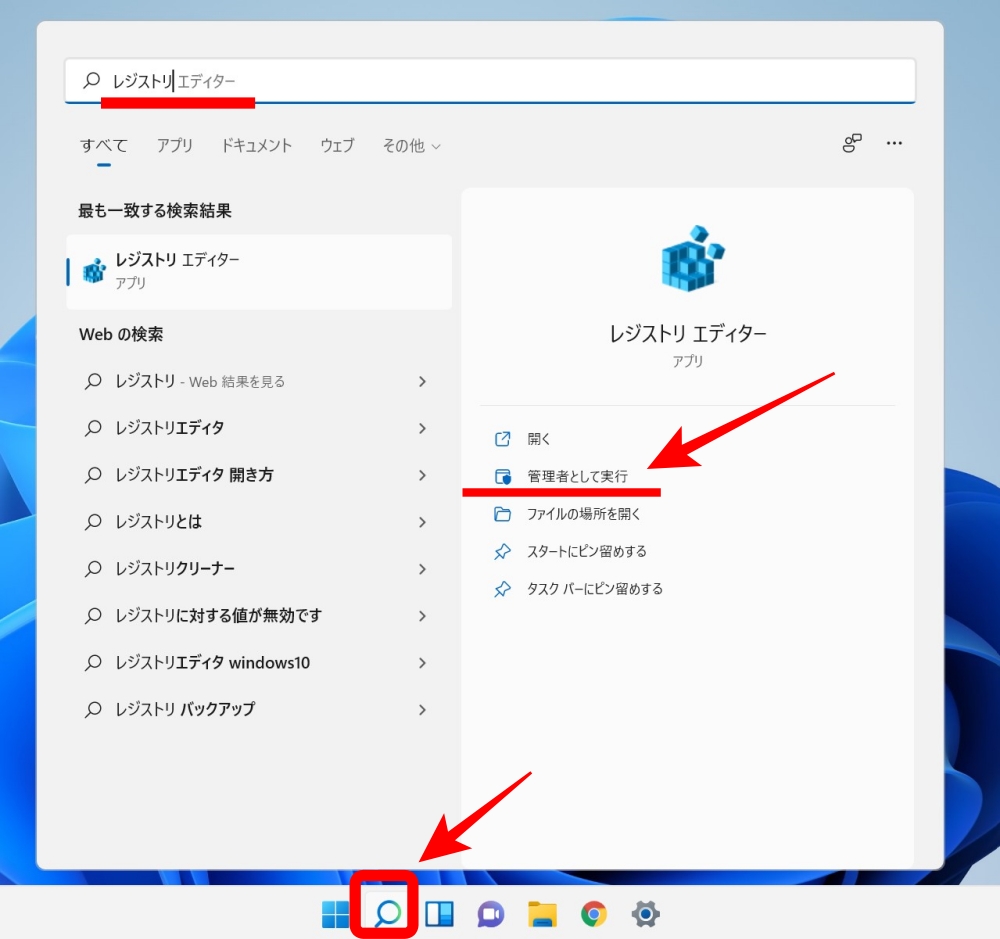
表示された「レジストリエディター」を右クリックして、「管理者として実行」を選びます。
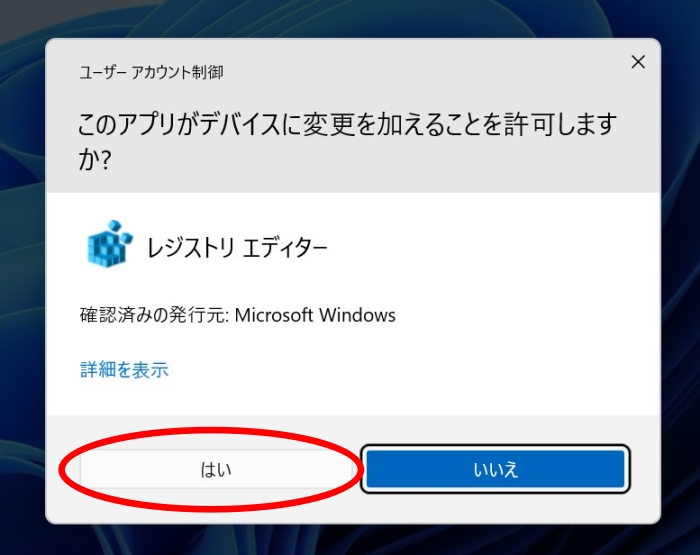
ユーザーアカウント制御の確認が出たら、起動するアプリがレジストリエディターであることを確認します。この手順の変更先はHKEY_CURRENT_USER、つまり現在のユーザーです。別の管理者アカウントの資格情報で起動すると、対象ユーザーが変わる点にも注意してください。
② 必要な場所に移動する
レジストリエディターが開いたら、左のツリーを以下のように辿っていきます:
HKEY_CURRENT_USER\Software\Classes\CLSID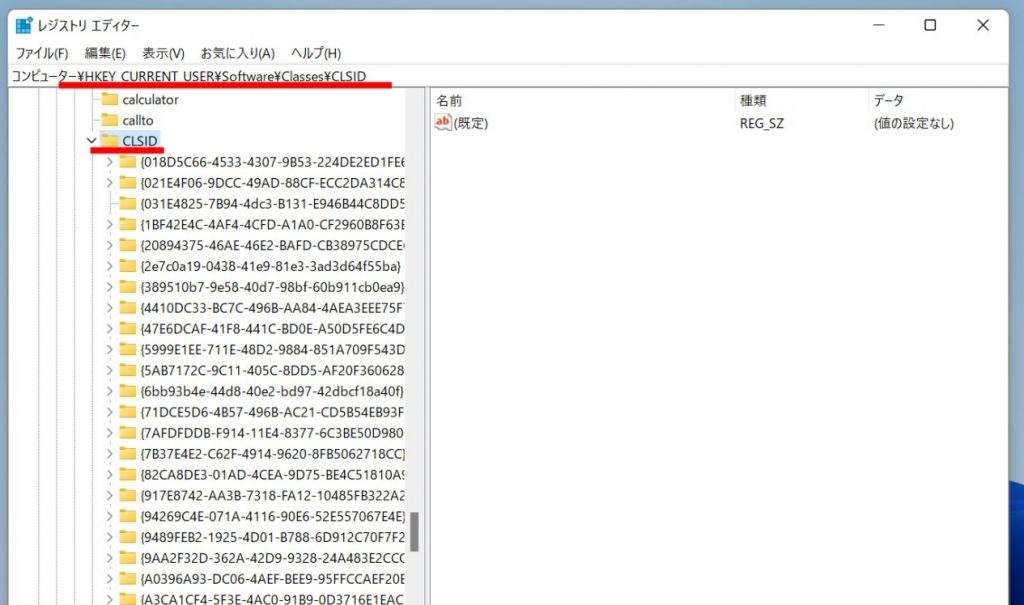
③ 新しいキーを作成する
CLSIDを右クリックし、新規 → キーをクリックします。
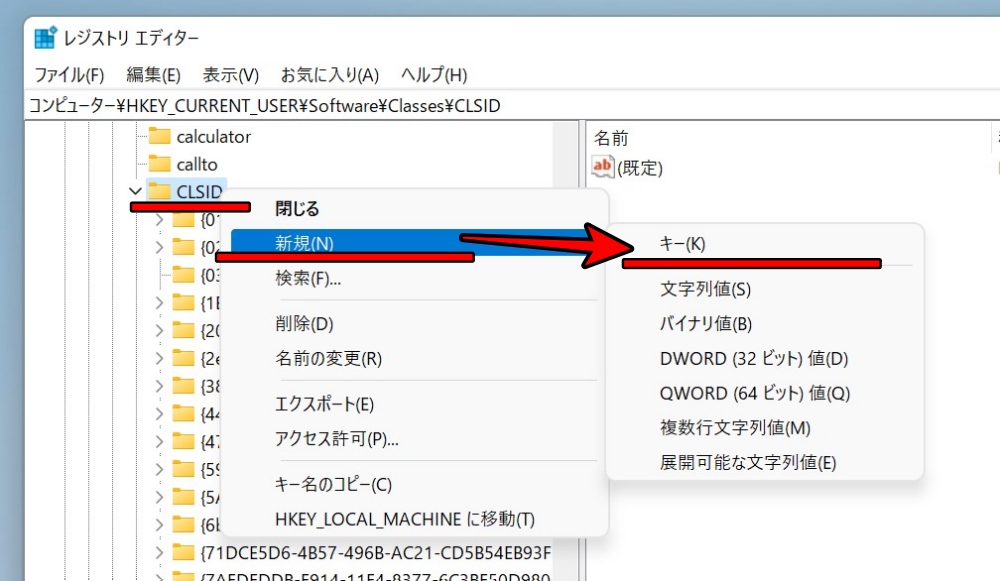
作成されたフォルダに、次の名前を入力します:
{86ca1aa0-34aa-4e8b-a509-50c905bae2a2}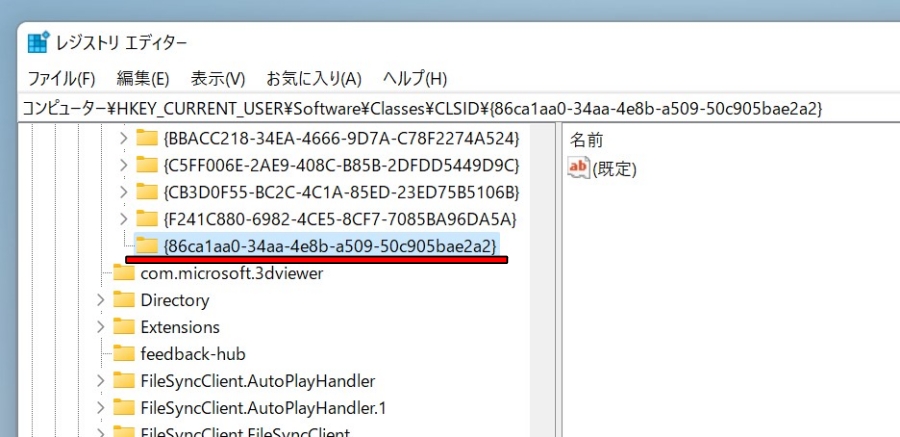
④ 中に「InprocServer32」キーを追加
作成したキーを右クリックし、新規 → キーを選び、今度は次の名前をつけます:
InprocServer32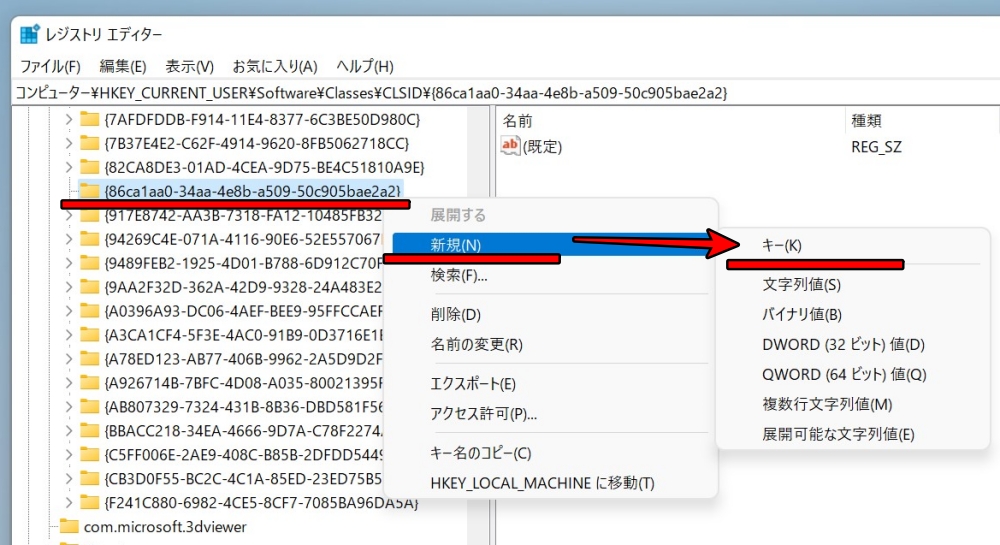
⑤ 値のデータを空欄にする
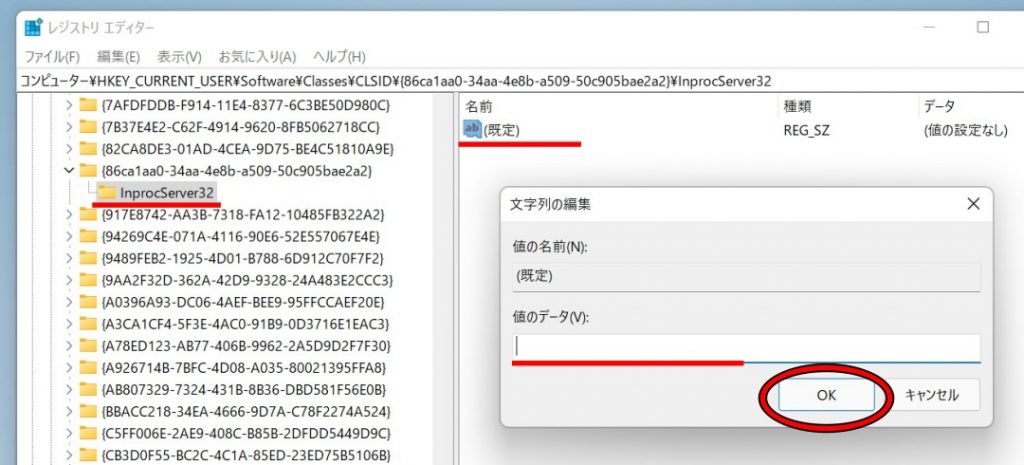
InprocServer32を選択すると、右側に「(既定)」という項目が出てきます。
これをダブルクリックして、表示されたウィンドウでデータ欄を空欄にして「OK」をクリック。
⑥ 再起動して表示を確認
すべての作業が終わったら、PCを再起動しましょう。
次に右クリックしてみると…
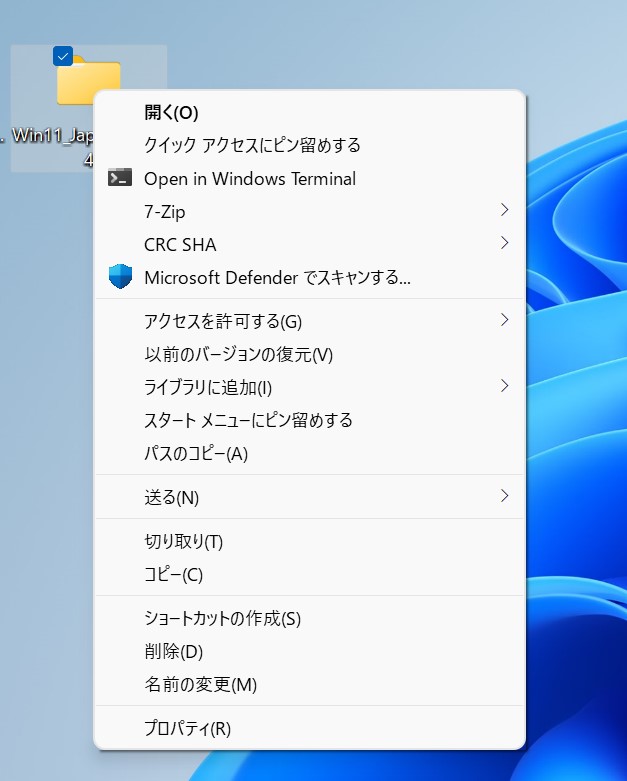
設定が有効な環境では、以前のクラシックメニューが最初から表示されます。
表示が変わらない場合は、次の確認点を一度確認してください。
変化がなくても、別のキーを次々に追加しないでください。
戻ったか確認しよう!
レジストリの編集と再起動が終わったら、実際に右クリックメニューが元に戻っているか確認してみましょう。
デスクトップ上のフォルダやファイルを右クリックしてください。
このように、一発でクラシックな詳細メニューが表示されれば成功です!
従来のように「送る」「コピー」「削除」「ショートカットの作成」などがすぐに選べるようになっていて、操作の手間が1つ減ります。
もしうまく戻っていない場合は?
以下の点を確認してみてください。
- 変更したHKEY_CURRENT_USERは、普段使うユーザーのものか?
- キー名に入力ミス(全角文字や余分な空白)がないか?
- 値(InprocServer32)の「(既定)」が空欄になっているか?
- 再起動を忘れていないか?
特にキー名 {86ca1aa0-34aa-4e8b-a509-50c905bae2a2} にタイプミスがあると反映されません。
入力と再起動を確認しても変わらなければ、そのWindows環境では有効でない可能性があります。追加変更を止め、今回作成したキーだけを元に戻し、「その他のオプションを表示」を利用してください。
元に戻すには?
「やっぱり新しいメニューの方がいいかも…」と思ったら、作成したキーを削除すればOKです。
削除するのは、この手順で新規作成した{86ca1aa0-34aa-4e8b-a509-50c905bae2a2}キーだけです。親のCLSIDや他のキーは削除しないでください。もともと存在したキーを変更した場合は、変更前のバックアップから復元してください。
操作の流れとしては:
- 再度レジストリエディターを開く
- {86ca1aa0-34aa-4e8b-a509-50c905bae2a2} を右クリックで削除
- PCを再起動
これだけで、Windows11の標準メニューに戻すことができます。
変更したキーの場所と元の状態を記録しておくと、戻すときに迷いません。
作業が多いパパ向け!おすすめアイテム紹介
右クリックメニューを快適に戻せたら、ついでに作業環境も見直してみませんか?
毎日パソコンを使っていると、ちょっとしたストレスや待ち時間が積み重なって、意外と疲れますよね。
写真や仕事のデータを別の媒体にも保存する用途で、外付けSSDを紹介します。右クリックメニューの変更にSSDの購入は必要ありません。
✅ SanDisk ポータブルSSD 1TB

 ポチップ
ポチップ
商品カードの価格は表示された取得日時の情報です。最新価格・国内保証・型番を販売店で確認してください。下のAmazon短縮リンクは最大800MB/秒の別モデルを指しているため、Extremeの仕様と混同しないでください。
SanDisk公式:Extreme Portable SSDの仕様を確認
- 超小型・軽量で持ち運び便利
- 商品カードのSanDisk Extreme(SDSSDE61系)は最大読み出し1,050MB/秒。実際の速度はPCのUSB規格・ケーブル・保存するファイルなどで変わります
- 耐衝撃仕様があっても故障やデータ消失を防げるとは限りません。大切なデータは複数の保存先に残します
- パパの仕事データ、写真、動画、ゲームデータのバックアップに最適!
PC作業を快適にするには、「スピード」と「安心」がカギ。
外付けSSDを追加しただけで、内蔵ドライブ上のWindowsの起動や右クリックメニューが速くなるわけではありません。ここではバックアップ用の保存先として考えてください。
しかもこのモデルはデザインもスタイリッシュで、ガジェット好きのパパにもぴったり。
👉 【Amazon】SanDisk ポータブルSSD 1TB・最大800MB/秒の別モデル(要確認:購入型番)
ちょっとした道具を取り入れるだけで、日々の作業効率がぐっと上がりますよ!
まとめ:毎日使う操作だからこそ、快適さにこだわろう
今回は、Windows11の右クリックメニューを従来の仕様に戻す方法について、初心者の方にもわかりやすく解説しました。
もう一度、ポイントをおさらいしておきましょう。
- Windows11の右クリックメニューは簡略化されて不便に感じる人が多い
- まず「その他のオプションを表示」やShift + F10を試す
- レジストリ変更の動作は環境に依存するため、変更前にバックアップを取る
- 戻すときは今回変更したキーだけを対象にする
パソコンを毎日使う人にとって、右クリックメニューは「空気のような存在」かもしれません。
でもその空気がちょっとでも濁ると、日々の作業効率やストレスに直結します。
「ほんのちょっとの不便」を放っておかず、手を加えるだけで、操作が驚くほど快適になるという体験を、この記事でお届けできたなら嬉しいです。
家族のPC管理も、ちょっとした“ひと手間”でラクに
お子さんの学校課題を印刷するため、奥さんの書類をまとめるため…
家庭でのパソコン管理を任されているパパにとって、こういったちょっとした設定知識が、日々のストレス軽減や家族の信頼アップにもつながります。
今回のように「ちょっといじるだけでラクになる設定」、実はまだまだたくさんあります。
🔗 次に読んでほしい関連記事
ブログ 「6jolive.online」 では、こうした「初心者でもできるパソコン快適化テクニック」を多数紹介しています。
ぜひブックマークして、また遊びに来てくださいね。
それでは、今回も最後までお読みいただき、ありがとうございました!


コメント