2026年9月5日更新:不要な起動項目の見分け方、msconfigの手順、BCDEditのバックアップ方法を確認しました。
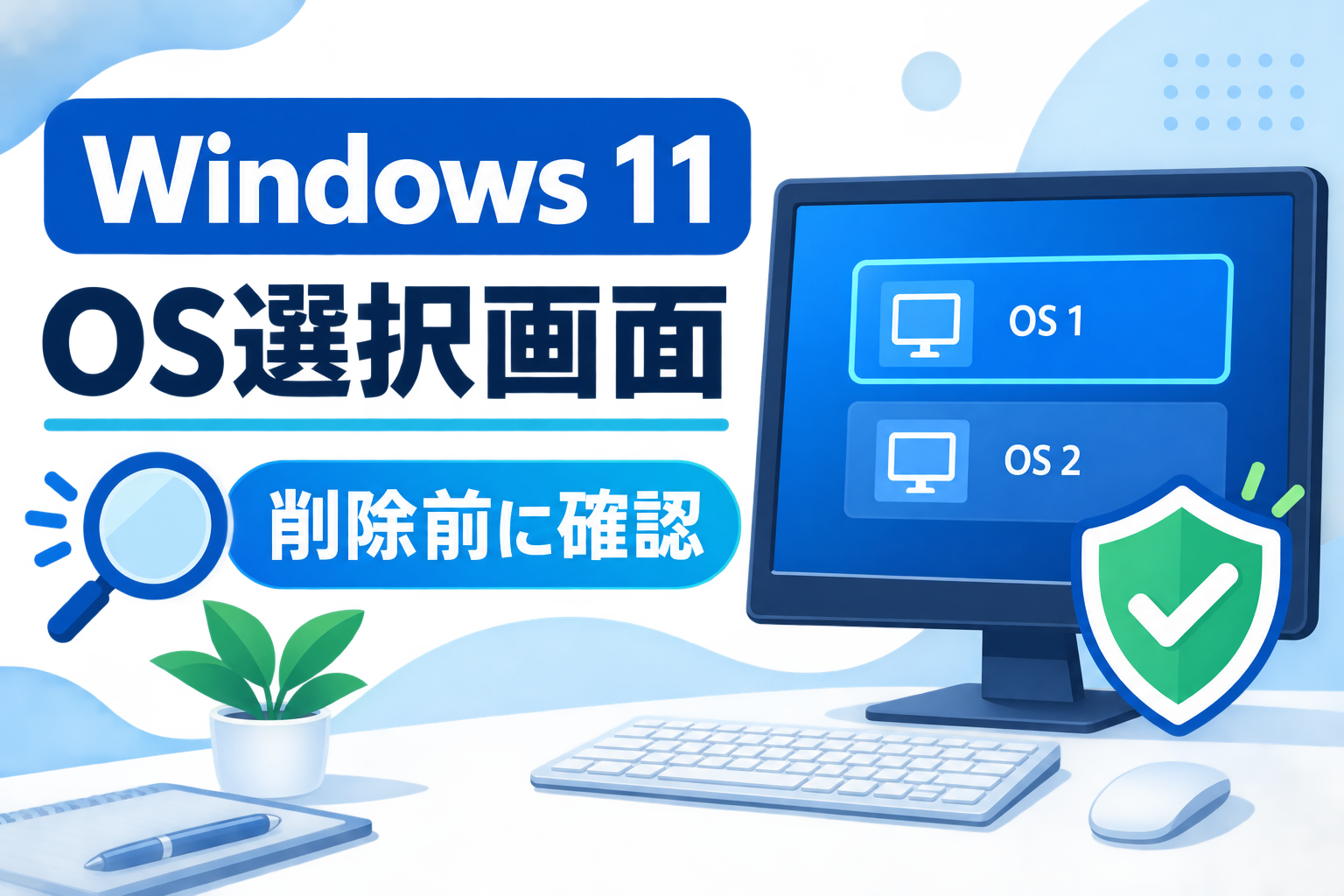
以前、Windows 10からWindows 11にアップグレードしたところ、パソコンの起動時に以下のような画面が出るようになりました。
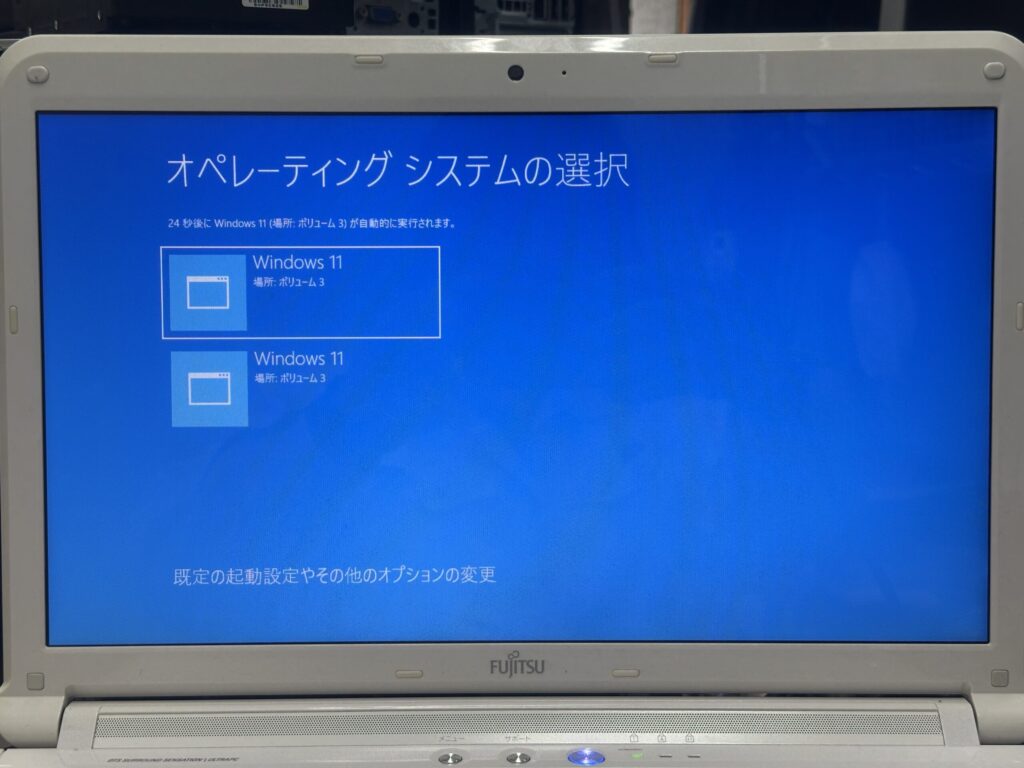
「オペレーティング システムの選択」と書かれたこの画面、表示されるWindows 11はどちらも同じように見えます。しかも、放っておくと自動的に片方が起動します。
正直、「これ…どっち選べばいいの?」と思う方も多いはず。今回は、不要な項目を見分けてから安全に整理する手順を紹介します。同じ名前でも別のOSや回復用項目の場合があるため、確認できない項目は削除しないでください。
この記事は、Windowsを起動できる状態でOS選択画面を整理したい方向けです。SSDへの交換・クローン後にWindowsが起動しなくなった場合は、SSDクローン後の起動トラブルと復旧時の確認ポイントを参照してください。起動できない原因を、選択項目の重複だけと決めつけないことが大切です。
なぜこの画面が出るのか?
この画面は、Windowsの起動項目が複数登録されていると表示されます。アップグレード後に古い項目が残る場合もありますが、デュアルブートや回復環境など、必要な項目が含まれることもあります。表示名が同じだけでは重複と断定できません。
まず「システム構成」のブートタブで、現在使用中・既定と表示される項目を確認します。どの項目か判断できない場合は削除せず、待ち時間だけを短くするか、メーカーやMicrosoftのサポートへ相談してください。
解決方法その①:msconfigで簡単に削除
項目の意味を確認できる場合は、Windows標準の「システム構成(msconfig)」から整理できます。作業前に大切なデータをバックアップし、BitLockerを使っている場合は回復キーを確認しておきます。
Win + Rキーを押し、msconfigと入力してEnterを押す- 「ブート」タブを開き、「現在のOS」「既定のOS」と表示される項目を確認する
- 不要だと確認できた項目だけを選び、「削除」を押す
- 「適用」→「OK」を押して再起動し、表示を確認する
現在のOS・既定のOS、回復用、別のWindowsとして使っている項目は削除しません。名前、保存先、用途を確認できない場合は、この操作を中止してください。
解決方法その②:コマンドで削除(中級者向け)
BCDEditはブート構成を直接変更する管理者向けツールです。Microsoftも、変更によってPCが起動しなくなる可能性があると案内しています。msconfigで解決できない場合だけ使います。
- 「コマンド プロンプト」を管理者として開く。ターミナルを使う場合も、管理者権限で「コマンド プロンプト」のタブを選ぶ
bcdedit /enum allで登録項目を表示するbcdedit /export "%USERPROFILE%\bcd-backup"で構成をバックアップし、「この操作を正しく終了しました」と表示されることを確認する。バックアップできなければ削除へ進まない- 識別子、device、pathを確認し、不要と断定できた識別子だけに
bcdedit /delete {識別子}を実行する
記事や他人の画面にある識別子をコピーしないでください。削除対象を特定できない場合は実行せず、Windowsの回復オプションやメーカーサポートを利用します。
まとめ
- 同じ「Windows 11」が並んでいても、名前だけで不要と判断しない
- まずmsconfigで現在のOS・既定のOSと用途を確認する
- 確認できた不要項目だけを削除し、判断できなければ止める
- BCDEditはバックアップ後、必要な場合だけ慎重に使う
コメント