※本記事にはAmazonアソシエイト等の広告リンクを含みます。価格・在庫はリンク先で確認してください。
【2026年9月更新】先にライセンスと目的を確認
メーカー製PCでは、UEFIに埋め込まれたプロダクトキーをWindowsセットアップが読み取り、Homeが自動選択される場合があります。これは故障とは限りません。元のライセンスがHomeのPCをProへ変更したいだけなら、再インストール用USBを加工する前に「設定」→「システム」→「ライセンス認証」からHomeがライセンス認証済みであることを確認してから、Proの25文字キーを入力するか、Microsoft Storeでアップグレードする方法が公式手順です。
ei.cfgは、正規のインストールメディアに含まれるエディションや販売区分を指定するための設定ファイルです。使用するメディアとライセンスの条件を理解したうえで扱う必要があります。ライセンスを追加するものではありません。クリーンインストールはデータ・アプリ・メーカー設定を消去するため、事前バックアップと現在のエディション・ライセンス状態の確認が必要です。
公式情報:インストールメディアでWindowsを再インストール/Windows HomeからProへアップグレード/Windows 11公式ダウンロード(2026年9月5日確認)
再インストール前の保存先を考える際は、写真や大切なファイルのバックアップ構成を参考にしてください。保存先として接続したドライブが見えない場合は、SSD・HDDが表示されないときの確認手順へ進めます。
「Windows 11をクリーンインストールしたいのに、なぜか勝手にHomeエディションが選ばれてしまう…」
そんな経験、ありませんか?
実はこれ、パソコン初心者だけでなく、僕たち40代のIT系パパでもハマりやすい“落とし穴”なんです。
特に家族のパソコンをセットアップしたり、再インストールしてあげようとしたときに、
「え?Proで使ってたのにHomeになってるじゃん!」と気づくのは、インストールが終わってから。
これ、けっこうショックですよね。
でもご安心を。
今回の記事では、Homeが自動選択される理由、Proへの公式アップグレード方法、インストールメディアの設定ファイル「ei.cfg」の役割を説明します。
ei.cfgは、インストールするエディションや販売区分などを指定する設定ファイルです。選択一覧が必ず出る、すべてのエディションを使える、という機能ではありません。表示と動作はメディアや他のセットアップ設定によって異なります。
ファイル作成以外にも、ライセンスの確認・バックアップ・インストールメディアの準備が必要です。作業全体が3分で終わるとは限りません。

 ポチップ
ポチップ
なぜエディション選択画面が出ないのか?
Windows 11のインストール用USBを作成して、さぁクリーンインストール開始!と思ったら…あれ?エディションが選べない。
実はこれ、マイクロソフトの仕様によるものです。
セットアップでは、インストールメディアに含まれるエディション、PCに埋め込まれたキー、応答ファイルなどの設定が関係します。USBを作成したPCがHomeだから、作成したUSBもHome専用になる、という説明は正確ではありません。
とくに以下のようなケースは注意。
- インストールメディアに目的のエディションが含まれていない
- 応答ファイルやPID.txtなどでインストール内容が指定されている
- 再インストール対象PCにHomeのプロダクトキーが埋め込まれている場合
これらの条件によっては、エディションの選択画面が表示されないことがあります。Microsoftは再インストールするエディションと保有ライセンスの一致を確認するよう案内しています。
「いやいや、自分はProのライセンス持ってるんだけど!?」
Proの正規ライセンスを持っている場合は、まずライセンス認証の画面からアップグレードできるか確認しましょう。
ここが厄介なんですよね。
再インストールが必要な場合は、メディアの内容とライセンスを確認したうえで、必要に応じてei.cfgの設定を検討します。次の節で、公式に案内されている書式と配置先を確認しましょう。
エディション選択を出すための準備
ei.cfgを使う場合は、正規のインストールメディアと、その中に含まれるEdition IDを確認します。すでに使えるWindowsを、選択画面の確認だけのために消去しないでください。
準備に必要なものや、作成手順を以下で詳しく説明します。
必要なもの
- Windows 11のインストールUSB
- テキストエディタ(Windows標準の「メモ帳」でOK)
- インストールするエディションの正規ライセンスと、必要なデータのバックアップ
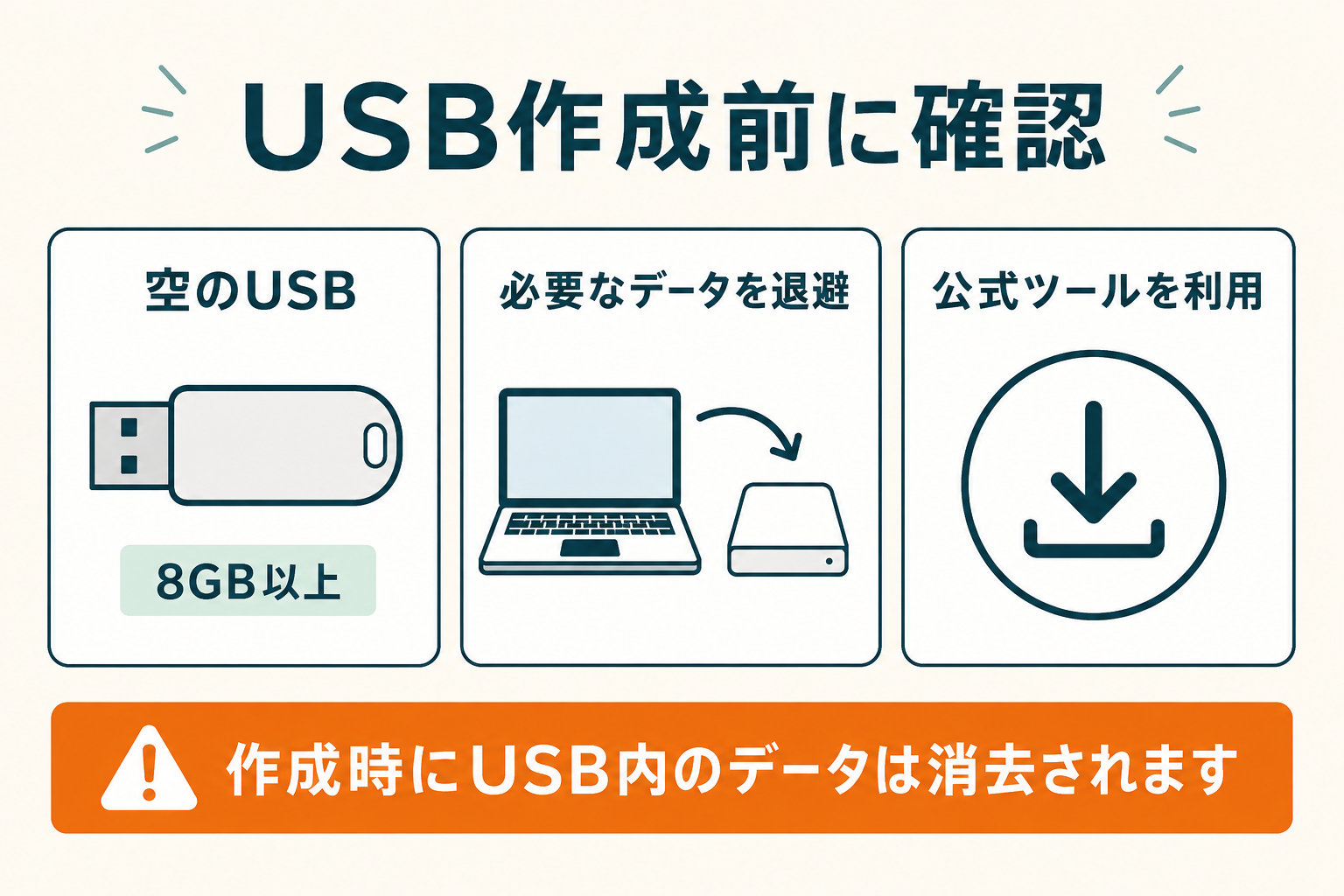
USBは公式ツールが求める容量を確認し、必要なデータが入っていないものを使います。Windows 11のメディア作成には8GB以上の空のUSBが案内されています。作成時にはUSB内のデータが消去されます。
「ei.cfg」ファイルの作成方法
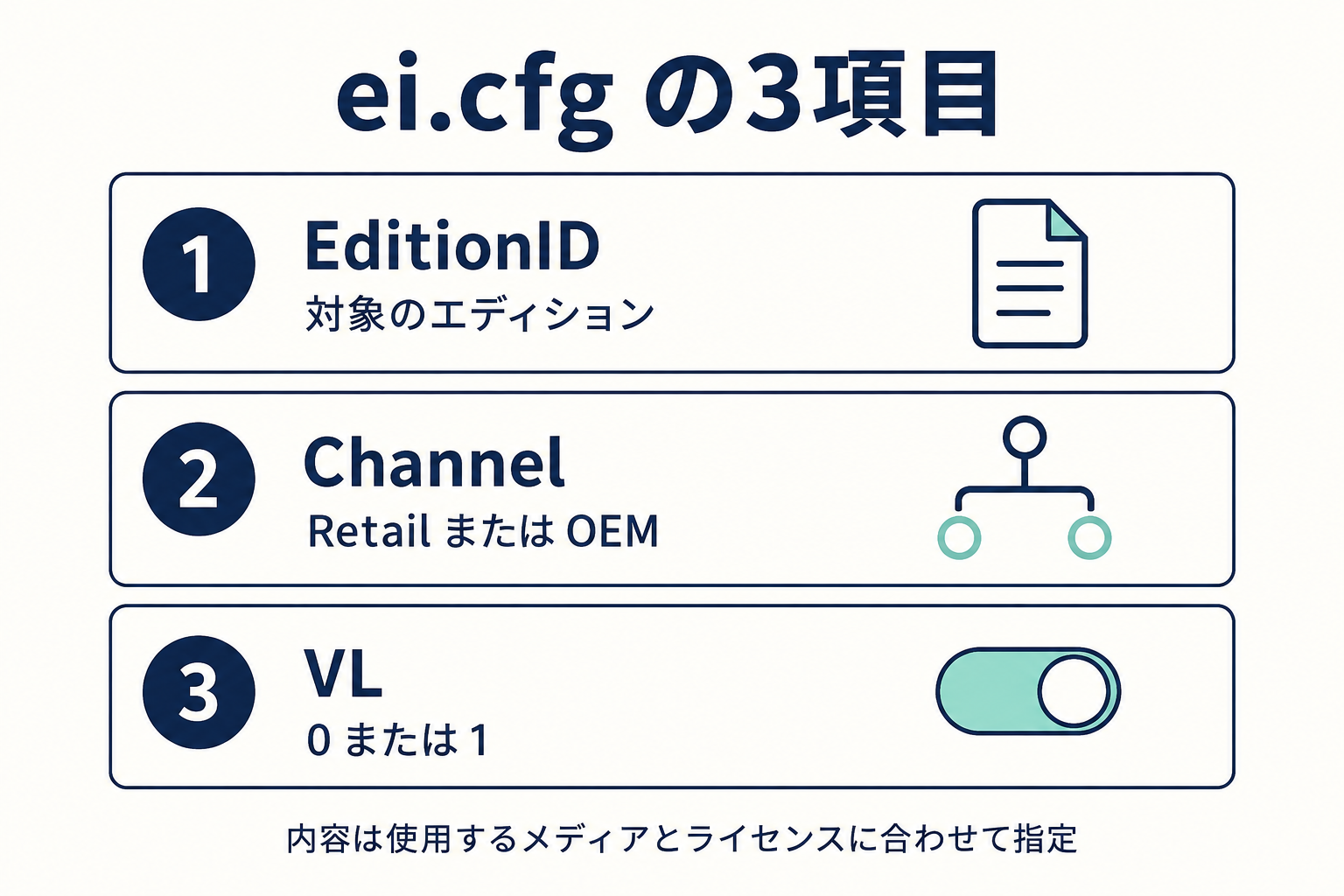
公式書式はEditionID・Channel・VLの3項目です。以下はメディアに含まれるPro(Professional)をRetail・非ボリュームライセンスとして指定する場合の例です。全環境向けの設定ではなく、エディションの選択一覧を表示する例でもありません。値は利用するメディアとライセンスに合わせて確認してください。
参考:Microsoft Learn:ei.cfgの書式と優先順位(2026年9月5日確認)。
[EditionID]
Professional
[Channel]
Retail
[VL]
0このファイルに名前をつけて保存するのですが、ここで注意点が2つあります。
- ファイル名はei.cfgとする
- .txt拡張子がつかないようにする
Windowsでは、拡張子が非表示になっている場合があります。
エクスプローラーの「表示」→「表示」→「ファイル名拡張子」を有効にし、保存後の名前を確認しましょう。メモ帳ではファイルの種類を「すべてのファイル」にして、ei.cfg.txtにならないよう注意します。
保存先はとりあえずデスクトップなど、分かりやすい場所でOK。
このファイルを次のステップでUSBメモリ内にコピーします。
「ei.cfg」を入れる場所
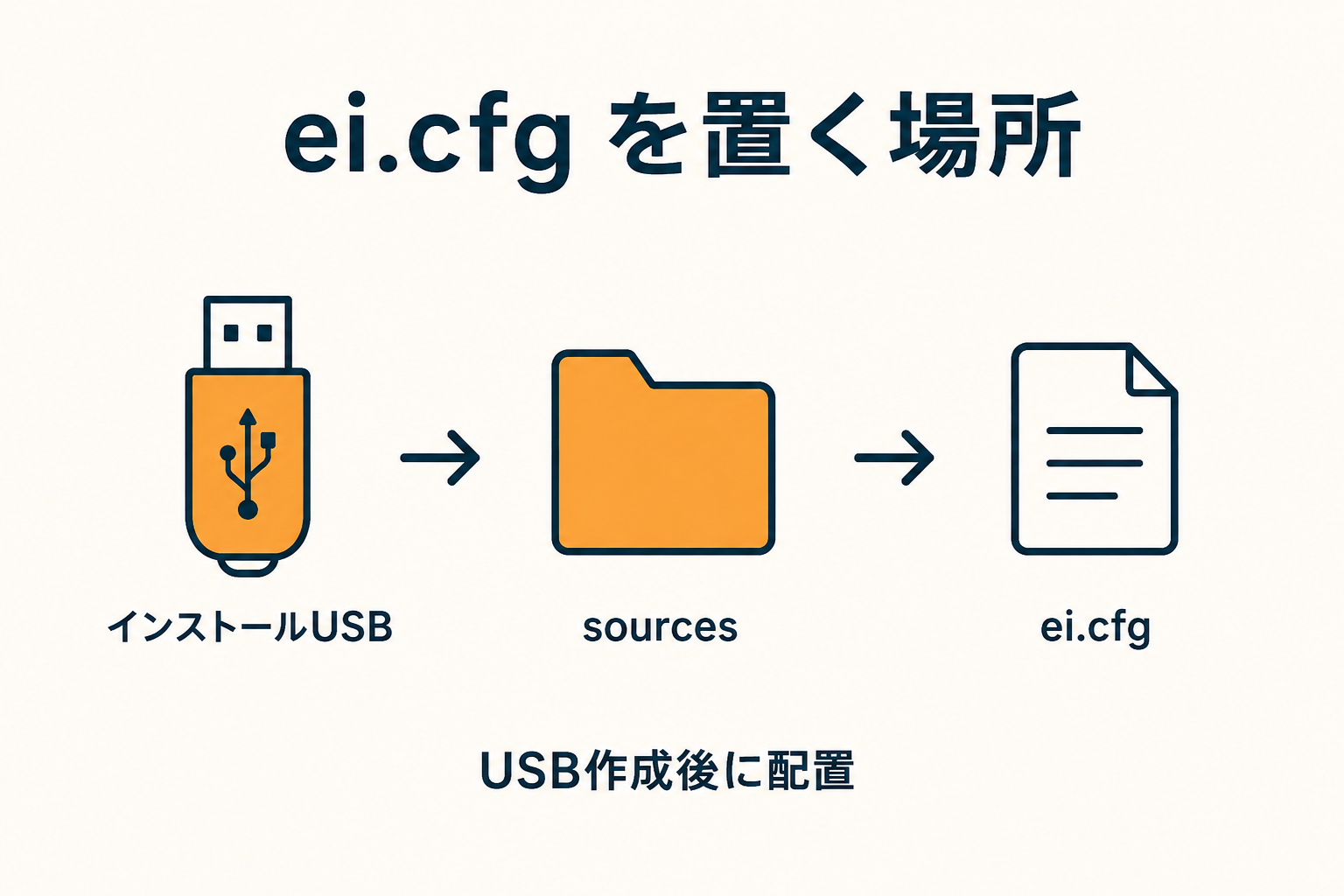
先ほど作成した「ei.cfg」ファイルを、Windows 11インストールUSBの中の「sources」フォルダにコピーします。
以下の手順で作業しましょう。
- USBメモリをパソコンに挿す
- エクスプローラーでUSBメモリを開く
- 「sources」というフォルダを探してダブルクリック
- その中に「ei.cfg」ファイルをコピー(ドラッグ&ドロップでOK)
配置先と内容を確認したら準備は完了です。応答ファイルがある場合はそちらが優先され、ei.cfgが無視されます。希望するエディションを指定できるかはメディアの構成によります。
※USB作成後に入れるのがポイントです。
先に入れてしまうとメディア作成ツールが上書きしてしまう場合があります。
インストール時に選べるエディション
Windowsには次のようなエディションがあります。ただし、手元のUSBに全てが含まれるわけではなく、ei.cfgによって追加されるわけでもありません。
- Windows 11 Home
- Windows 11 Pro
- Windows 11 Education
- Windows 11 Enterprise(イメージに含まれていれば)
どのエディションが表示されるかは、USBに使用したISOファイルの内容によります。
ライセンスキーを後で入力する場合は、自分の持っているライセンスに対応したエディションを選んでください。
違うエディションを選んでしまうと、後で認証エラーが出る可能性があります。
画像つきで手順を解説
以下の図は、配置場所・設定項目・選択条件を整理した説明イラストです。Windowsの実画面や、この記事で実機検証した結果ではありません。
USB内の「sources」フォルダの位置
ei.cfgファイルの内容(メモ帳で作成)
インストール時のエディション選択で確認すること
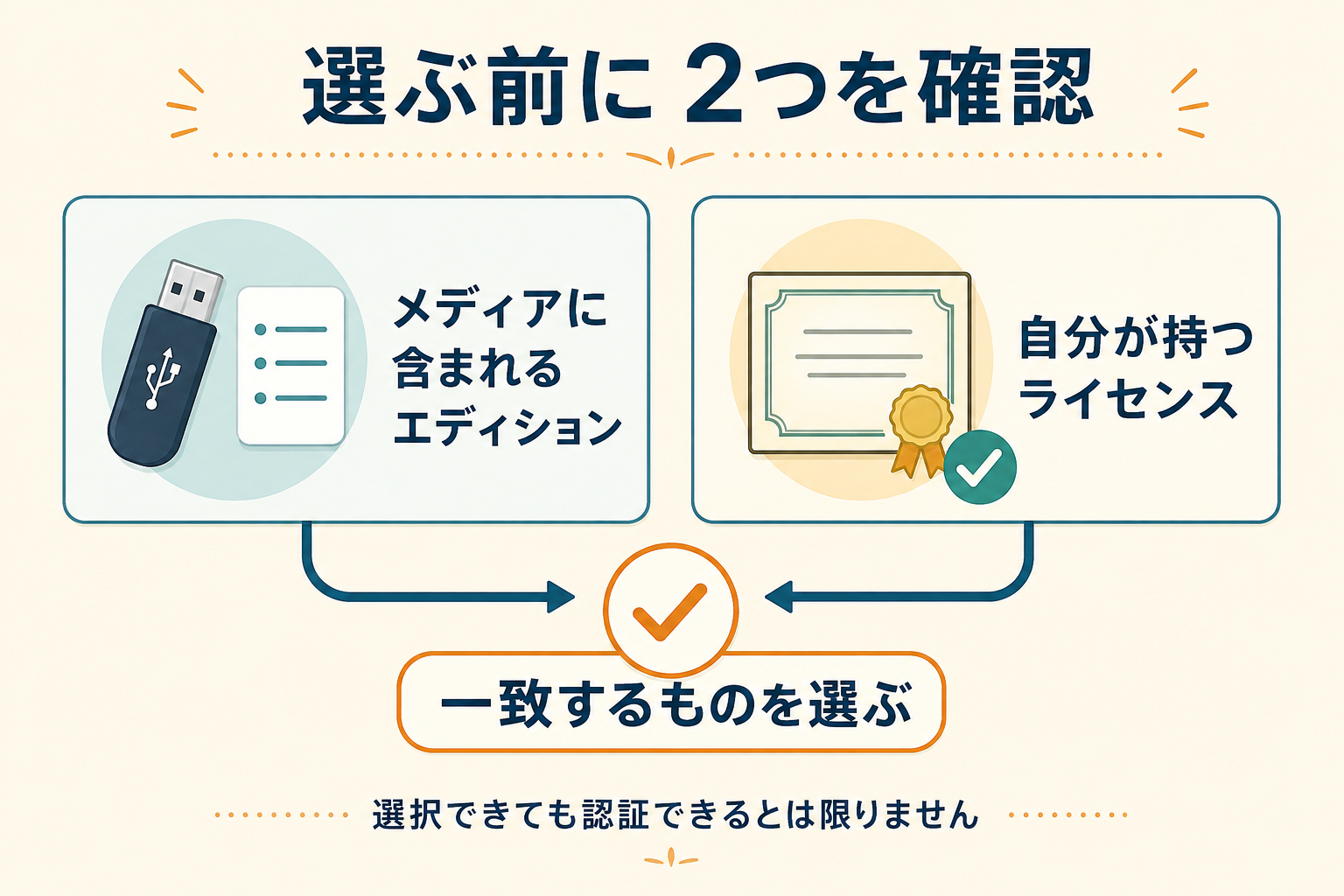
設定ファイルの有無だけで判断せず、目的のエディション・メディア・ライセンスが一致していることを確かめてください。
Amazonで買えるおすすめUSBメモリ
下は元記事で紹介しているUSBメモリです。128GBが必須ではありません。容量・端子・国内保証・販売元を確認し、作成に使うUSB内に必要なデータがないことを優先してください。
✅ KIOXIA USBフラッシュメモリ 128GB
USB 3.2 Gen 1対応のモデルです。実際の書き込み時間はUSBやPCの性能、接続先によって異なります。
USBメモリはインストール用に繰り返し使うことが多いので、信頼性と耐久性のある製品を選びましょう。
うまくいかないときのチェックポイント
上の例はProfessionalを指定する設定なので、選択一覧が出ないだけでは失敗と判断できません。目的のエディションで進まない、またはエラーになる場合は、以下を確認してください。
- ファイル名が「ei.cfg.txt」になっていないか?
→ 拡張子は必ず「.cfg」にすること。 - USB作成後にei.cfgを入れたか?
→ 作成前に入れてしまうと削除されてしまいます。 - 「sources」フォルダの中に正しく配置したか?
→ 同フォルダ内にないと無効です。 - USBが正しく作成されているか?
→ MediaCreationTool以外の方法でISOを焼いた場合は構成に違いがあることも。
改善しなければ、メディアに含まれるエディション、応答ファイルの有無、キーとの対応を確認します。必要なデータがあるディスクの削除・フォーマットへ進んで試すことは避けてください。
実際に使った感想と注意点
僕自身も、最初はHomeしか表示されず「え、Proってどうやって入れるの?」と戸惑ったことがあります。
この「ei.cfg」テクニックを知ってからは、家族用PCや会社のPCにも柔軟にインストールできるようになり、すごく便利に感じています。
ただし、1つだけ重要な注意点があります。
インストール時にProを選んだからといって、Home用のプロダクトキーでは認証できません。
あくまでも自分の持っているライセンスに合ったエディションを選んでください。
上記は以前の体験談です。使用したPC・メディアのバージョン・ei.cfgの内容は記録を確認中のため、今回掲載した設定例の実機検証結果ではありません。会社のPCは管理者の運用ルールに従ってください。
まとめ:Windows 11のインストール、もっと自由に。
今回は、Windows 11でHomeが自動選択される場合の確認事項と、ei.cfgの公式書式・配置先を整理しました。
ポイントはとてもシンプル。
- 現在のエディション・認証状態とバックアップを確認し、再インストールが必要な場合だけei.cfgを検討する
- メディアとライセンスに合う設定を、インストールUSBの「sources」フォルダに配置する
ei.cfgはエディションや販売区分などを指定するためのファイルです。選択画面の表示やライセンス認証を保証するものではありません。
特に40代でITに興味があるパパ世代の方なら、「子どもや家族のPCを再インストールしたい」「中古PCをProで使いたい」など、色んな場面で役立つテクニックです。
Proへ変更したいだけの場合は、まず「設定」→「システム」→「ライセンス認証」の公式アップグレード手順を確認してください。
設定ファイルの作成に追加料金はかかりませんが、必要なWindowsライセンスを無料で入手できるわけではありません。
手順を確認できるMicrosoft公式資料
もし今回の記事が役に立ったと感じたら、ブックマーク&シェアしていただけると嬉しいです。
また「こんな記事を書いてほしい」「ここがよくわからなかった」などのコメントも大歓迎!
ブログ 6jolive.online では、これからも40代IT系パパに役立つ情報をどんどん発信していきます。
それでは、また次の記事でお会いしましょう!
コメント